
Guida all'accoppiamento
L'Atios KNX Matter Server supporta due protocolli, Matter e HomeKit.
- Matter: standard aperto e moderno, compatibile con Apple Home, Google Home, Amazon Alexa, Samsung SmartThings e Home Assistant.
- Apple HomeKit: protocollo consolidato, compatibile con Apple Home e Home Assistant.
Puoi accoppiare il KNX Matter Server con HomeKit oppure con Matter. Lo standard consigliato è Matter. HomeKit resta supportato per le categorie di dispositivi che Matter non copre ancora (per esempio porte da garage e impianti d'allarme).
Accoppiamento con Matter
Per l'accoppiamento Matter ti serve un controller Matter (per esempio un hub smart home di Apple, Google, Amazon o Samsung).
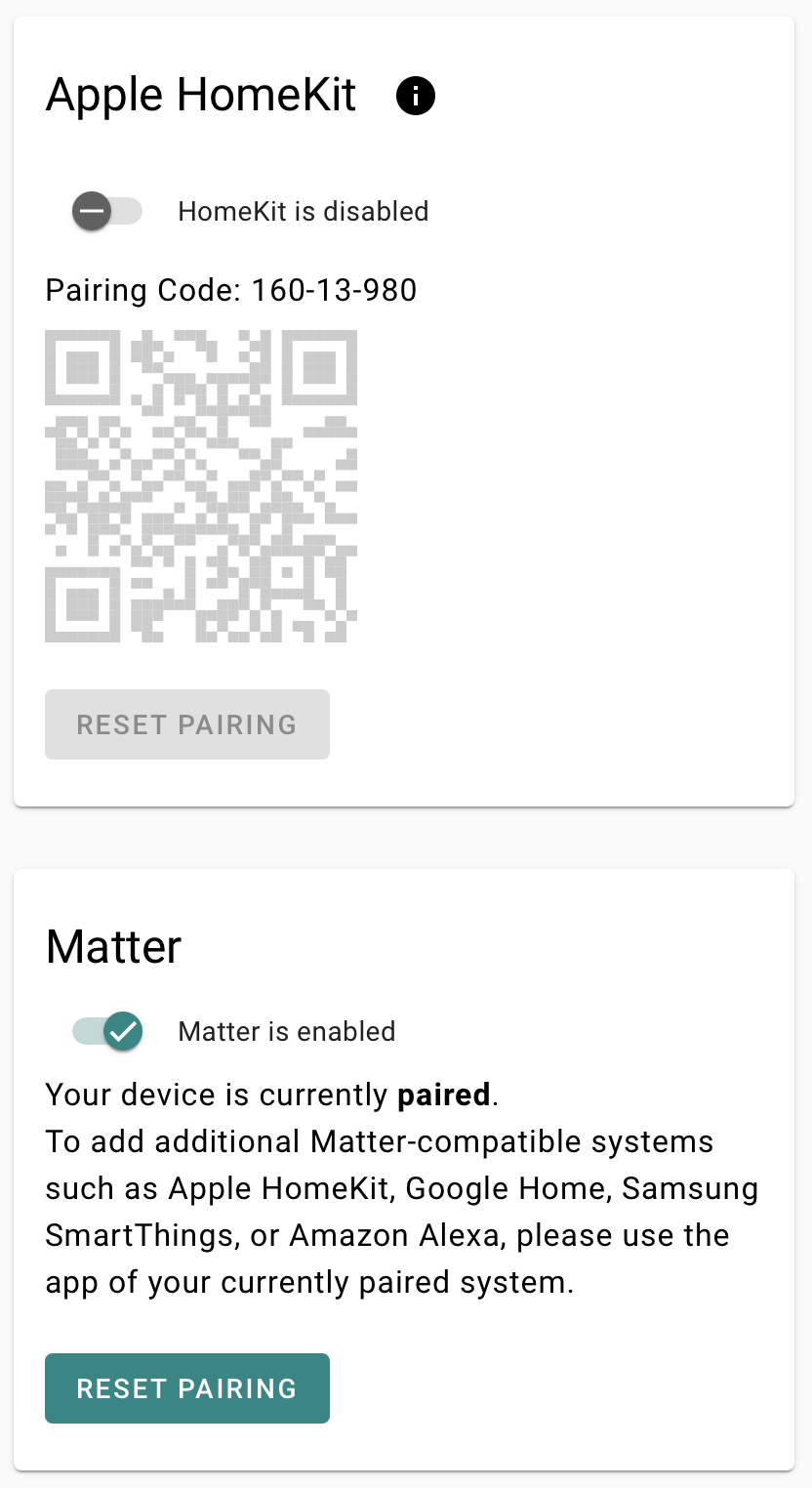
- Vai in Impostazioni di sistema e attiva Matter.
- Lascia che il dispositivo si riavvii. La configurazione esistente resta invariata.
- Accoppia il KNX Matter Server nella tua app compatibile con Matter (vedi sotto).
Apple Home
- Apri l'app Apple Home.
- Assicurati che il telefono sia nella stessa rete del KNX Matter Server.
- Tocca Aggiungi (+) in alto a destra → Aggiungi accessorio.
- Con la fotocamera del telefono scansiona il codice QR Matter che trovi in Impostazioni di sistema.
- Scegli una stanza e segui le istruzioni sullo schermo.
Google Home
- Apri l'app Google Home.
- Tocca Add (+) → Set up device → New device.
- Scegli la tua casa e tocca Next.
- Tocca Set up a different device → Matter device.
- Scansiona il codice QR Matter e segui le istruzioni nell'app.
Amazon Alexa
- Apri l'app Alexa.
- Tocca Devices → Add (+) → Add Device → Other.
- Scegli Matter e conferma di avere un dispositivo Matter.
- Scansiona il codice QR Matter e segui le istruzioni sullo schermo.
Samsung SmartThings
- Apri l'app SmartThings.
- Tocca Add (+) → Add Device → Scan.
- Scansiona il codice QR Matter.
- Scegli l'hub e la stanza, aspetta che il dispositivo si colleghi e scegli la rete.
- Rinomina il dispositivo e tocca Save.
Home Assistant (iOS)
- Apri l'app Home Assistant.
- Vai in Settings → Devices & services.
- Nella scheda Devices tocca Add device → Add Matter device.
- Tocca No, it's new e scansiona il codice QR Matter.
- Tocca Add to Home Assistant e segui le indicazioni.
Home Assistant (Android)
- Se compare un pop-up, scansiona direttamente il codice QR Matter.
- Quando ti viene chiesto di scegliere un'app, seleziona Home Assistant.
- Tocca Done e poi Add device.
- Se non compare nessun pop-up: apri Home Assistant → Settings → Devices & services → Add device → Add Matter device, tocca No, it's new e scansiona il codice QR.
Aggiungere altre app tramite un'app già accoppiata
Puoi aggiungere altri ecosistemi Matter passando da un'app già accoppiata, senza ripetere l'accoppiamento del dispositivo.
Esempio: aggiungere Google Home quando Apple Home è già configurato
- Apri Apple Home e tocca … in alto a destra.
- Tocca Home Settings → Home Hubs & Bridges.
- Seleziona l'Atios KNX Matter Server → Turn on Pairing Mode e Copy Code.
- Apri Google Home e tocca Add (+) → Matter-enabled device → No QR Code.
- Incolla il codice copiato e tocca Add to Google Home → Add Anyway.
- Scegli un nome e segui le istruzioni sullo schermo.
Accoppiamento con HomeKit
- Apri il Web Interface Atios e vai in Impostazioni di sistema.
- Attiva Apple HomeKit. Se è già attivo, passa al punto 4.
- HomeKit e Matter non possono funzionare insieme, quindi se attivi HomeKit Matter si disattiva automaticamente. Lascia che il dispositivo si riavvii.
- Apri l'app Apple Home su iPhone o iPad.
- Tocca l'icona Aggiungi (+) e scegli Aggiungi accessorio.
- Scansiona il codice QR HomeKit mostrato nel Web Interface Atios.
- Segui le istruzioni sullo schermo per completare la configurazione.