
Quick Start
Lo SmartCore si installa nel quadro elettrico. Rende disponibili in Matter i dispositivi cablati (tastiere, interruttori, luci, tapparelle) e può fare da controller DALI per l'illuminazione. Le due funzioni sono indipendenti. Le configuri nel Web Interface e la configurazione resta salvata sul dispositivo.
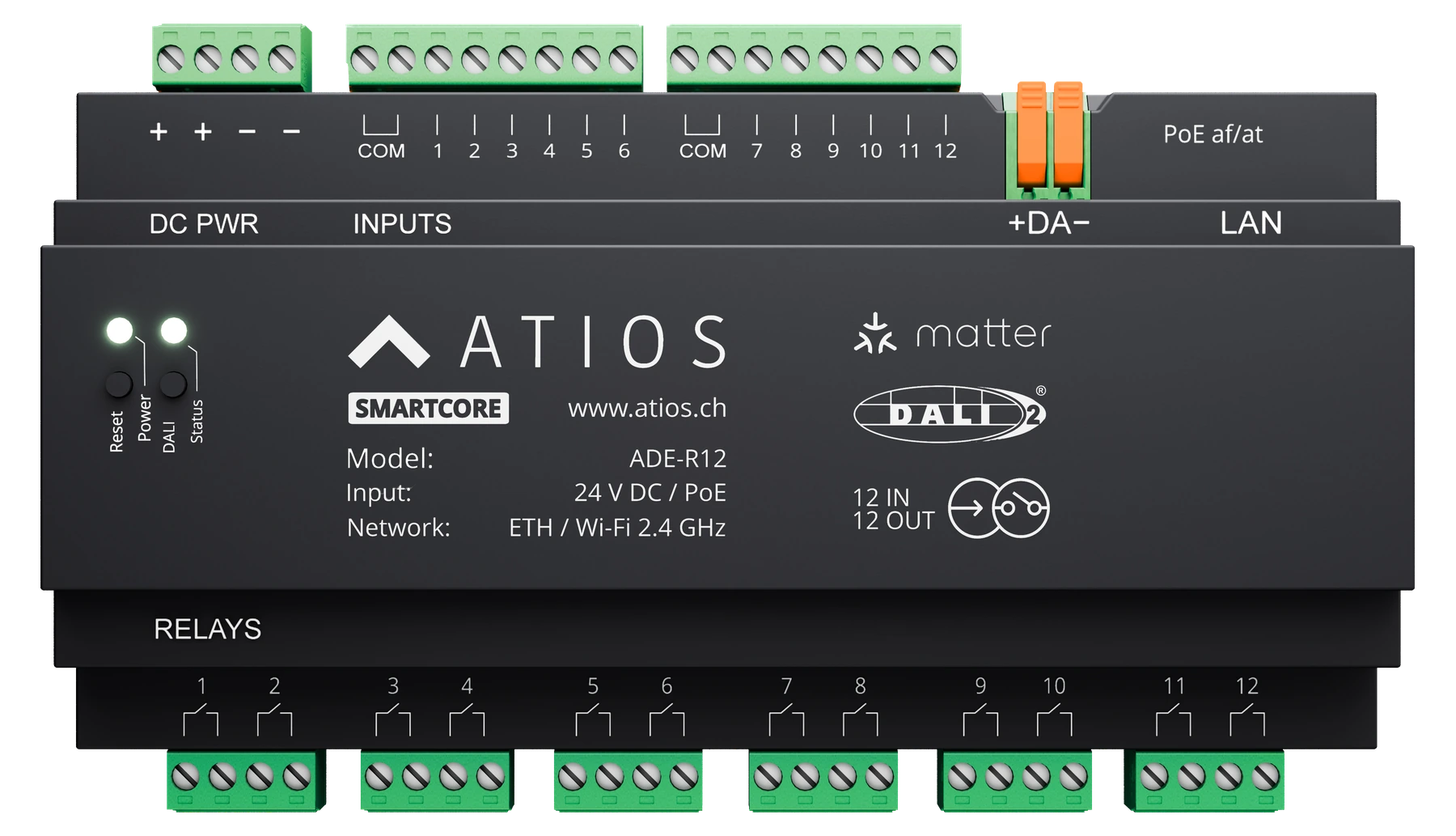
Funzioni principali
- 12 ingressi digitali e 12 uscite relè (16 A, bistabili)
- Controller DALI-2 per un massimo di 64 Control Gear (unità di alimentazione), 16 gruppi e 64 Control Device (dispositivi di comando)
- DALI Configurator per indirizzare e raggruppare le lampade
- Connessione Ethernet (PoE) o Wi-Fi
- Compatibile con Matter: Apple Home, Google Home, Alexa, SmartThings, Home Assistant
Collegamento alla rete
Prima di configurare le funzioni, imposta la connessione di rete nelle Impostazioni di rete. Configura Ethernet o Wi-Fi e, se serve, assegna un indirizzo IP statico.
Alimentazione
Alimenta lo SmartCore via Power over Ethernet (PoE 802.3af) dalla porta LAN, oppure collega un alimentatore esterno da 20-30 V DC ai morsetti DC PWR. Usa una sola fonte di alimentazione alla volta. Per tutti i dettagli sul cablaggio, vai a Cablaggio.
Accedere al Web Interface
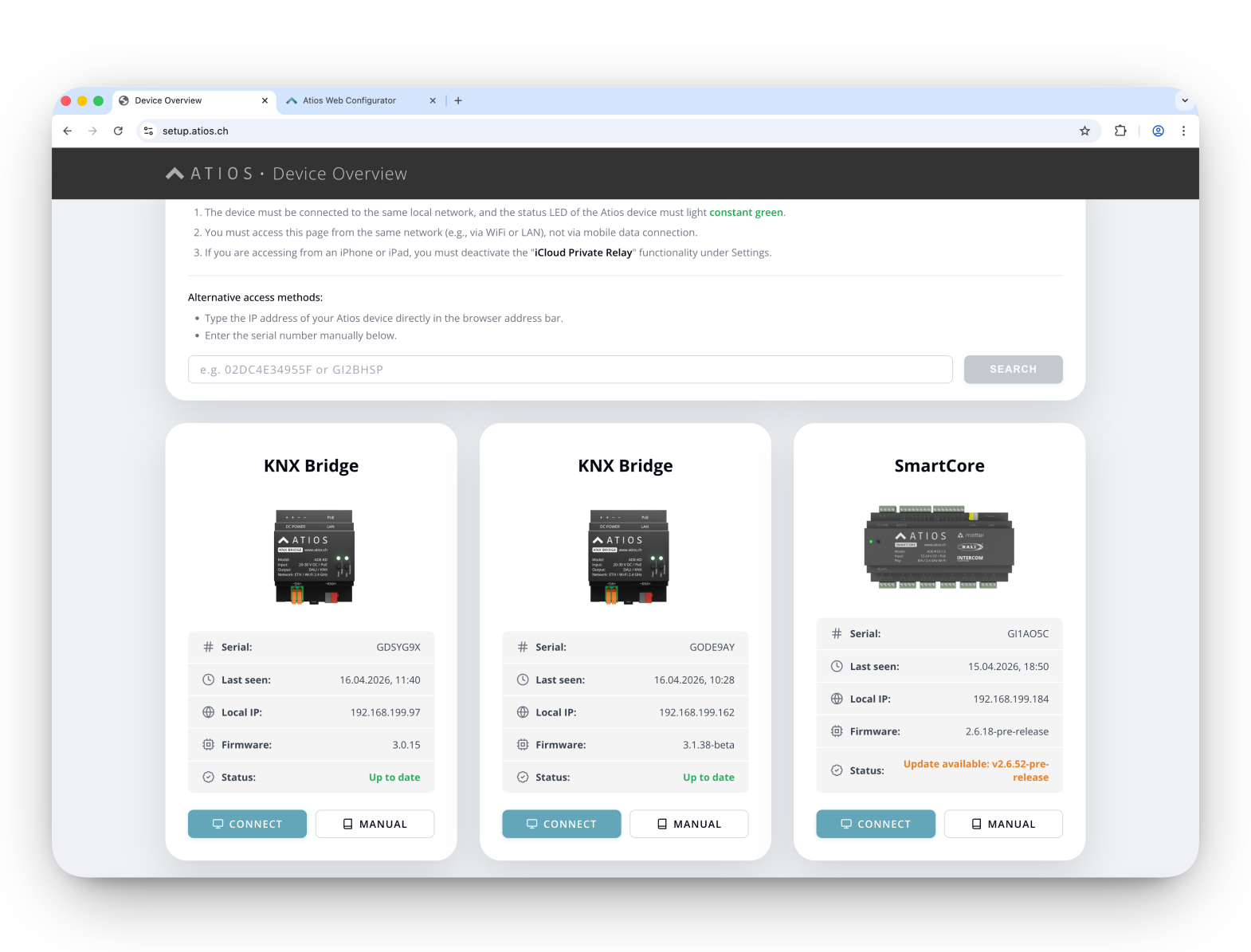
Vai su setup.atios.ch, scegli il tuo SmartCore e premi Connect.
Configurazione
Lo SmartCore gestisce diversi tipi di dispositivi: li configuri tutti nell'Accessory Manager e vengono resi disponibili insieme in Matter.
1. Ingressi e uscite
Lo SmartCore rende smart i dispositivi cablati tradizionali. Collega tastiere, sensori a contatto o di movimento, luci, tapparelle, valvole o serrature ai 12 ingressi digitali e alle 12 uscite relè a potenziale libero, poi aggiungi ogni dispositivo nell'Accessory Manager.
Alla consegna
Quando ricevi lo SmartCore, ogni ingresso digitale è già associato all'uscita relè con lo stesso numero (ingresso 1 al relè 1, ingresso 2 al relè 2 e così via). Nell'Accessory Manager puoi dare un nome agli accessori e modificare queste associazioni predefinite in qualsiasi momento.
Collega il dispositivo. Collega interruttori, sensori di movimento e pulsanti agli ingressi digitali, e luci, tapparelle, valvole o altri carichi alle uscite relè. Gli schemi sono in Cablaggio.
Aggiungi l'accessorio. Apri l'Accessory Manager, scegli il tipo di dispositivo e assegna gli ingressi e le uscite corrispondenti.
2. DALI
Luci e dispositivi di ingresso
Un bus DALI ha due tipi di dispositivi:
- Luci (control gear): i dispositivi che accendono, spengono o regolano l'intensità delle tue luci, per esempio driver LED, dimmer e relè.
- Dispositivi di ingresso (control devices): i dispositivi che premi o che rilevano qualcosa, per esempio pulsanti, sensori di movimento e sensori di luminosità (lux).
Ogni gruppo ha i propri 64 indirizzi. Un bus DALI può quindi ospitare fino a 64 luci e, in più, fino a 64 dispositivi di ingresso.
Un dispositivo di ingresso può contenere più pulsanti o sensori, ma usa comunque un solo indirizzo. Per esempio, l'Atios DALI-2 Button Coupler ha quattro pulsanti e usa un solo indirizzo.
Lo SmartCore è un master DALI-2 con alimentatore DALI integrato. Usa il bus DALI per collegare fino a 64 unità di alimentazione, come i driver LED, e fino a 64 dispositivi di comando, come sensori DALI-2 e interfacce per pulsanti. Aggiungi i dispositivi DALI nell'Accessory Manager.
Collega il bus DALI. Collega le lampade DALI e i sensori DALI-2 al morsetto del bus DALI. Attiva l'alimentatore DALI interno nelle Impostazioni di sistema, oppure disattivalo se sul bus c'è già un alimentatore DALI esterno.
Indirizza e raggruppa. Apri il DALI Configurator, avvia la scansione del bus, poi indirizza e raggruppa lampade e sensori.
Aggiungi l'accessorio. Apri l'Accessory Manager e aggiungi i dispositivi DALI.
Collegamento a Matter
Quando hai aggiunto tutti gli accessori, Matter li rende disponibili nella tua app smart home.
Attiva Matter o HomeKit. Nelle Impostazioni di sistema attiva Matter oppure Apple HomeKit.
Accoppia. Nell'app che preferisci (Apple Home, Google Home, Amazon Alexa, SmartThings o Home Assistant) scansiona il codice QR che trovi nelle Impostazioni di sistema. Per le istruzioni specifiche di ogni piattaforma, vai alla guida all'accoppiamento Matter.