
KNX Secure
KNX Secure protegge il tuo impianto KNX da accessi non autorizzati e manipolazioni. Si basa su due meccanismi:
KNX Data Secure protegge il dispositivo stesso da modifiche non autorizzate della configurazione (Secure Commissioning) e, se vuoi, permette anche di cifrare i singoli telegrammi KNX sul bus TP.
KNX IP Secure cifra il traffico IP, cioè la connessione interna tra la funzione Matter e KNX (Tunnel 4).
In un'installazione tipica si usa KNX Secure per impedire accessi non autorizzati via IP. La cifratura dei telegrammi KNX sul bus, invece, aggiunge molta complessità e si usa di rado. Finché nessuno può accedere senza autorizzazione al cavo bus KNX verde, puoi farne a meno.
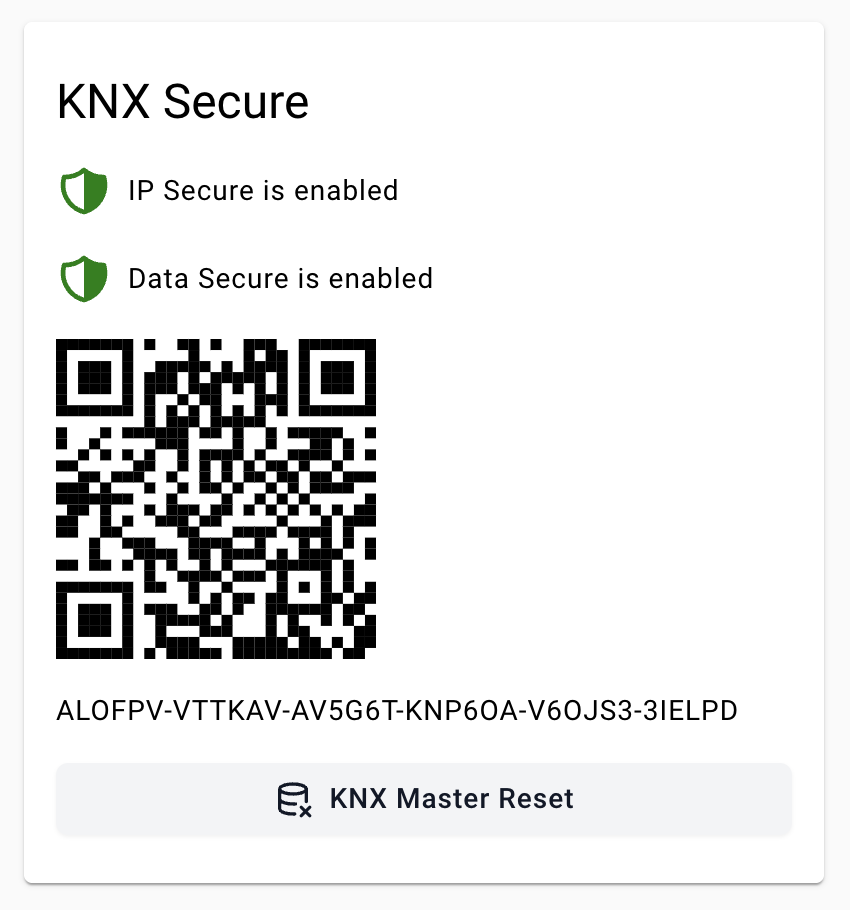
Factory Default Setup Key (FDSK)
Ogni dispositivo KNX Secure ha una Factory Default Setup Key (FDSK) univoca. L'FDSK dell'Atios KNX Matter Server compare nella pagina delle impostazioni KNX (ad es. ALODDQ-DW4XY3-W5LL77-LLRM7W-22OZE4-3FJBRH) ed è riportata anche sul lato inferiore del dispositivo.
Requisiti
- ETS 6.0 o superiore
- File knxprod: KNX Bridge v3.0 o superiore
- Firmware KNX Matter Server 3.1.0 o superiore
Secure Commissioning
Primo Atios KNX Matter Server del progetto
- Nel catalogo online di ETS apri il produttore Atios AG, seleziona Atios KNX Bridge nella versione 3.0 o successiva e trascinala nella topologia del progetto.
- Quando ETS lo chiede, imposta una password di progetto.
- Quando ETS ti chiede di inserire l'FDSK, apri il Web Interface.
- Vai in KNX → Secure, copia l'FDSK riportata sotto il codice QR (ad es.
ALOG2M-E4XZO2-CCEC53-L4B6XA-TSKIG4-DFBXTF) e incollala in ETS. - Secure Commissioning e Secure Tunneling sono attivi per impostazione predefinita.
- In ETS fai clic destro sul KNX Matter Server e seleziona Download Individual Address, poi Download Application.
Hai già un Atios KNX Matter Server nel progetto ETS
- Nel catalogo online di ETS apri il produttore Atios AG, seleziona Atios KNX Bridge nella versione 3.0 o successiva e trascinala nella topologia del progetto.
- Quando ETS lo chiede, imposta una password di progetto.
- Quando ETS ti chiede di inserire l'FDSK, clicca su Later.
- Elimina il KNX Matter Server che hai appena aggiunto.
- Nella topologia, clicca sul KNX Matter Server già presente.
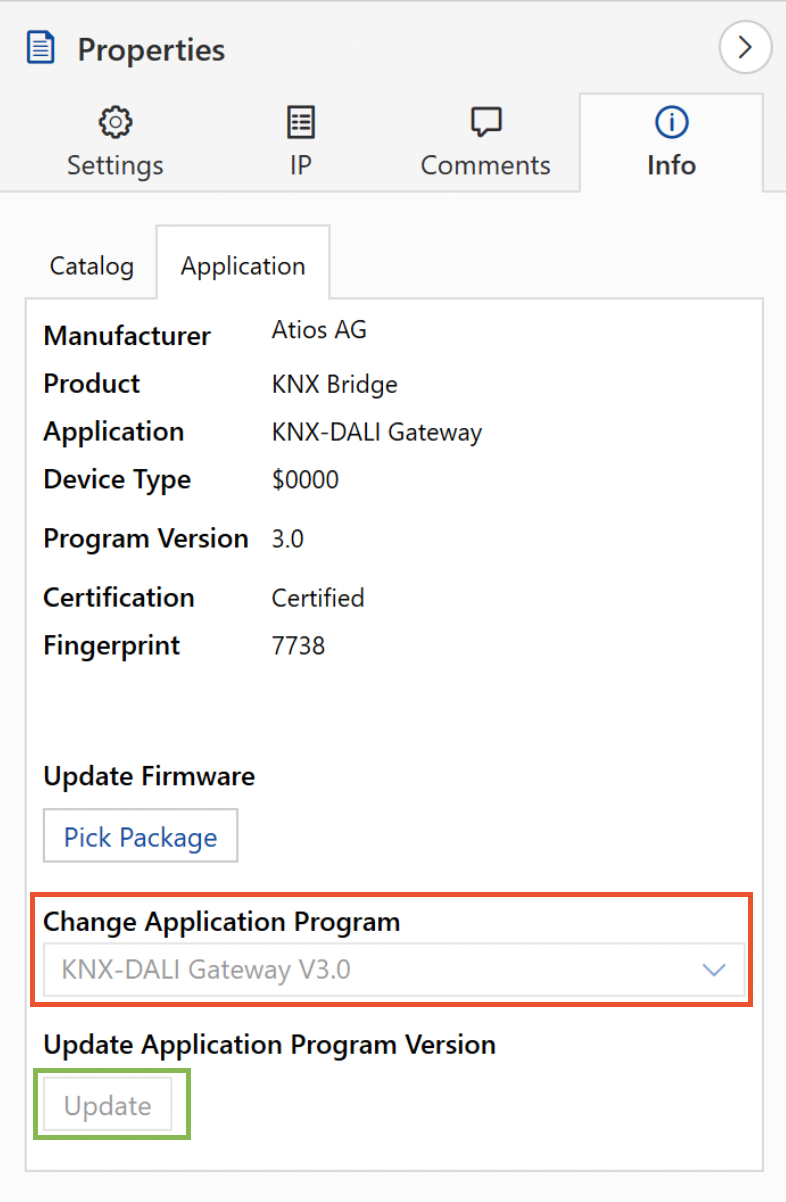
- Vai in Properties → Info → Application e clicca su Update in fondo al pannello.
- Aggiungi l'FDSK al dispositivo esistente con Properties → Settings → Add Device Certificate.
- In ETS fai clic destro sul KNX Matter Server e seleziona Download Application.
INFO
Se il pulsante Add Device Certificate non compare, può essere necessario impostare prima Secure Commissioning su active.
Quando aggiorni un KNX Matter Server esistente
Non cambiare il programma applicativo dalla ComboBox: cancelleresti tutti gli accessori e le impostazioni. Se succede per errore, clicca subito su Undo.
Tunneling IP Secure
Il KNX Matter Server collega la sua funzione Matter a KNX tramite un tunnel IP interno, il Tunnel 4. IP Secure cifra questo tunnel. Non colleghi altri client IP, perché il KNX Matter Server non ha un'interfaccia IP KNX.
Indirizzi di gruppo protetti (opzionale)
Per impostazione predefinita, ETS attiva automaticamente la protezione sugli indirizzi di gruppo quando tutti i dispositivi collegati hanno il Secure Commissioning attivo. Puoi comunque forzare ETS ad attivare o disattivare la protezione per ogni singolo indirizzo di gruppo.
Proteggere gli indirizzi di gruppo serve solo se qualcuno può accedere fisicamente al tuo bus KNX. Nelle normali installazioni residenziali non è necessario proteggere i singoli indirizzi di gruppo, perché aggiunge molta complessità.
Indirizzi di gruppo protetti dell'Accessory Manager
- Attiva la protezione sull'indirizzo di gruppo (se ETS non l'ha già fatto in automatico).
- Trascina l'indirizzo di gruppo sul Tunnel 4 (Matter/HomeKit).
- Scarica di nuovo l'applicazione su tutti i dispositivi collegati, così aggiornano i loro elenchi di indirizzi sorgente validi.
- Esporta il file keyring da ETS con Project Details → Security → Backup Keyring.
- Apri il Web Interface e importa il file keyring (pagina KNX).
Perché serve: il Web Interface gestisce gli accessori Matter e li associa agli indirizzi di gruppo KNX. Per inviare comandi a indirizzi di gruppo protetti o leggerne lo stato, gli accessori hanno bisogno delle chiavi di cifratura contenute nel keyring. Assegnando un indirizzo di gruppo al Tunnel 4, inoltre, ETS aggiunge l'indirizzo del tunnel come mittente valido su tutti i dispositivi collegati e ne aggiorna le tabelle dei filtri. Senza questa assegnazione la Bridge non ha la chiave per quell'indirizzo e i telegrammi cifrati non arrivano all'attuatore.
Aggiornare il keyring dopo modifiche alla sicurezza
Ogni modifica alla configurazione Secure in ETS richiede di:
- Esportare di nuovo il keyring da ETS.
- Importarlo di nuovo nel Web Interface del KNX Matter Server e in tutti gli altri sistemi di terze parti collegati che usano KNX Secure.