
Guide de couplage
L'Atios KNX Matter Server prend en charge deux protocoles : Matter et HomeKit.
- Matter : standard ouvert et moderne, compatible avec Apple Home, Google Home, Amazon Alexa, Samsung SmartThings et Home Assistant.
- Apple HomeKit : protocole éprouvé, compatible avec Apple Home et Home Assistant.
Vous pouvez coupler le KNX Matter Server soit avec HomeKit, soit avec Matter. Nous recommandons Matter. HomeKit reste pris en charge pour les catégories d'appareils que Matter ne couvre pas encore (par exemple les portes de garage et les systèmes d'alarme).
Couplage avec Matter
Le couplage Matter nécessite un contrôleur Matter (par exemple un hub de maison connectée Apple, Google, Amazon ou Samsung).
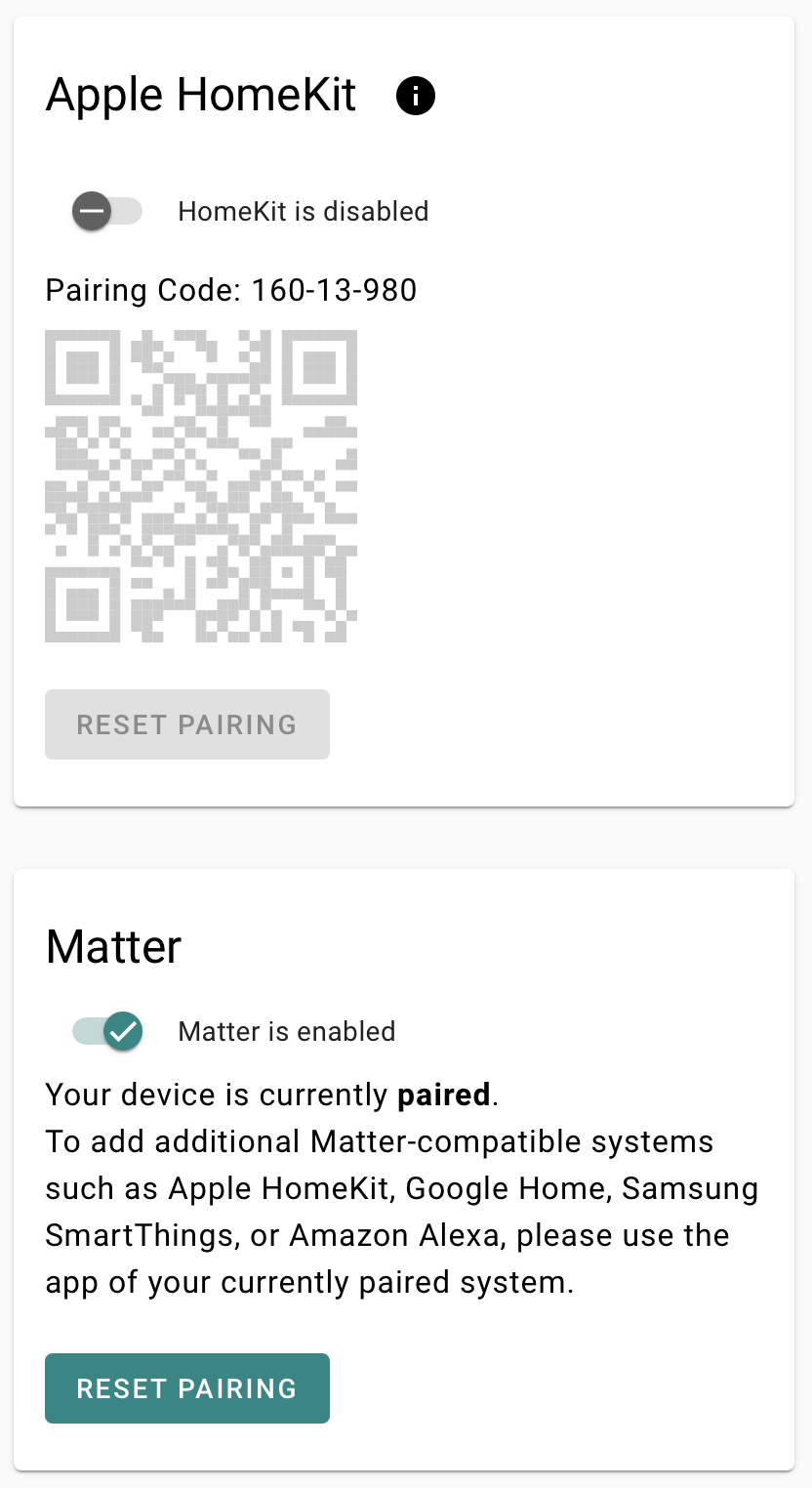
- Allez dans Système et activez Matter.
- Laissez l'appareil redémarrer. Votre configuration existante est conservée.
- Couplez le KNX Matter Server dans votre app compatible Matter (voir ci-dessous).
Apple Home
- Ouvrez l'app Apple Home.
- Vérifiez que votre téléphone est connecté au même réseau que le KNX Matter Server.
- Touchez Ajouter (+) en haut à droite → Ajouter un accessoire.
- Scannez avec l'appareil photo de votre téléphone le code QR Matter affiché dans Système.
- Choisissez une pièce et suivez les instructions à l'écran.
Google Home
- Ouvrez l'app Google Home.
- Touchez Ajouter (+) → Set up device → New device.
- Choisissez votre maison et touchez Next.
- Touchez Set up a different device → Matter device.
- Scannez le code QR Matter et suivez les instructions dans l'app.
Amazon Alexa
- Ouvrez l'app Alexa.
- Touchez Devices → Ajouter (+) → Ajouter un appareil → Other.
- Choisissez Matter et confirmez que vous avez un appareil Matter.
- Scannez le code QR Matter et suivez les instructions à l'écran.
Samsung SmartThings
- Ouvrez l'app SmartThings.
- Touchez Ajouter (+) → Ajouter un appareil → Scan.
- Scannez le code QR Matter.
- Choisissez le hub et la pièce, attendez que l'appareil se connecte, puis choisissez le réseau.
- Renommez l'appareil et touchez Save.
Home Assistant (iOS)
- Ouvrez l'app Home Assistant.
- Allez dans Settings → Devices & services.
- Dans l'onglet Devices, touchez Add device → Add Matter device.
- Touchez No, it's new et scannez le code QR Matter.
- Touchez Add to Home Assistant et suivez les indications.
Home Assistant (Android)
- Si une fenêtre contextuelle s'affiche, scannez directement le code QR Matter.
- Quand le système vous demande de choisir une app, choisissez Home Assistant.
- Touchez Done, puis Add device.
- Si aucune fenêtre ne s'affiche : ouvrez Home Assistant → Settings → Devices & services → Add device → Add Matter device, touchez No, it's new et scannez le code QR.
Ajouter d'autres apps depuis une app déjà couplée
Vous pouvez ajouter d'autres écosystèmes Matter depuis une app déjà couplée, sans coupler l'appareil à nouveau.
Exemple : ajouter Google Home quand Apple Home est déjà configuré
- Ouvrez Apple Home et touchez … en haut à droite.
- Touchez Home Settings → Home Hubs & Bridges.
- Choisissez l'Atios KNX Matter Server → Turn on Pairing Mode, puis Copy Code.
- Ouvrez Google Home et touchez Add (+) → Matter-enabled device → No QR Code.
- Collez le code copié et touchez Add to Google Home → Add Anyway.
- Choisissez un nom et suivez les instructions à l'écran.
Couplage avec HomeKit
- Ouvrez le Web Interface Atios et allez dans Système.
- Activez Apple HomeKit. S'il est déjà activé, passez à l'étape 4.
- HomeKit et Matter ne peuvent pas fonctionner en même temps : l'activation de HomeKit désactive automatiquement Matter. Laissez l'appareil redémarrer.
- Ouvrez l'app Apple Home sur votre iPhone ou votre iPad.
- Touchez l'icône Ajouter (+) et choisissez Ajouter un accessoire.
- Scannez le code QR HomeKit affiché dans le Web Interface Atios.
- Suivez les instructions à l'écran pour terminer la configuration.