
Quick Start
Le Binary4 s'installe dans votre tableau électrique et convertit quatre contacts libres de potentiel en télégrammes KNX. Il s'agit en général d'interrupteurs classiques, de boutons-poussoirs, de contacts de fenêtre ou d'autres capteurs à contact libre de potentiel. Vous configurez chaque entrée séparément dans ETS.
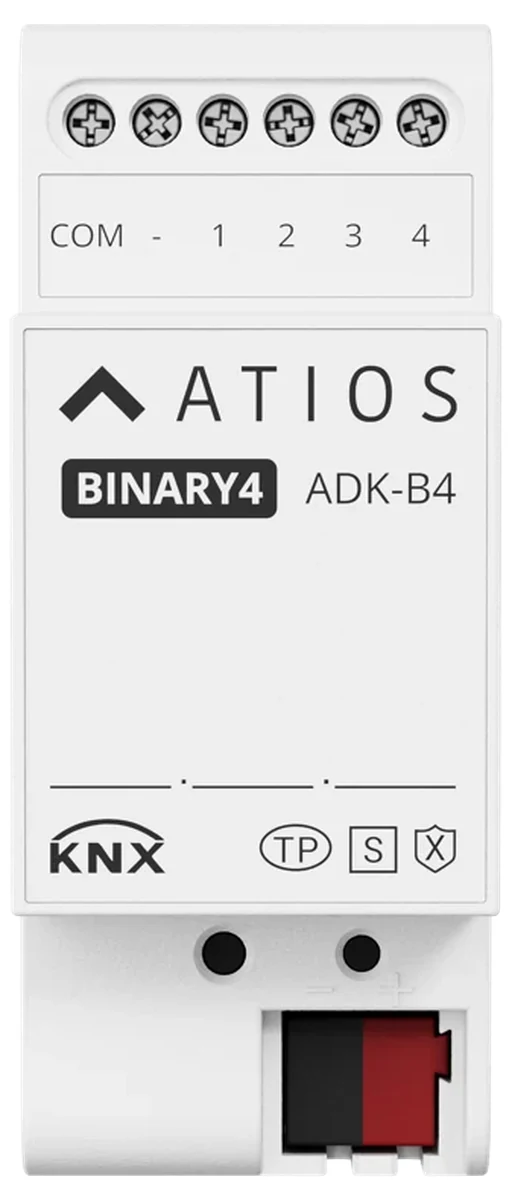
Fonctions principales
- 4 contacts libres de potentiel (contacts secs), configurables individuellement
- 9 fonctions d'entrée, dont commutation, variation, volets, scènes et commande RGB
- 8 fonctions logiques et 8 groupes d'événements
- Entrées interrogées à plus de 12 V DC avec 0,7 mA, jusqu'à 100 m de câble en 1,5 mm²
- KNX Secure (KNX Data Secure)
Ce qu'il vous faut
- Atios Binary4
- ETS 5.7 ou plus récent
- Des contacts libres de potentiel (contacts secs), câblés avec 100 m de câble au maximum par entrée en 1,5 mm²
1. Monter et câbler l'appareil
Montez l'appareil sur le rail DIN de votre tableau électrique. Raccordez vos contacts aux bornes d'entrée, puis le bus KNX (attention à la polarité). Pour tous les détails de câblage, allez à la page Installation.
2. Attribuer l'adresse physique
Ajoutez la base de données produit Atios à votre catalogue ETS et faites glisser l'appareil dans votre topologie. Appuyez sur le bouton Programming de l'appareil (la LED rouge s'allume) et téléchargez l'adresse. Pour un projet sécurisé, allez à la page KNX Secure.
3. Régler le type de matériel
L'application couvre plusieurs tailles d'appareil. Réglez donc d'abord le type de matériel sur l'entrée 4 canaux. Réglez aussi le temps d'antirebond à cet endroit, entre 10 et 150 ms.
4. Configurer les entrées
Attribuez une fonction à chacune des quatre entrées et réglez ses paramètres. Pour les détails, allez à la page Fonctions d'entrée.
5. Ajouter la logique et les groupes d'événements
Les canaux logiques et les groupes d'événements sont traités dans l'appareil et peuvent utiliser n'importe quelle adresse de groupe, pas seulement les quatre entrées. Pour les détails, allez à la page Fonctions logiques.
6. Télécharger et vérifier
Téléchargez l'application. Actionnez chaque contact et vérifiez que le télégramme attendu apparaît dans le Group Monitor d'ETS.