
Quick Start
Le SmartCore s'installe dans votre tableau électrique. Il rend vos appareils filaires (claviers, interrupteurs, luminaires, stores) disponibles dans Matter et peut aussi servir de contrôleur DALI pour l'éclairage. Ces deux fonctions sont indépendantes l'une de l'autre. Vous les configurez dans le Web Interface, et la configuration est enregistrée sur l'appareil.
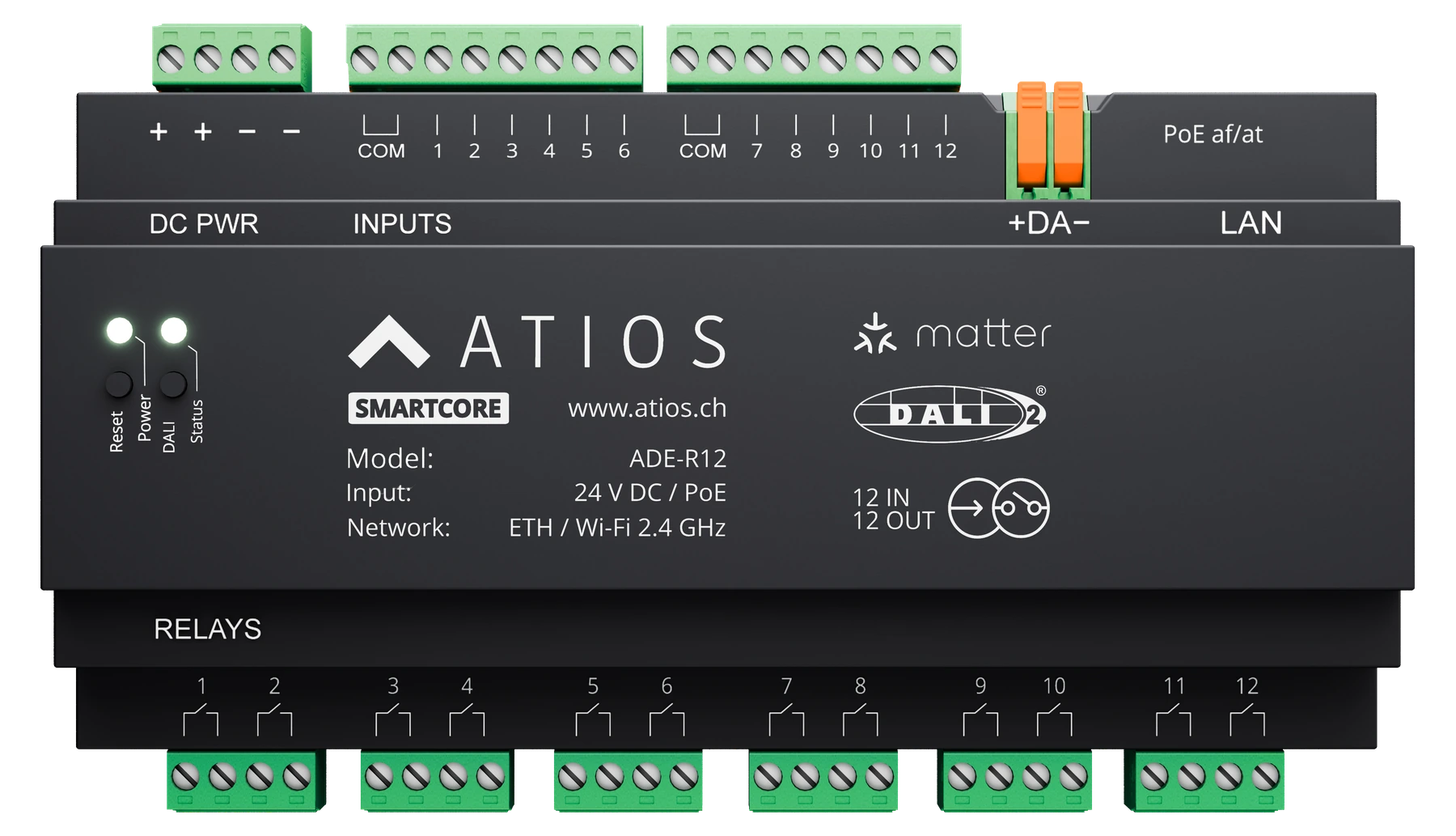
Fonctions principales
- 12 entrées numériques et 12 sorties relais (16 A, bistables)
- Contrôleur DALI-2 pour 64 Control Gear (appareillages), 16 groupes et 64 Control Devices (dispositifs de commande) au maximum
- DALI Configurator pour adresser et regrouper les luminaires
- Connexion Ethernet (PoE) ou Wi-Fi
- Compatible Matter : Apple Home, Google Home, Alexa, SmartThings, Home Assistant
Connexion au réseau
Avant de configurer l'une ou l'autre fonction, réglez votre connexion réseau dans les Paramètres réseau. Configurez l'Ethernet ou le Wi-Fi et attribuez une adresse IP statique si nécessaire.
Alimentation
Alimentez le SmartCore en Power over Ethernet (PoE 802.3af) par le port LAN, ou raccordez une alimentation externe 20-30 V DC aux bornes DC PWR. N'utilisez qu'une seule source à la fois. Pour tous les détails de câblage, allez à la page Câblage.
Accéder au Web Interface
Allez sur setup.atios.ch, choisissez votre SmartCore et cliquez sur Connecter.
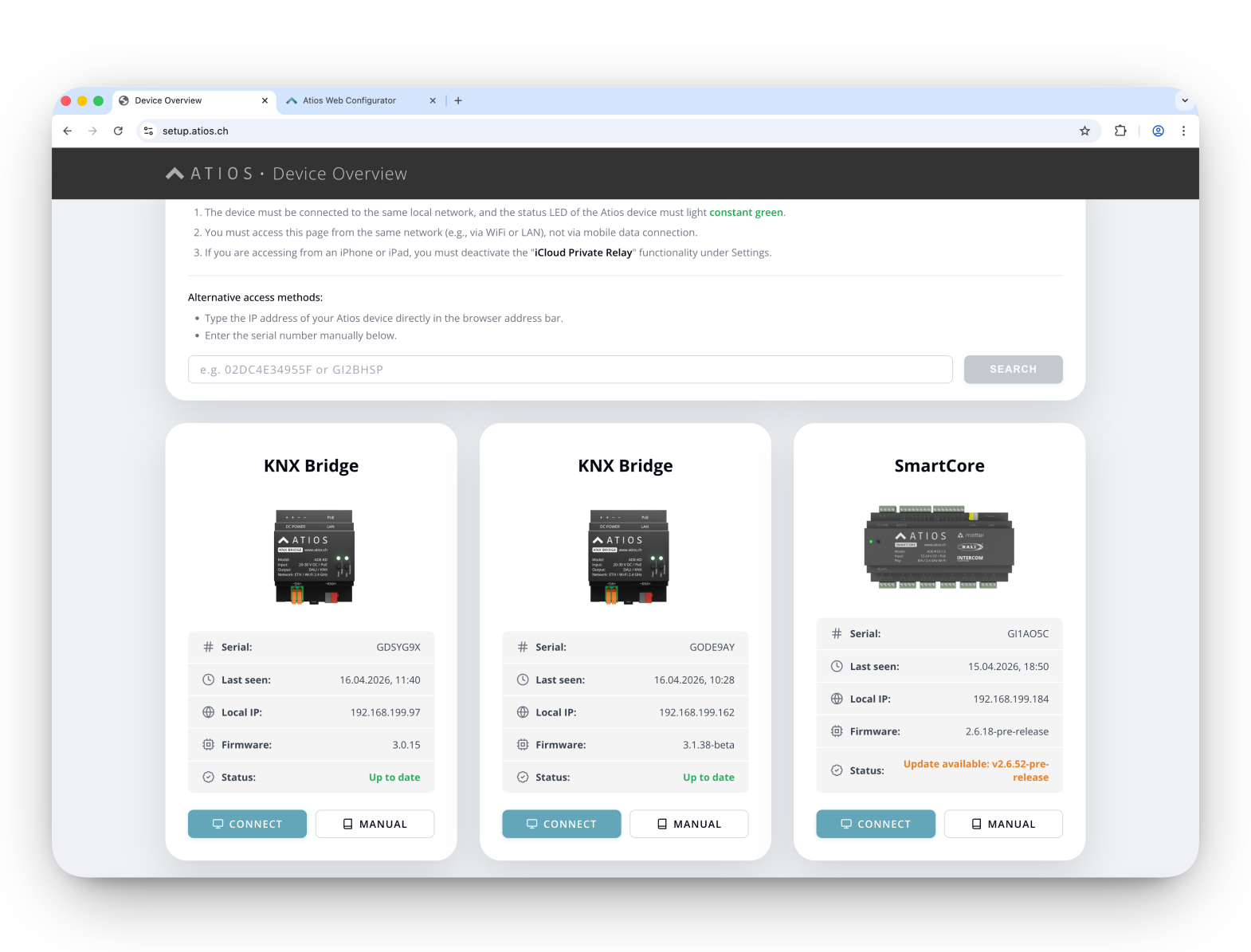
Configuration
Le SmartCore gère différents types d'appareils. Tous se configurent dans l'Accessory Manager et apparaissent ensemble dans Matter.
1. Entrées et sorties
Le SmartCore rend intelligents des appareils filaires classiques. Raccordez des claviers, des capteurs de contact ou de mouvement, des luminaires, des stores, des vannes ou des serrures de porte aux 12 entrées numériques et aux 12 sorties relais libres de potentiel, puis ajoutez chacun d'eux dans l'Accessory Manager.
Réglage d'usine
À la livraison, chaque entrée numérique du SmartCore est déjà associée à la sortie relais de même numéro (entrée 1 au relais 1, entrée 2 au relais 2, et ainsi de suite). Vous pouvez à tout moment nommer les accessoires et modifier ces associations par défaut dans l'Accessory Manager.
Câblez l'appareil. Raccordez les interrupteurs, détecteurs de mouvement et boutons-poussoirs aux entrées numériques, et les luminaires, stores, vannes ou autres charges aux sorties relais. Les schémas se trouvent à la page Câblage.
Ajoutez l'accessoire. Ouvrez l'Accessory Manager, choisissez le type d'appareil et indiquez les entrées et sorties correspondantes.
2. DALI
Luminaires et dispositifs d'entrée
Un bus DALI comporte deux types d'appareils :
- Luminaires (control gear) : les appareils qui allument, éteignent ou font varier vos luminaires, par exemple les drivers LED, les variateurs et les relais.
- Dispositifs d'entrée (control devices) : les appareils sur lesquels vous appuyez ou qui détectent quelque chose, par exemple les boutons-poussoirs, les détecteurs de mouvement et les capteurs de luminosité (lux).
Chaque groupe a ses propres 64 adresses. Un bus DALI peut donc accueillir jusqu'à 64 luminaires et, en plus, jusqu'à 64 dispositifs d'entrée.
Un dispositif d'entrée peut contenir plusieurs boutons ou capteurs, mais il n'utilise malgré tout qu'une seule adresse. Par exemple, l'Atios DALI-2 Button Coupler a quatre boutons et utilise une adresse.
Le SmartCore est un maître DALI-2 avec alimentation DALI intégrée. Le bus DALI accepte jusqu'à 64 appareillages, comme des drivers LED, et jusqu'à 64 dispositifs de commande, comme des capteurs DALI-2 et des coupleurs de boutons-poussoirs. Ajoutez les appareils DALI dans l'Accessory Manager.
Raccordez le bus DALI. Raccordez vos luminaires DALI et vos capteurs DALI-2 à la borne du bus DALI. Activez l'alimentation DALI interne dans les Paramètres système, ou désactivez-la si une alimentation DALI externe est présente sur le bus.
Adressez et regroupez. Ouvrez le DALI Configurator, lancez un scan du bus, puis adressez et regroupez vos luminaires et vos capteurs.
Ajoutez l'accessoire. Ouvrez l'Accessory Manager et ajoutez les appareils DALI.
Rendre les accessoires disponibles dans Matter
Une fois tous les accessoires ajoutés, ils sont disponibles via Matter dans votre app de maison connectée.
Activez Matter ou HomeKit. Dans les Paramètres système, activez soit Matter, soit Apple HomeKit.
Couplez l'appareil. Dans l'app de votre choix (Apple Home, Google Home, Amazon Alexa, SmartThings ou Home Assistant), scannez le code QR affiché dans les System Settings. Les étapes propres à chaque plateforme se trouvent dans le guide de couplage Matter.