
Quick Start
Le WiserPort se place sur le même réseau que ton Feller Wiser WLAN Gateway. Il lit ton installation depuis la Wiser Gateway via l'API Feller Wiser et expose tes luminaires, stores et thermostats à Matter.
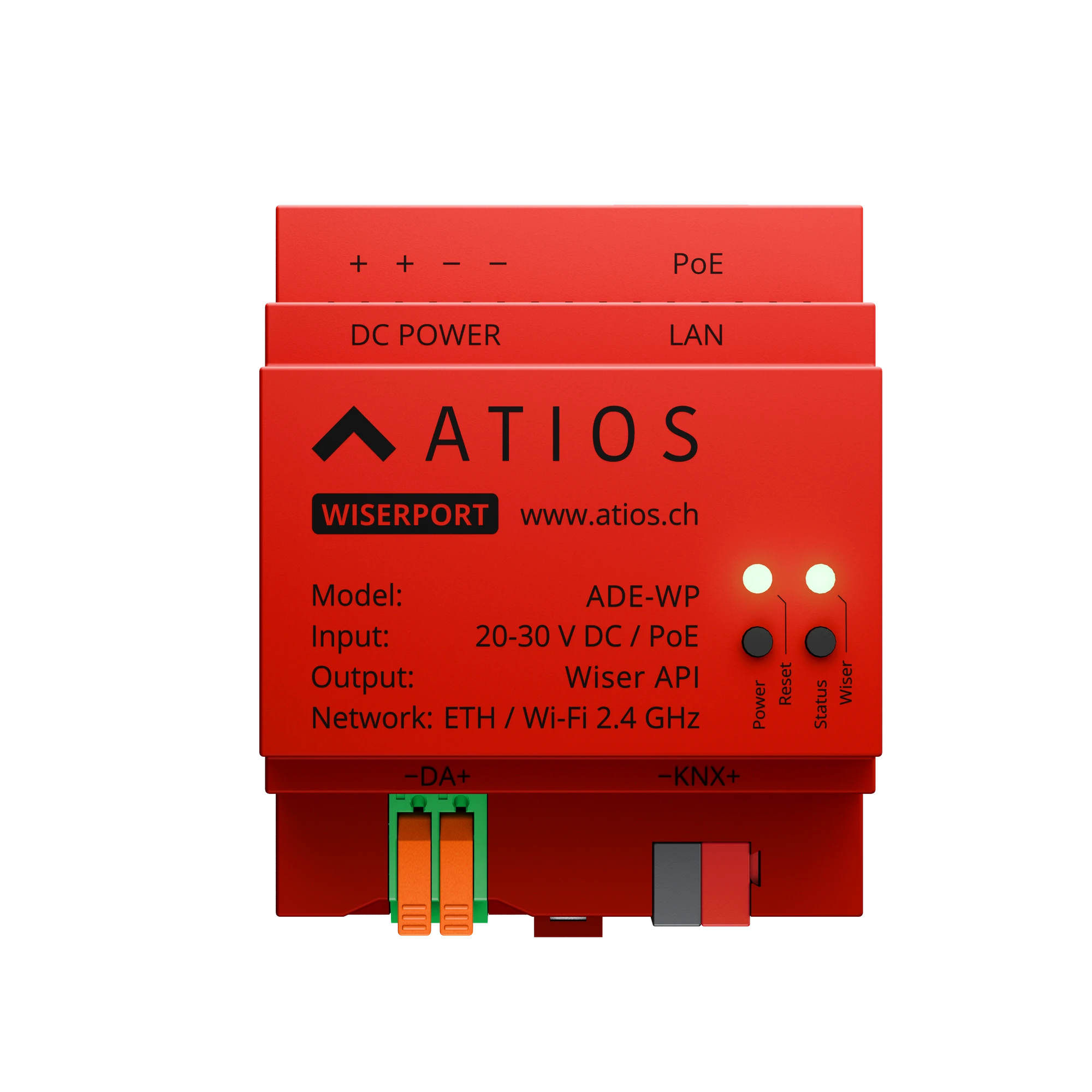
Fonctions principales
- Matter Bridge pour les appareils Feller Wiser, basé sur l'API Feller Wiser ouverte
- Nécessite un Feller Wiser WLAN Gateway sur le même réseau local
- Jusqu'à 100 appareils connectés
- Power over Ethernet (PoE) ou 20-30 V DC
- Connectivité Ethernet ou Wi-Fi
- Compatible Matter : Apple Home, Google Home, Alexa, SmartThings, Home Assistant
Ce qu'il te faut
- Un Atios WiserPort
- Un Feller Wiser WLAN Gateway, installé et fonctionnel dans l'app Feller Wiser Home
- Une connexion réseau (Ethernet recommandé) sur le même réseau local que la Wiser Gateway
- Un contrôleur Matter pour ton écosystème (par exemple Apple TV, HomePod, Google Nest Hub ou Amazon Echo)
1. Se connecter au réseau
Raccorde un câble Ethernet au port LAN du WiserPort. Pour une configuration sans fil, tu pourras te connecter au Wi-Fi plus tard depuis le Web Interface.
2. Alimenter l'appareil
Alimente le WiserPort en PoE (802.3af) via le port LAN, ou avec une alimentation 20-30 V DC sur les bornes DC POWER. Utilise une seule source d'alimentation. La Power LED devient verte fixe dès que l'appareil a obtenu une adresse IP.
3. Coupler avec la Wiser Gateway
Appuie sur le Wiser Button du WiserPort. Le WiserPort recherche ton Feller Wiser WLAN Gateway et la Wiser Status LED clignote violet pendant qu'il attend la confirmation. Appuie sur le bouton de ton Feller Wiser WLAN Gateway pour autoriser la connexion. La Wiser Status LED devient verte fixe lorsque le couplage réussit.
Pour plus de détails, voir Wiser Gateway.
4. Scanner le code QR Matter
- Ouvre le Web Interface en te connectant à ton WiserPort ici et va dans System Settings
- La carte Matter affiche le code QR et le code de couplage à 11 chiffres (une nouvelle session démarre automatiquement et reste valide 15 minutes)
- Ouvre ton application maison connectée et scanne le code QR pour ajouter le WiserPort
TIP
Le même code QR Matter et le même code de couplage sont aussi imprimés sur une étiquette collée sur le WiserPort.
Tes luminaires, stores et thermostats Feller Wiser sont désormais disponibles dans l'app de ton choix. Pour les étapes spécifiques à chaque app, voir le Guide de couplage.