
Quick Start
Il LumaPort si collega alla tua rete Casambi e rende disponibili in Matter le tue luci Casambi. Lo aggiungi alla rete nell'app Casambi, poi alla tua app smart home con un codice QR Matter.
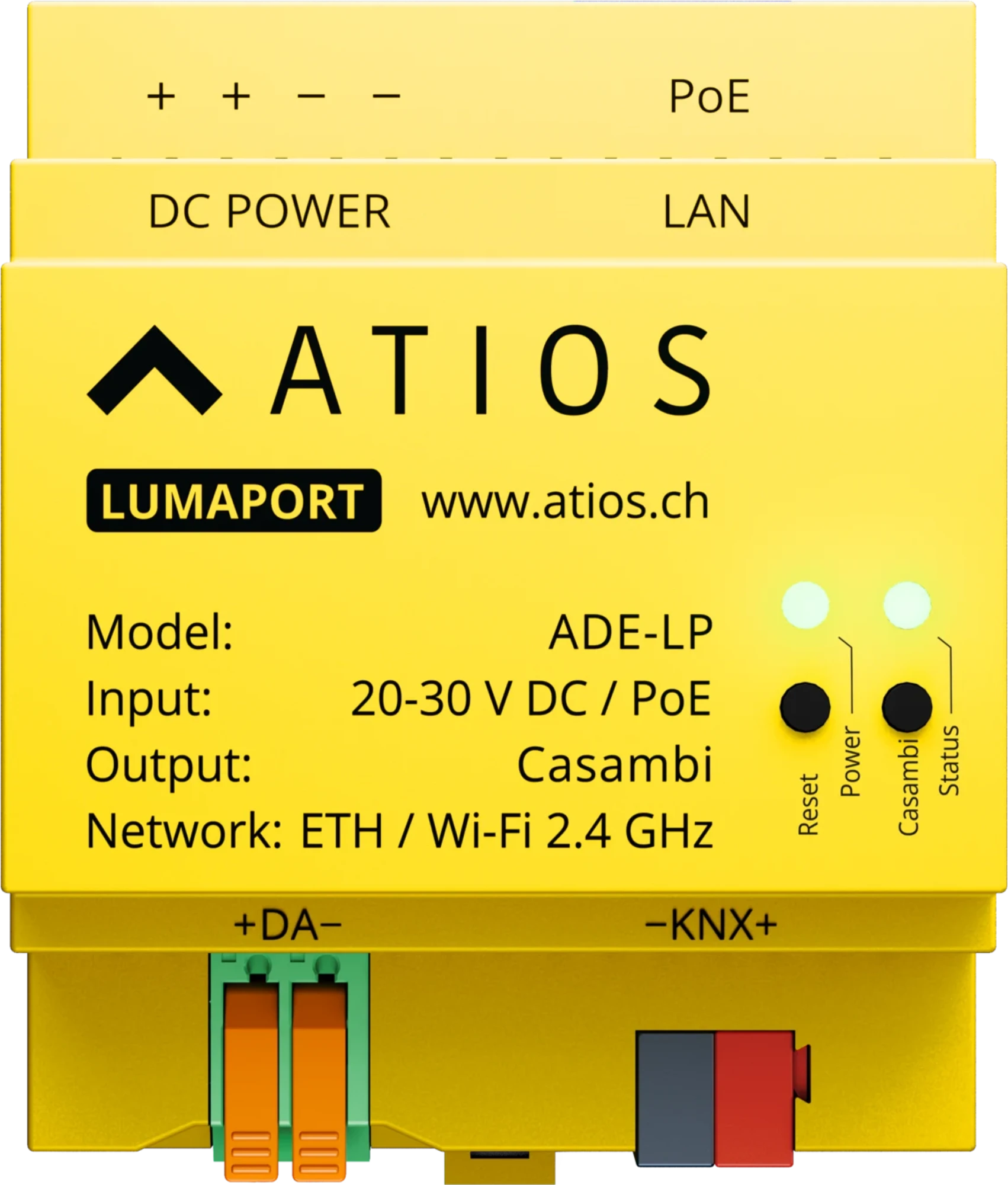
Funzioni principali
- Matter Bridge per reti di illuminazione Casambi
- Fino a 250 apparecchi e gruppi Casambi
- Power over Ethernet (PoE) o 20-30 V DC
- Connessione Ethernet o Wi-Fi (2,4 GHz)
- Compatibile con Matter: Apple Home, Google Home, Alexa, SmartThings, Home Assistant
Cosa ti serve
- Atios LumaPort
- Una rete Casambi configurata e funzionante nell'app Casambi
- Una connessione di rete (consigliata Ethernet)
- Un controller Matter per il tuo ecosistema (per esempio Apple TV, HomePod, Google Nest Hub o Amazon Echo)
1. Collegati alla rete
Collega un cavo Ethernet alla porta LAN del LumaPort. Se preferisci una connessione senza fili, puoi passare al Wi-Fi in un secondo momento dal Web Interface.
2. Alimenta il dispositivo
Alimenta il LumaPort via PoE dalla porta LAN, oppure con un alimentatore da 20-30 V DC sui morsetti DC POWER. Usa una sola sorgente di alimentazione.
3. Aggiungi il LumaPort alla tua rete Casambi
Apri l'app Casambi e aggiungi il LumaPort alla tua rete Casambi.
4. Scansiona il codice QR Matter
- Apri il Web Interface collegandoti al tuo LumaPort qui e vai in Impostazioni di sistema
- La scheda Matter mostra il codice QR e il codice di accoppiamento a 11 cifre (una nuova sessione parte in automatico e resta valida 15 minuti)
- Apri la tua app smart home e scansiona il codice QR per aggiungere il LumaPort
Ora le tue luci Casambi sono disponibili nell'app che hai scelto.