
Quick Start
Der LumaPort verbindet sich mit deinem Casambi-Netzwerk und stellt deine Casambi-Leuchten in Matter bereit. Du nimmst ihn in der Casambi-App in das Netzwerk auf und fügst ihn dann mit einem Matter-QR-Code deiner Smart-Home-App hinzu.
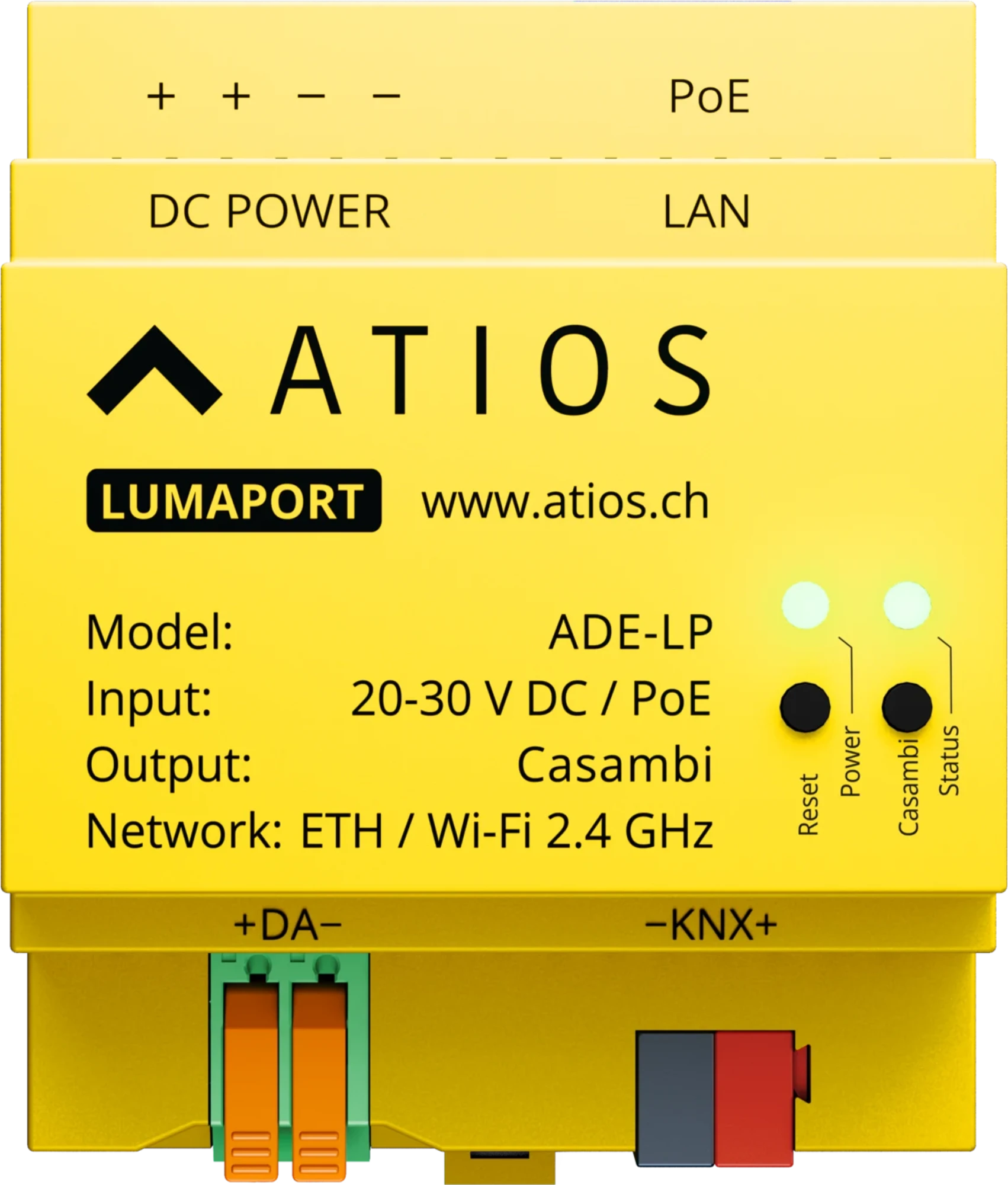
Wichtigste Funktionen
- Matter Bridge für Casambi-Beleuchtungsnetzwerke
- Bis zu 250 Casambi-Leuchten und -Gruppen
- Power over Ethernet (PoE) oder 20-30 V DC
- Anbindung über Ethernet oder Wi-Fi (2,4 GHz)
- Matter-kompatibel: Apple Home, Google Home, Alexa, SmartThings, Home Assistant
Das brauchst du
- Atios LumaPort
- Ein Casambi-Netzwerk, das in der Casambi-App eingerichtet ist und funktioniert
- Eine Netzwerkverbindung (am besten Ethernet)
- Einen Matter Controller für dein Ökosystem (zum Beispiel ein Apple TV, einen HomePod, einen Google Nest Hub oder einen Amazon Echo)
1. Mit dem Netzwerk verbinden
Schliess ein Ethernet-Kabel am LAN-Port des LumaPort an. Wenn du das Gerät lieber per Funk betreibst, kannst du es später über das Web Interface mit dem Wi-Fi verbinden.
2. Gerät mit Strom versorgen
Versorge den LumaPort über PoE am LAN-Port oder mit einem Netzteil mit 20-30 V DC an den Klemmen DC POWER. Nutze immer nur eine der beiden Quellen.
3. LumaPort in dein Casambi-Netzwerk aufnehmen
Öffne die Casambi-App und nimm den LumaPort in dein Casambi-Netzwerk auf.
4. Matter-QR-Code scannen
- Öffne das Web Interface, indem du dich hier mit deinem LumaPort verbindest, und geh zu den Systemeinstellungen
- Die Karte Matter zeigt den QR-Code und den 11-stelligen Kopplungscode (eine neue Sitzung startet automatisch und gilt 15 Minuten)
- Öffne deine Smart-Home-App und scanne den QR-Code, um den LumaPort hinzuzufügen
Deine Casambi-Leuchten stehen jetzt in der App deiner Wahl bereit.