
Quick Start
Le LumaPort se connecte à votre réseau Casambi et rend vos luminaires Casambi disponibles dans Matter. Vous l'ajoutez au réseau dans l'app Casambi, puis à votre app de maison connectée avec un code QR Matter.
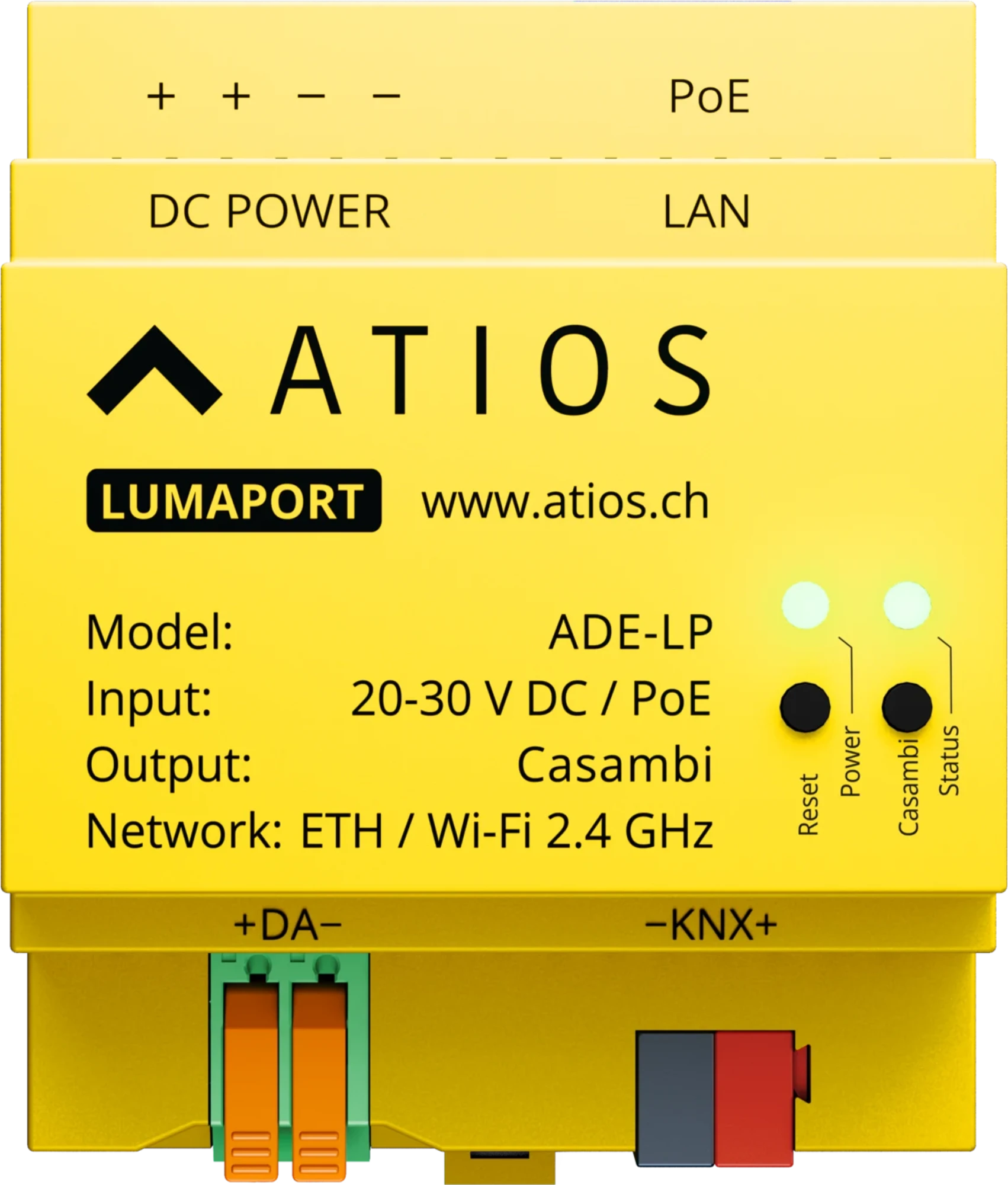
Fonctions principales
- Matter Bridge pour les réseaux d'éclairage Casambi
- Jusqu'à 250 luminaires et groupes Casambi
- Power over Ethernet (PoE) ou 20-30 V DC
- Connexion Ethernet ou Wi-Fi (2,4 GHz)
- Compatible Matter : Apple Home, Google Home, Alexa, SmartThings, Home Assistant
Ce qu'il vous faut
- Atios LumaPort
- Un réseau Casambi, configuré et opérationnel dans l'app Casambi
- Une connexion réseau (Ethernet recommandé)
- Un contrôleur Matter pour votre écosystème (par exemple une Apple TV, un HomePod, un Google Nest Hub ou un Amazon Echo)
1. Connecter l'appareil au réseau
Branchez un câble Ethernet sur le port LAN du LumaPort. Pour une installation sans fil, vous pourrez connecter l'appareil au Wi-Fi plus tard depuis le Web Interface.
2. Alimenter l'appareil
Alimentez le LumaPort en PoE par le port LAN, ou avec une alimentation 20-30 V DC sur les bornes DC POWER. Utilisez une seule source d'alimentation.
3. Ajouter le LumaPort à votre réseau Casambi
Ouvrez l'app Casambi et ajoutez le LumaPort à votre réseau Casambi.
4. Scanner le code QR Matter
- Ouvrez le Web Interface en vous connectant à votre LumaPort ici et allez dans System Settings.
- La carte Matter affiche le code QR et le code de couplage à 11 chiffres (une nouvelle session démarre automatiquement et reste valable 15 minutes).
- Ouvrez votre app de maison connectée et scannez le code QR pour ajouter le LumaPort.
Vos luminaires Casambi sont maintenant disponibles dans l'app de votre choix.