
KNX Secure
KNX Secure protège votre installation KNX contre les accès non autorisés et les manipulations. Il repose sur deux mécanismes :
KNX Data Secure protège l'appareil lui-même contre les modifications de configuration non autorisées (Secure Commissioning). En option, il permet aussi de chiffrer certains télégrammes KNX sur le bus TP.
KNX IP Secure chiffre le trafic IP, c'est-à-dire la connexion interne entre la fonction Matter et KNX (tunnel 4).
Dans une installation type, KNX Secure sert à empêcher les accès non autorisés via IP. Le chiffrement des télégrammes KNX sur le bus complique en revanche nettement la configuration et reste rarement utilisé. Tant qu'aucune personne non autorisée ne peut accéder au câble de bus KNX vert, vous pouvez vous en passer.
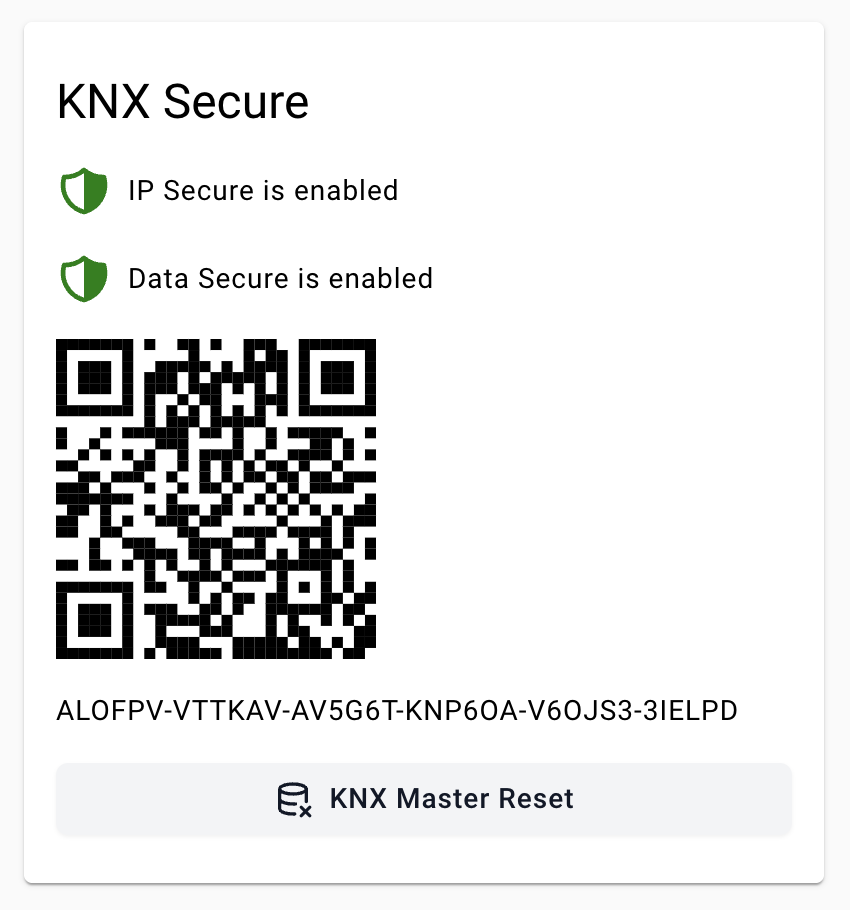
Factory Default Setup Key (FDSK)
Chaque appareil KNX Secure possède sa propre Factory Default Setup Key (FDSK). Le FDSK de l'Atios KNX Matter Server s'affiche sur la page de paramètres KNX (par exemple ALODDQ-DW4XY3-W5LL77-LLRM7W-22OZE4-3FJBRH) et figure aussi sous l'appareil.
Prérequis
- ETS 6.0 ou plus récent
- Fichier knxprod : KNX Bridge v3.0 ou plus récent
- Firmware KNX Matter Server 3.1.0 ou plus récent
Secure Commissioning
Premier Atios KNX Matter Server du projet
- Dans le catalogue en ligne d'ETS, ouvrez le fabricant Atios AG, sélectionnez Atios KNX Bridge, version 3.0 ou plus récente, et faites-la glisser dans la topologie de votre projet.
- Définissez un mot de passe de projet quand ETS le demande.
- Quand ETS vous demande d'ajouter le FDSK, ouvrez le Web Interface.
- Allez dans KNX → Secure, copiez le FDSK affiché sous le code QR (par exemple
ALOG2M-E4XZO2-CCEC53-L4B6XA-TSKIG4-DFBXTF) et collez-le dans ETS. - Secure Commissioning et Secure Tunneling sont activés par défaut.
- Dans ETS, faites un clic droit sur le KNX Matter Server, puis choisissez Download Individual Address et ensuite Download Application.
Un Atios KNX Matter Server figure déjà dans le projet ETS
- Dans le catalogue en ligne d'ETS, ouvrez le fabricant Atios AG, sélectionnez Atios KNX Bridge, version 3.0 ou plus récente, et faites-la glisser dans la topologie de votre projet.
- Définissez un mot de passe de projet quand ETS le demande.
- Quand ETS vous demande d'ajouter le FDSK, cliquez sur Later.
- Supprimez le KNX Matter Server que vous venez d'ajouter.
- Dans la topologie, cliquez sur votre KNX Matter Server existant.
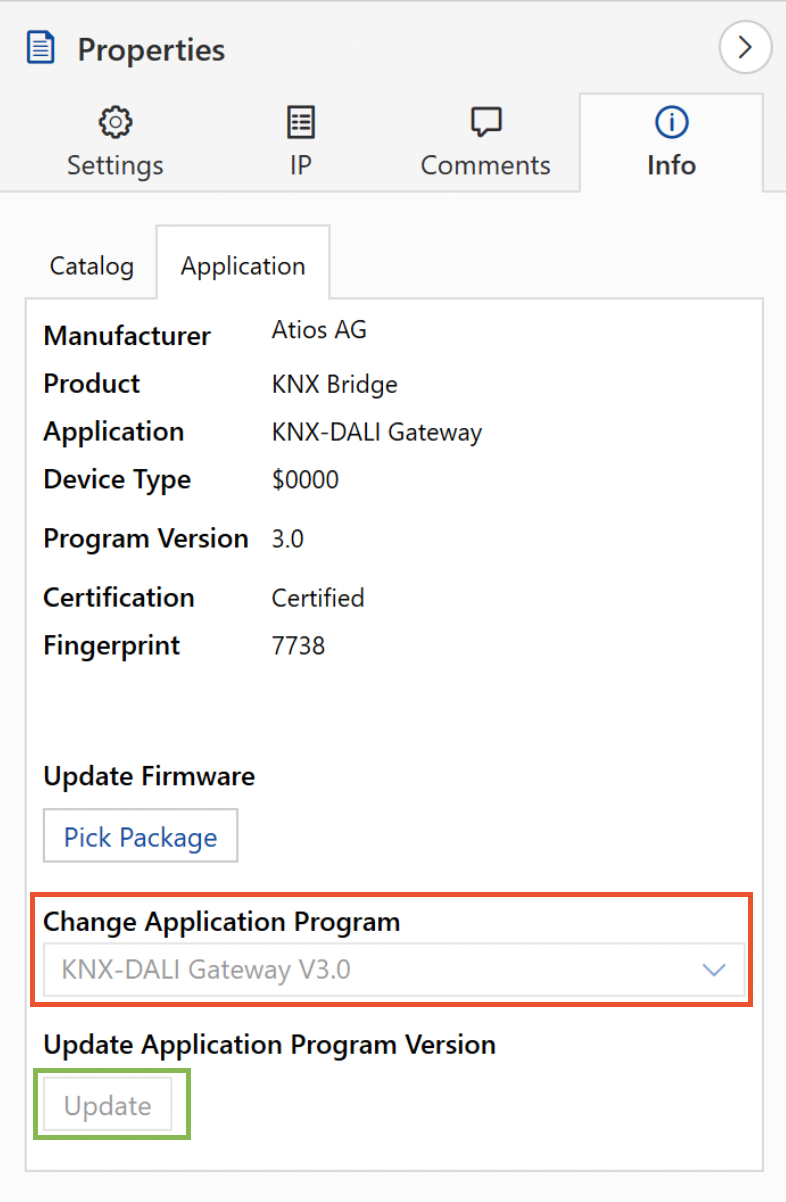
- Ouvrez Properties → Info → Application et cliquez sur Update en bas du volet.
- Ajoutez le FDSK à l'appareil existant via Properties → Settings → Add Device Certificate.
- Dans ETS, faites un clic droit sur le KNX Matter Server et choisissez Download Application.
INFO
Il se peut que vous deviez d'abord régler Secure Commissioning sur active pour que le bouton Add Device Certificate apparaisse.
Mise à jour d'un KNX Matter Server existant
Ne changez pas le programme d'application dans la ComboBox. Tous vos accessoires et paramètres seraient effacés. Si cela vous arrive par erreur, cliquez immédiatement sur Undo.
Tunneling IP Secure
Le KNX Matter Server relie sa fonction Matter à KNX par un tunnel IP interne, le tunnel 4. IP Secure chiffre ce tunnel. Vous ne connectez pas d'autres clients IP, car le KNX Matter Server n'a pas d'interface IP KNX.
Adresses de groupe sécurisées (facultatif)
Par défaut, ETS active automatiquement la sécurité sur une adresse de groupe lorsque tous les appareils liés ont Secure Commissioning activé. Vous pouvez aussi forcer ETS à activer ou désactiver la sécurité pour chaque adresse de groupe.
Les adresses de groupe sécurisées ne sont utiles que si quelqu'un peut accéder physiquement à votre bus KNX. Dans une installation résidentielle type, vous n'avez pas besoin de sécuriser les adresses de groupe une par une : cela complique nettement la configuration.
Sécuriser les adresses de groupe de l'Accessory Manager
- Activez la sécurité sur l'adresse de groupe (si ETS ne l'a pas fait automatiquement).
- Faites glisser l'adresse de groupe dans le tunnel 4 (Matter/HomeKit).
- Téléchargez à nouveau l'application dans tous les appareils liés pour mettre à jour leurs listes d'adresses sources valides.
- Exportez le fichier keyring depuis ETS via Project Details → Security → Backup Keyring.
- Ouvrez le Web Interface et importez le fichier keyring (KNX).
Pourquoi est-ce nécessaire ? Le Web Interface gère vos accessoires Matter et les associe à des adresses de groupe KNX. Pour envoyer des commandes à des adresses de groupe sécurisées ou y lire un état, les accessoires ont besoin des clés de chiffrement, enregistrées dans le keyring. Lorsque vous affectez une adresse de groupe au tunnel 4, ETS ajoute aussi l'adresse du tunnel comme émetteur valide dans tous les appareils liés et met à jour leurs tables de filtrage. Sans cette affectation, la Bridge n'a pas de clé pour l'adresse et les télégrammes chiffrés n'atteignent pas l'actionneur.
Mettre à jour le keyring après une modification de la sécurité
Après chaque modification de la configuration sécurisée dans ETS :
- Exportez à nouveau le keyring depuis ETS.
- Importez-le à nouveau dans le Web Interface du KNX Matter Server, ainsi que dans chaque autre système tiers raccordé qui utilise KNX Secure.