
KNX Secure
KNX Secure schützt deine KNX-Installation vor unbefugtem Zugriff und vor Manipulation. Dafür gibt es zwei Mechanismen:
KNX Data Secure schützt das Gerät selbst vor unbefugten Konfigurationsänderungen (Secure Commissioning). Optional kannst du damit auch einzelne KNX-Telegramme auf dem TP-Bus verschlüsseln.
KNX IP Secure verschlüsselt den IP-Verkehr, also die interne Verbindung zwischen der Matter-Funktion und KNX (Tunnel 4).
In einer typischen Installation dient KNX Secure dazu, unbefugten Zugriff über IP zu verhindern. Die Verschlüsselung von KNX-Telegrammen auf dem Bus macht die Installation dagegen deutlich komplexer und wird selten genutzt. Solange niemand unbefugt an das grüne KNX-Buskabel gelangt, kannst du darauf verzichten.
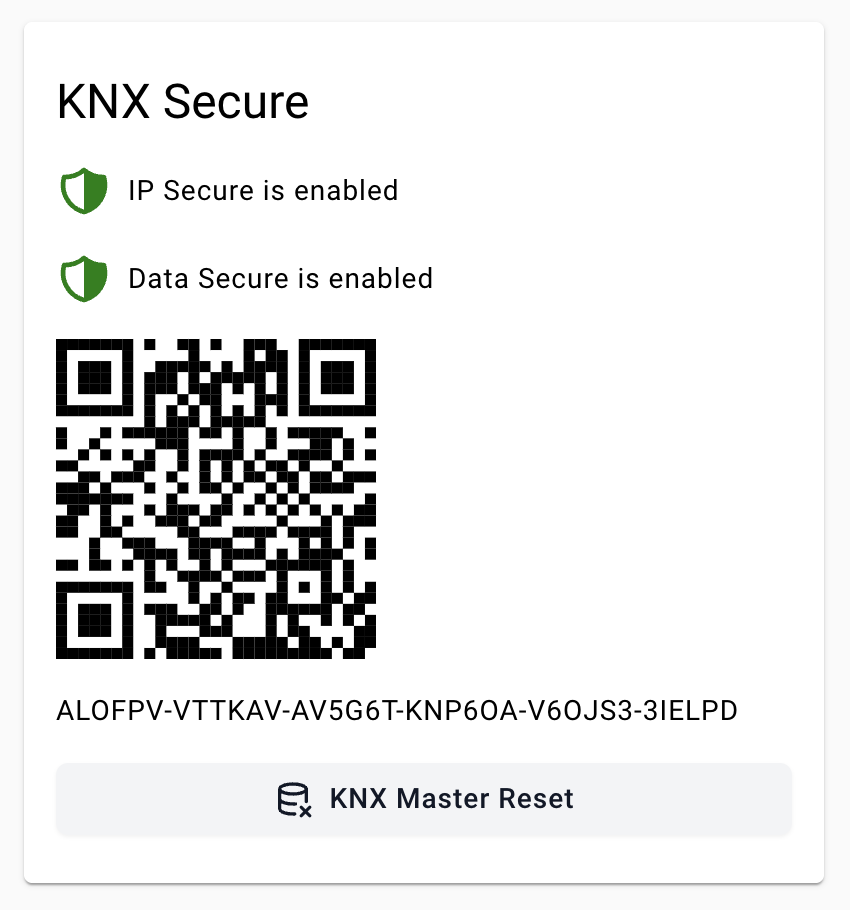
Factory Default Setup Key (FDSK)
Jedes KNX-Secure-Gerät hat einen eigenen Factory Default Setup Key (FDSK). Beim Atios KNX Matter Server siehst du den FDSK auf der Einstellungsseite KNX (z. B. ALODDQ-DW4XY3-W5LL77-LLRM7W-22OZE4-3FJBRH). Er steht ausserdem auf der Unterseite des Geräts.
Voraussetzungen
- ETS 6.0 oder neuer
- knxprod-Datei: KNX Bridge v3.0 oder neuer
- Firmware des KNX Matter Servers 3.1.0 oder neuer
Secure Commissioning
Erster Atios KNX Matter Server im Projekt
- Öffne in der ETS den Online-Katalog, wähle den Hersteller Atios AG und dort Atios KNX Bridge, Version 3.0 oder neuer. Zieh das Gerät in deine Projekttopologie.
- Lege ein Projektpasswort fest, wenn die ETS danach fragt.
- Sobald die ETS den FDSK verlangt, öffne das Web Interface.
- Geh zu KNX-Einstellungen → KNX Secure, kopiere den FDSK unter dem QR-Code (z. B.
ALOG2M-E4XZO2-CCEC53-L4B6XA-TSKIG4-DFBXTF) und füge ihn in der ETS ein. - Secure Commissioning und Secure Tunneling sind standardmässig aktiviert.
- Klick in der ETS mit der rechten Maustaste auf den KNX Matter Server und wähle zuerst Physikalische Adresse laden, danach Applikation laden.
Atios KNX Matter Server bereits im ETS-Projekt
- Öffne in der ETS den Online-Katalog, wähle den Hersteller Atios AG und dort Atios KNX Bridge, Version 3.0 oder neuer. Zieh das Gerät in deine Projekttopologie.
- Lege ein Projektpasswort fest, wenn die ETS danach fragt.
- Sobald die ETS den FDSK verlangt, klick auf Später.
- Lösch den KNX Matter Server, den du gerade hineingezogen hast, wieder.
- Klick in der Topologie auf deinen bestehenden KNX Matter Server.
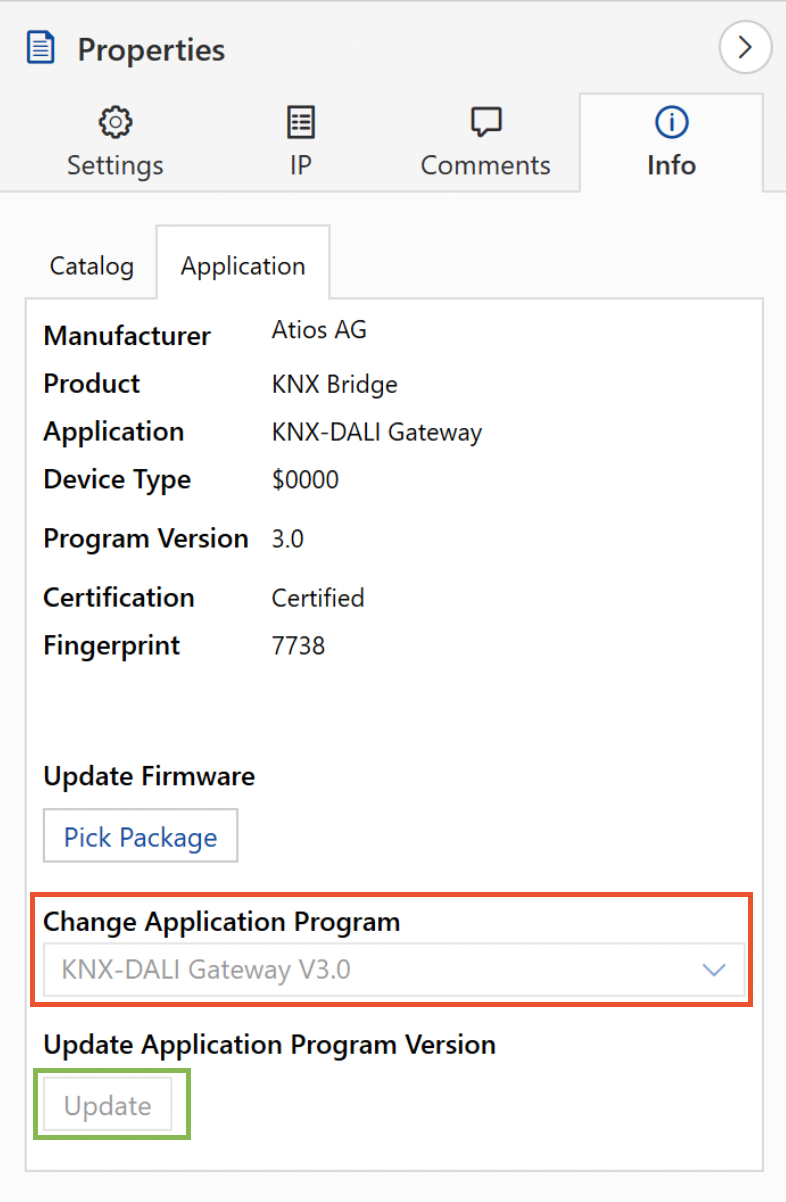
- Geh zu Eigenschaften → Info → Applikation und klick unten im Bereich auf Aktualisieren.
- Füge dem bestehenden Gerät den FDSK über Eigenschaften → Einstellungen → Gerätezertifikat hinzufügen hinzu.
- Klick in der ETS mit der rechten Maustaste auf den KNX Matter Server und wähle Applikation laden.
INFO
Unter Umständen musst du Secure Commissioning zuerst auf aktiv stellen, damit die Schaltfläche Gerätezertifikat hinzufügen erscheint.
Wenn du einen bestehenden KNX Matter Server aktualisierst
Wechsle das Applikationsprogramm nicht über die ComboBox. Damit löschst du alle Geräte und Einstellungen. Ist das versehentlich passiert, klick sofort auf Rückgängig.
IP Secure Tunneling
Der KNX Matter Server verbindet seine Matter-Funktion über einen internen IP-Tunnel, Tunnel 4, mit KNX. IP Secure verschlüsselt diesen Tunnel. Weitere IP-Clients schliesst du nicht an, weil der KNX Matter Server keine KNX-IP-Schnittstelle hat.
Verschlüsselte Gruppenadressen (optional)
Die ETS aktiviert die Verschlüsselung einer Gruppenadresse standardmässig automatisch, wenn bei allen beteiligten Geräten Secure Commissioning aktiviert ist. Du kannst die Verschlüsselung aber für jede Gruppenadresse gezielt ein- oder ausschalten.
Verschlüsselte Gruppenadressen brauchst du nur, wenn sich jemand physisch Zugang zu deinem KNX-Bus verschaffen könnte. In einer typischen Wohninstallation musst du einzelne Gruppenadressen nicht verschlüsseln, denn das macht die Installation deutlich komplexer.
Verschlüsselte Gruppenadressen im Accessory Manager
- Aktiviere die Verschlüsselung für die Gruppenadresse (falls die ETS das nicht schon automatisch getan hat).
- Zieh die Gruppenadresse per Drag & Drop auf Tunnel 4 (Matter/HomeKit).
- Lade die Applikation erneut in alle beteiligten Geräte, damit ihre Listen gültiger Absenderadressen aktualisiert werden.
- Exportiere die Keyring-Datei aus der ETS über Projektdetails → Sicherheit → Keyring sichern.
- Öffne das Web Interface und importiere die Keyring-Datei (KNX-Einstellungen).
Warum das nötig ist: Im Web Interface verwaltest du deine Matter-Geräte und ordnest sie KNX-Gruppenadressen zu. Um an verschlüsselte Gruppenadressen Befehle zu senden oder ihren Status zu lesen, brauchen diese Geräte die Schlüssel, die im Keyring gespeichert sind. Wenn du eine Gruppenadresse Tunnel 4 zuordnest, trägt die ETS ausserdem die Tunneladresse als gültigen Absender in allen beteiligten Geräten ein und aktualisiert deren Filtertabellen. Ohne diese Zuordnung hat die Bridge keinen Schlüssel für die Adresse, und verschlüsselte Telegramme kommen beim Aktor nicht an.
Keyring nach Änderungen an Secure aktualisieren
Nach jeder Änderung an der Secure-Konfiguration in der ETS musst du:
- Den Keyring erneut aus der ETS exportieren.
- Ihn erneut in das Web Interface des KNX Matter Servers importieren, und ebenso in jedes andere angebundene Fremdsystem, das KNX Secure nutzt.