
Quick Start
KNX Bridge устанавливается в электрическом шкафу рядом с актуаторами KNX. Он поддерживает три независимые функции, каждая из которых настраивается отдельно в Web Interface. Используй одну или сочетай несколько.
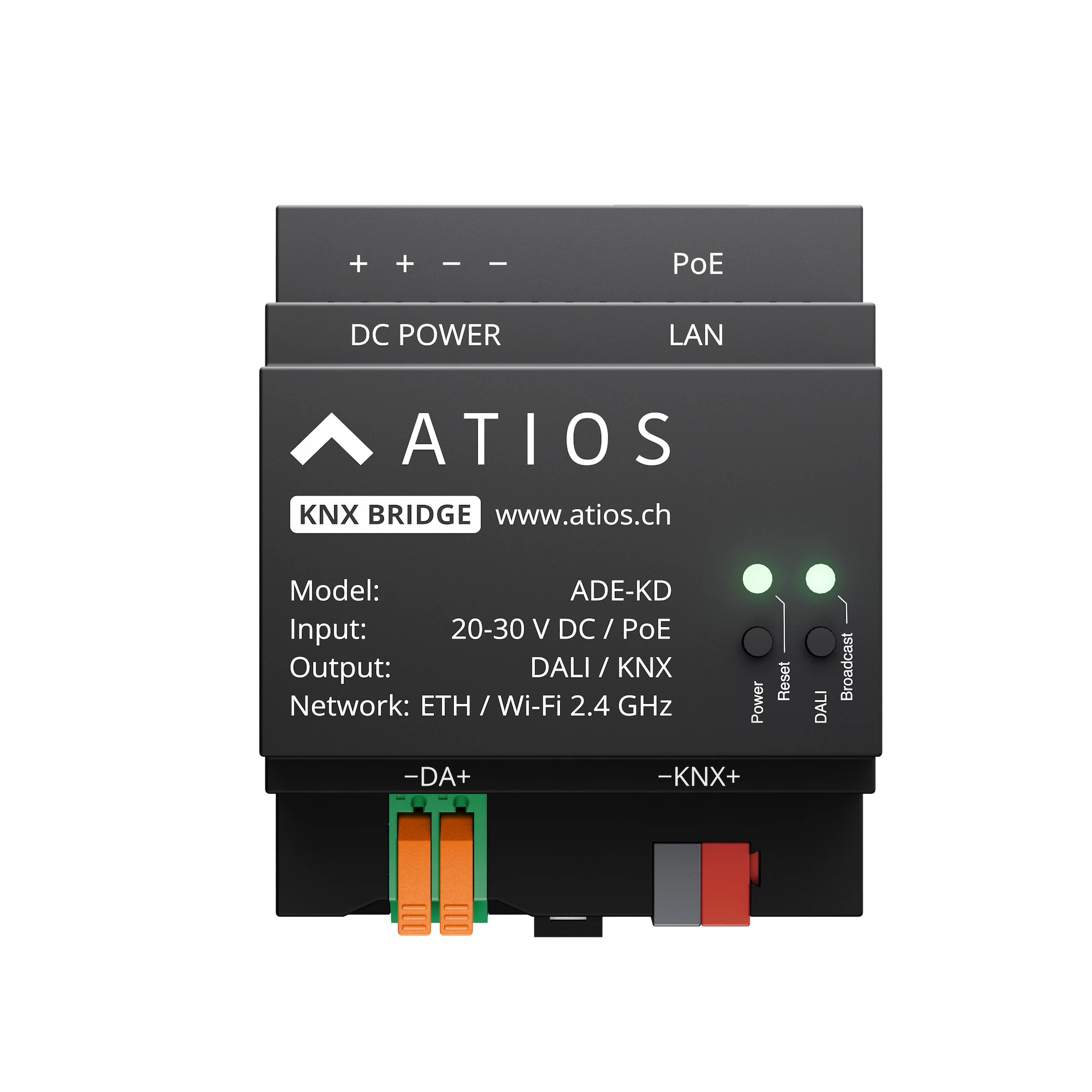
Основные функции
- Matter Bridge для устройств KNX
- Встроенный IP-интерфейс KNX
- KNX-DALI Gateway со встроенным источником питания DALI
- Удалённый доступ к KNX для мониторинга и управления
- Подключение по Ethernet (PoE) или WiFi
Подключение к сети
Перед настройкой любой из трёх функций подключи устройство к сети по Ethernet. Если хочешь запитать его по тому же кабелю, используй PoE. Подробности см. в разделе Network Settings.
Подключение питания
Подключи питание к KNX Bridge через Power over Ethernet (PoE 802.3af) на порту LAN или подключи внешний источник 20-30 В постоянного тока к клеммам DC POWER. Используй только один источник питания одновременно. Подробные сведения о подключении проводов см. в разделе Mounting & Wiring.
Доступ к Web Interface
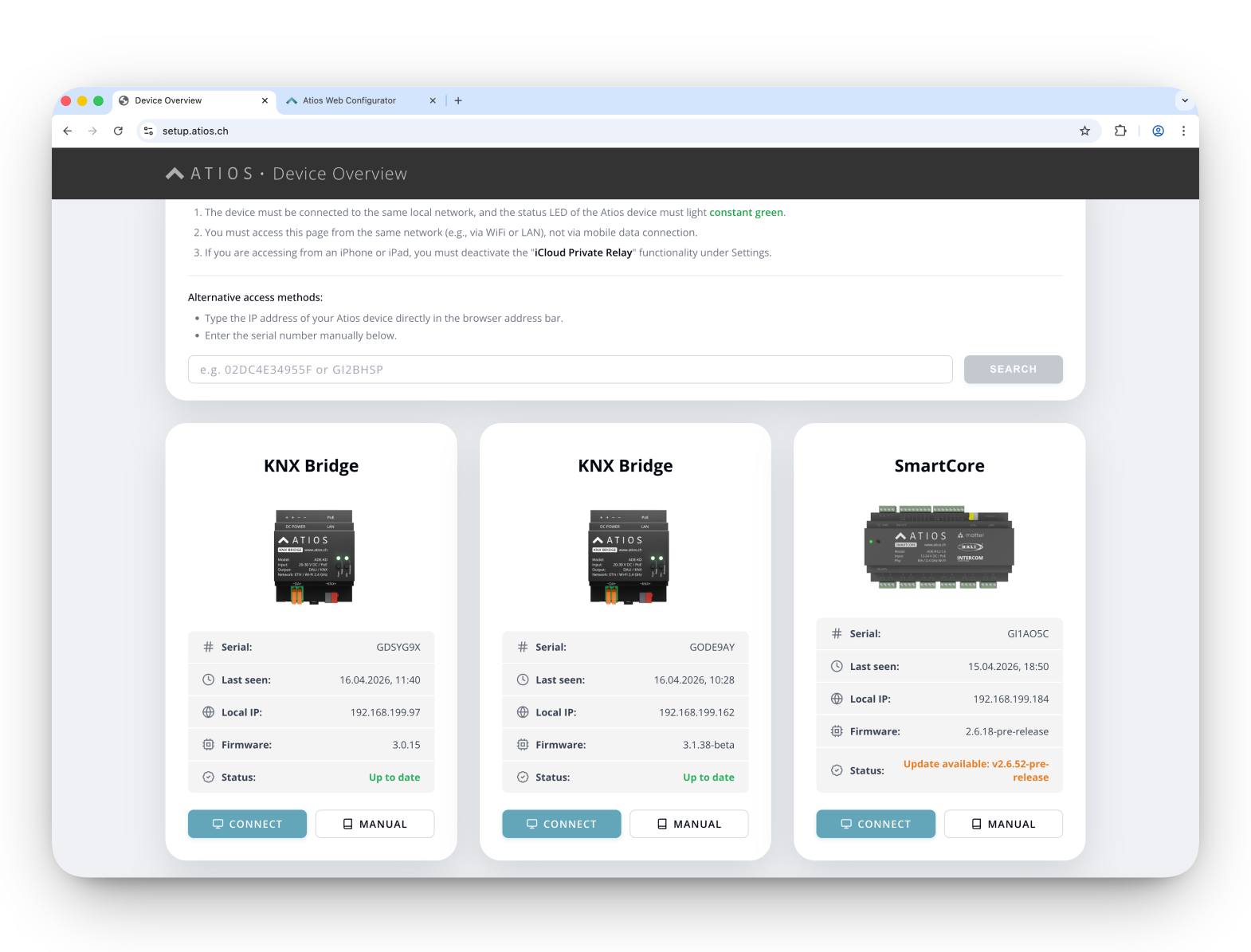
Перейди на setup.atios.ch, выбери свой KNX Bridge и нажми Connect.
Настройка конфигурации
1. KNX IP Interface
Используй KNX Bridge как IP-интерфейс KNX для программирования KNX-инсталляции из ETS через локальную сеть.
Включи IP-интерфейс KNX: в разделе KNX Settings включи локальный IP-интерфейс KNX.
Подключись из ETS: KNX Bridge появится как IP-интерфейс KNX в ETS. Выбери его и запрограммируй инсталляцию.
2. KNX-DALI Gateway
Подключи светильники DALI к порту DALI и запитай их через встроенный источник питания DALI на мосту.
Подключи шину DALI: подключи светильники DALI к клемме шины DALI на KNX Bridge.
Включи источник питания DALI: в разделе System Settings включи внутренний источник питания DALI. Убедись, что внешний источник питания DALI не подключён.
Настрой светильники: открой DALI Configurator и выполни сканирование шины DALI. Назначь адреса, создай группы и проверь работу светильников.
Интеграция с ETS: загрузи базу данных продуктов KNX Bridge, настрой групповые адреса DALI и перенеси их на KNX Bridge в топологии.
Интеграция с Matter: добавь светильники DALI в Accessory Manager как светильники KNX.
3. Matter Bridge
В Accessory Manager ты настраиваешь свои светильники, жалюзи, клапаны и другие устройства, назначая каждому групповые адреса KNX. После этого мост делает эти устройства доступными в приложении.
Добавь устройства: добавь свои светильники, жалюзи, клапаны и другие устройства в Accessory Manager. Для каждого устройства выбери тип и введи групповые адреса KNX.
Сопряжение: отсканируй QR-код или введи код сопряжения в приложении умного дома для подключения моста. Инструкции для конкретных платформ см. в руководстве Matter Pairing Guide.