
快速上手
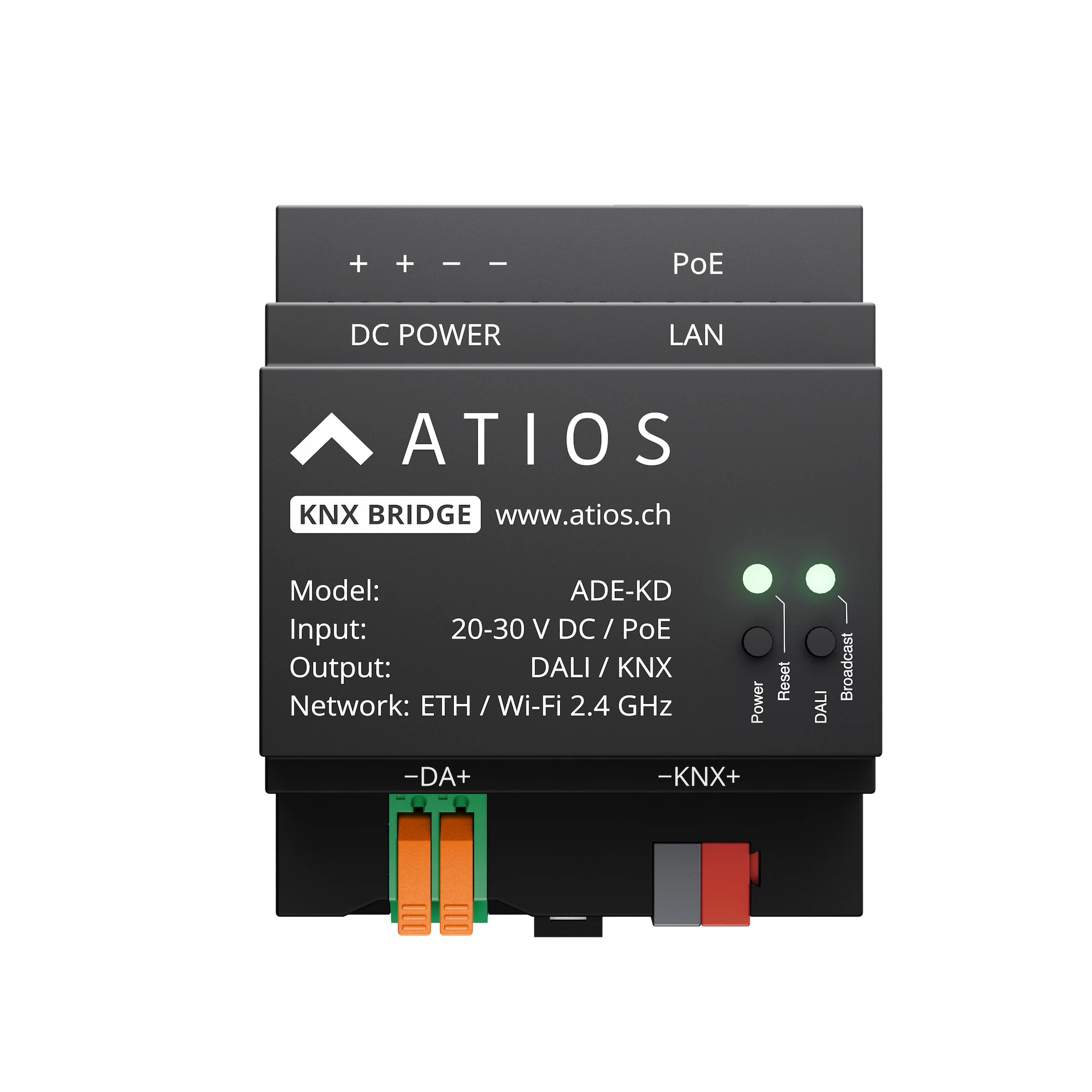
KNX Bridge 安装在配电柜内,紧挨着 KNX 执行器。它提供三项相互独立的功能,每项功能都在 Web Interface 中单独配置。你可以只用其中一项,也可以组合使用。
主要特性
- 面向 KNX 设备的 Matter Bridge
- 内置 KNX IP 接口
- KNX-DALI Gateway,集成 DALI 电源
- 远程访问 KNX 系统,用于监控和控制
- 以太网(PoE)或 Wi-Fi 联网
接入网络
在配置三项功能中的任何一项之前,先用以太网将设备接入网络。如果想用同一根网线供电,请使用 PoE。详细说明请前往网络设置。
设备供电
KNX Bridge 可以通过 LAN 端口以 Power over Ethernet(PoE 802.3af) 供电,也可以将外部 20-30 V DC 电源接到 DC POWER 端子。两种供电方式只能选其一。完整的接线说明请前往安装与接线。
打开 Web Interface
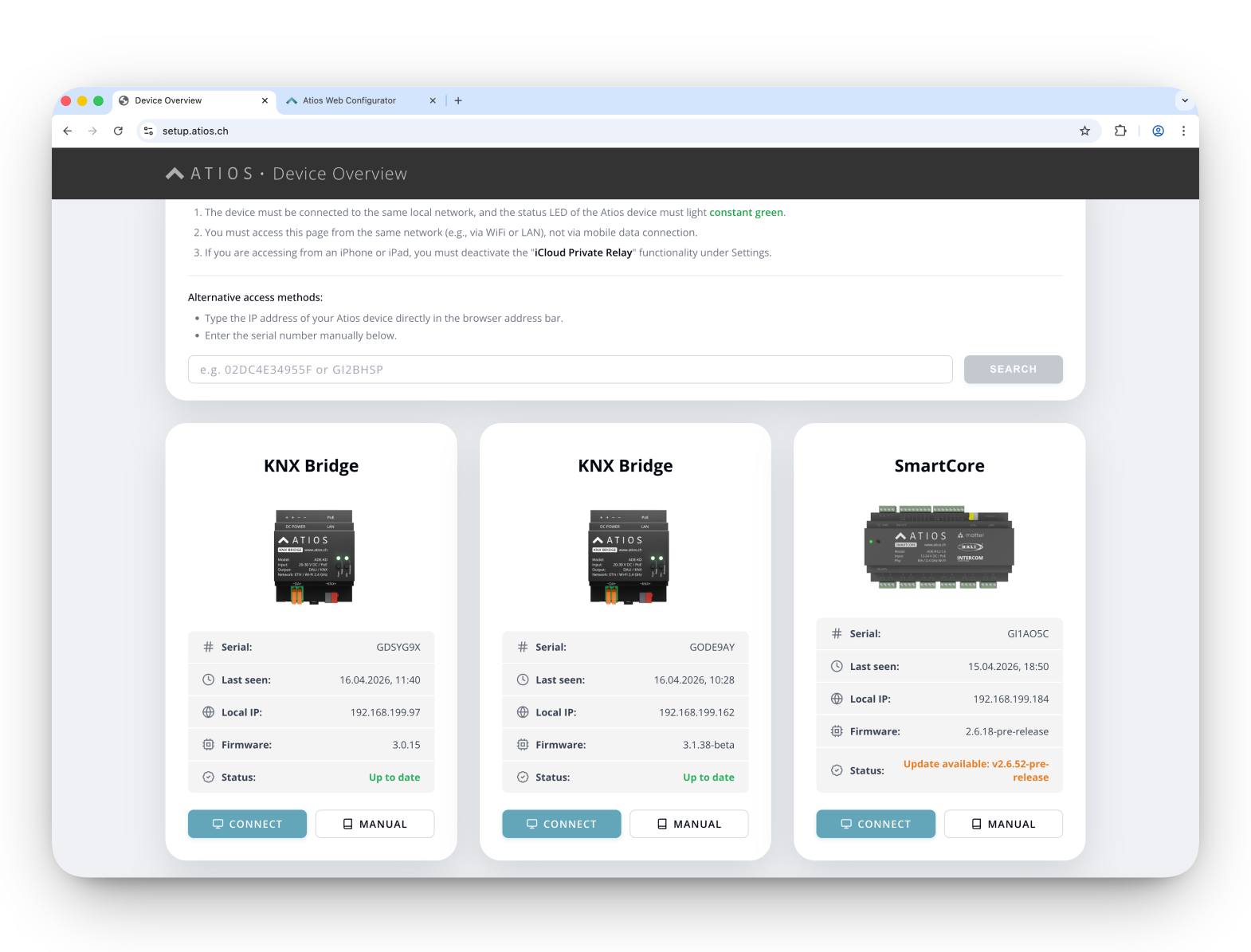
打开 setup.atios.ch,选择你的 KNX Bridge,然后点击 Connect。
配置功能
1. KNX IP 接口
把 KNX Bridge 用作 KNX IP 接口,即可在本地网络中用 ETS 对 KNX 系统编程。
启用 KNX IP 接口:在 KNX 设置中启用本地 KNX IP 接口。
从 ETS 连接:KNX Bridge 会以 KNX IP 接口的形式出现在 ETS 中。选中它,然后对系统编程。
2. KNX-DALI Gateway
将 DALI 灯具接到 DALI 端口,由 Bridge 内置的 DALI 电源供电。
连接 DALI 总线:将 DALI 灯具接到 KNX Bridge 的 DALI 总线端子。
启用 DALI 电源:在系统设置中启用内置 DALI 电源。确保没有接入外部 DALI 电源。
配置灯具:打开 DALI Configurator,扫描 DALI 总线,然后为灯具分配地址、分组并进行测试。
集成到 ETS:下载 KNX Bridge 产品数据库,配置 DALI 组地址,并将这些组地址拖到拓扑中的 KNX Bridge 上。
集成到 Matter:在 Accessory Manager 中把 DALI 灯具作为 KNX 灯具添加。
3. Matter Bridge
在 Accessory Manager 中,你为灯具、卷帘、阀门等设备逐一分配 KNX 组地址,完成配置。之后 Bridge 会把这些设备提供给 App 使用。
添加设备:在 Accessory Manager 中添加灯具、卷帘、阀门等设备。为每台设备选择类型并输入 KNX 组地址。
配对:在智能家居 App 中扫描二维码或输入配对码,完成与 Bridge 的配对。各平台的具体步骤请见 Matter 配对指南。