
Quick Start
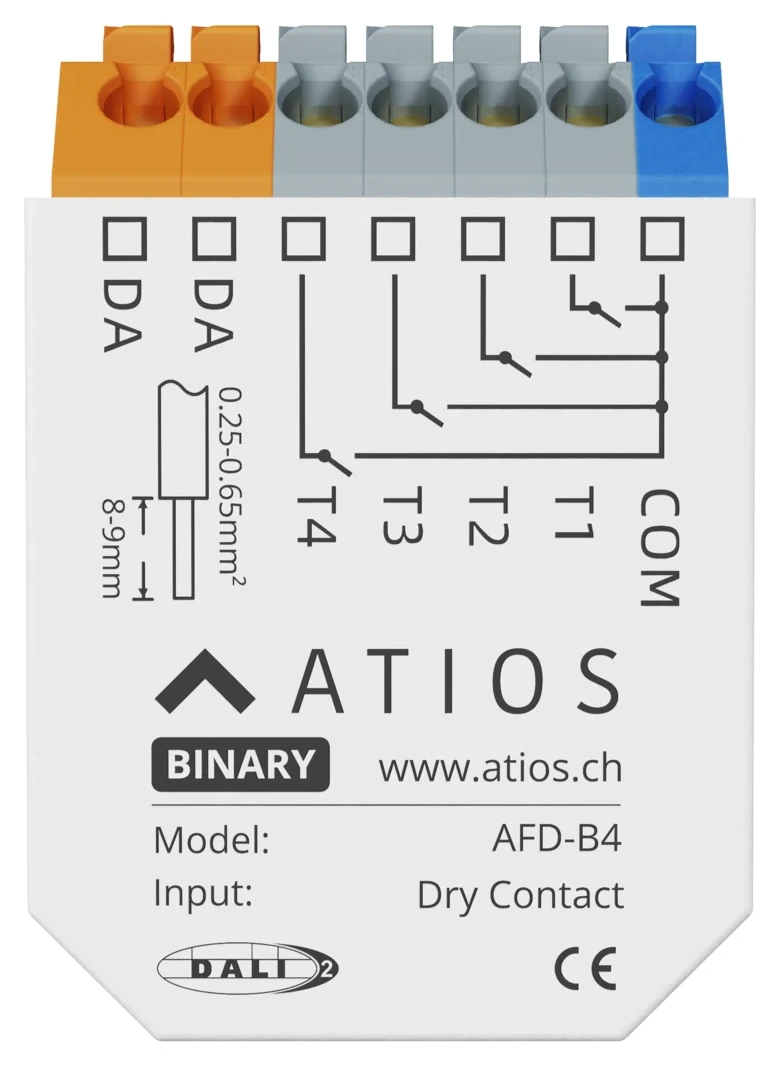
Der DALI-2 Button Coupler sitzt in einer Unterputzdose hinter deinen Wandtastern und macht aus vier gewöhnlichen Tastern DALI-2-Bedienelemente.
Wichtigste Funktionen
- 4 potenzialfreie Eingänge für Taster und Schalter
- Arbeitet als DALI-2-Eingabegerät mit jedem DALI-2-Controller
- Kurzer Druck, Doppeldruck und langer Druck mit Wiederholung zum Dimmen
Das brauchst du
- Atios DALI-2 Button Coupler
- Einen DALI-Bus mit DALI-Stromversorgung
- Taster oder Schalter mit höchstens 5 m Leitung
Leuchten und Eingabegeräte
Ein DALI-Bus hat zwei Arten von Geräten:
- Leuchten (Control Gear): die Geräte, die deine Leuchten schalten oder dimmen, zum Beispiel LED-Treiber, Dimmer und Relais.
- Eingabegeräte (Control Devices): die Geräte, die du drückst oder die etwas erfassen, zum Beispiel Taster, Bewegungsmelder und Helligkeitssensoren (Lux).
Jede Gruppe hat ihre eigenen 64 Adressen. An einem DALI-Bus können also bis zu 64 Leuchten und zusätzlich bis zu 64 Eingabegeräte hängen.
Ein Eingabegerät kann mehrere Taster oder Sensoren enthalten, belegt aber trotzdem nur eine Adresse. Der Atios DALI-2 Button Coupler zum Beispiel hat vier Taster und belegt eine Adresse.
1. Gerät montieren und verdrahten
Setz den Coupler in eine Unterputzdose, schliess deine Taster an T1 bis T4 gegen COM an und den DALI-Bus an die beiden Klemmen DA. Die Polarität spielt keine Rolle. Die vollständige Verdrahtung findest du unter Installation.
2. Betriebsart
Der Coupler ist ein DALI-2-Eingabegerät. Er meldet Tastenereignisse an einen zentralen DALI-2-Controller, zum Beispiel den Atios SmartCore, und dieser entscheidet, was passiert. Alle Ereignisse findest du unter Tastenereignisse.
3. Gerät adressieren
Die Adresse vergibt der SmartCore. Öffne das Web Interface, geh zum DALI Configurator und starte den DALI Wizard. Wähl New DALI Installation, wenn du einen Bus neu in Betrieb nimmst, oder Scan for DALI Devices, wenn du den Coupler zu einem laufenden Bus hinzufügst. Das vollständige Vorgehen findest du unter DALI Configurator.
4. Gerät zuordnen
Betätige nach dem Adressieren die Taster nacheinander. Der Coupler meldet jeden Druck. So siehst du, welche Adresse zu welchem Coupler gehört.
5. Taster mit deinen Geräten verbinden
Geh zur Matter Bridge und öffne das Gerät, das die Taste steuern soll. Klick in der Zeile DALI² input auf Add Input. Die Liste zeigt alle Tasterinstanzen, die der SmartCore gefunden hat, benannt nach Adresse, Eingang und Typ, zum Beispiel A1 · Input 2 · I0 · Push Button. Wähl deinen Taster aus, stell Input Mode auf Momentary für einen Taster oder auf Switch für einen rastenden Schalter und klick dann auf Add Input und Save Changes.
Neben dem Input Mode gibt es zwei weitere Optionen. Inverted kehrt die Logik um, für einen Kontakt, der schliesst statt öffnet. Stateful wertet nicht den Wechsel, sondern die dauerhafte Stellung des Kontakts aus. Das passt zum Beispiel zu einem Türkontakt, der geschlossen bleibt.
Ein Gerät kann mehrere Eingänge haben. So steuern mehrere Taster dasselbe Gerät.