
Quick Start
Der SmartCore sitzt in deinem Verteilerschrank. Er macht verdrahtete Geräte (Taster, Schalter, Leuchten, Jalousien / Rollläden) in Matter verfügbar und kann zusätzlich als DALI-Controller für die Beleuchtung arbeiten. Die beiden Funktionen sind voneinander unabhängig. Du konfigurierst sie im Web Interface, und die Konfiguration wird auf dem Gerät gespeichert.
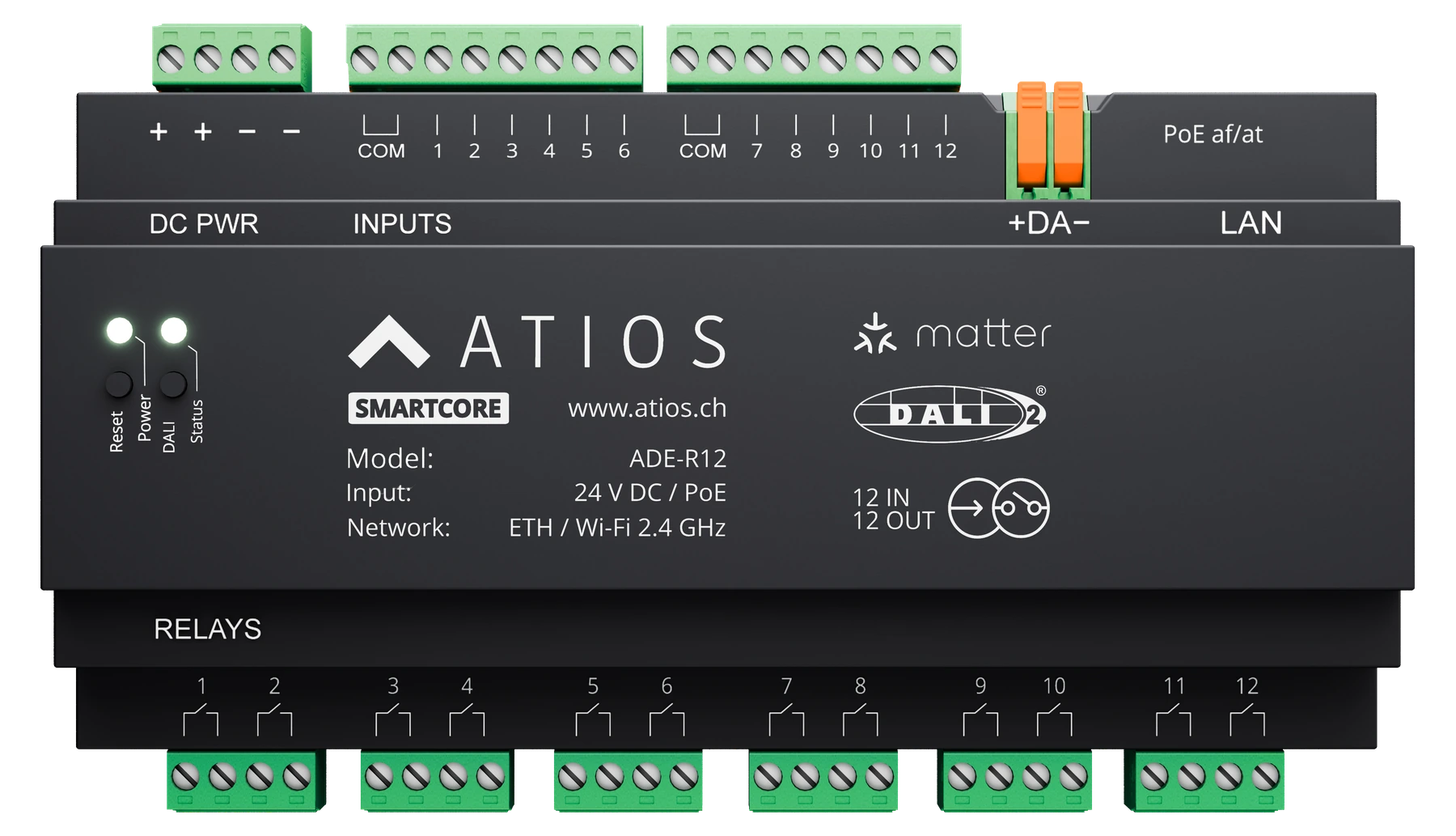
Wichtigste Funktionen
- 12 Digitaleingänge und 12 Relaisausgänge (16 A, bistabil)
- DALI-2-Controller für bis zu 64 Control Gear (Betriebsgeräte), 16 Gruppen und 64 Control Devices (Steuergeräte)
- DALI Configurator zum Adressieren und Gruppieren von Leuchten
- Verbindung über Ethernet (PoE) oder WiFi
- Matter-kompatibel: Apple Home, Google Home, Alexa, SmartThings, Home Assistant
Mit dem Netzwerk verbinden
Bevor du eine der beiden Funktionen einrichtest, richte in den Netzwerkeinstellungen die Netzwerkverbindung ein. Wähle Ethernet oder WiFi und vergib bei Bedarf eine statische IP-Adresse.
Gerät mit Strom versorgen
Versorge den SmartCore per Power over Ethernet (PoE 802.3af) über den LAN-Port oder schliess eine externe Versorgung mit 20-30 V DC an die Klemmen DC PWR an. Nutze immer nur eine der beiden Quellen. Die vollständige Verdrahtung findest du unter Verdrahtung.
Web Interface öffnen
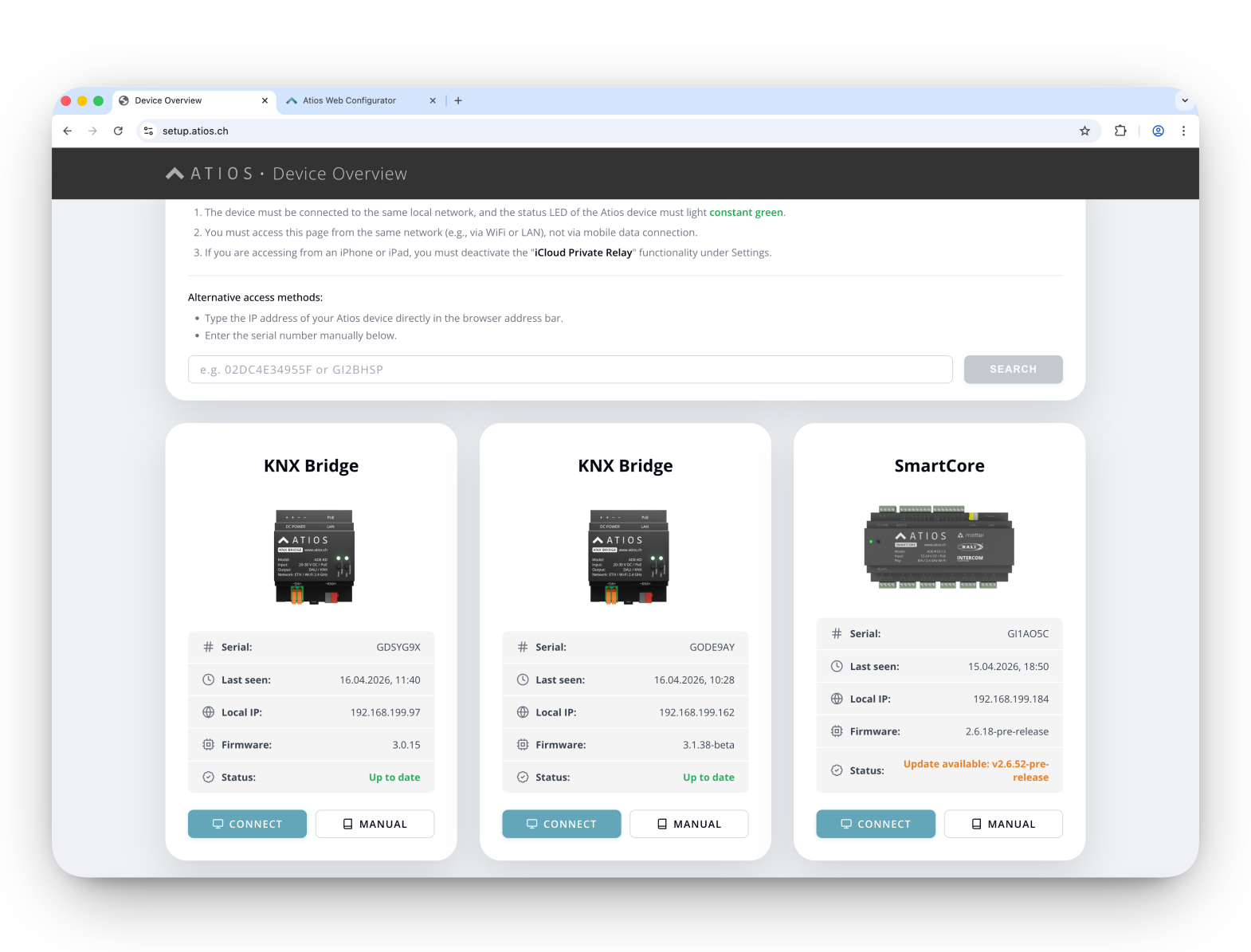
Geh auf setup.atios.ch, wähle deinen SmartCore und klick auf Connect.
Konfiguration
Der SmartCore steuert verschiedene Arten von Geräten. Du konfigurierst sie alle im Accessory Manager, und sie erscheinen gemeinsam in Matter.
1. Eingänge und Ausgänge
Der SmartCore macht herkömmliche, verdrahtete Geräte smart. Schliess Taster, Kontakt- oder Bewegungssensoren, Leuchten, Jalousien / Rollläden, Ventile oder Türschlösser an die 12 Digitaleingänge und 12 potenzialfreien Relaisausgänge an und füg jedes Gerät im Accessory Manager hinzu.
Auslieferungszustand
Ab Werk ist jeder Digitaleingang schon dem Relaisausgang mit derselben Nummer zugeordnet (Eingang 1 zu Relais 1, Eingang 2 zu Relais 2 und so weiter). Im Accessory Manager kannst du die Geräte jederzeit benennen und diese Zuordnungen ändern.
Gerät verdrahten. Schliess Schalter, Bewegungsmelder und Taster an die Digitaleingänge an, Leuchten, Jalousien / Rollläden, Ventile oder andere Lasten an die Relaisausgänge. Schaltbilder findest du unter Verdrahtung.
Gerät hinzufügen. Öffne den Accessory Manager, wähle den Gerätetyp und weise die passenden Eingänge und Ausgänge zu.
2. DALI
Leuchten und Eingabegeräte
Ein DALI-Bus hat zwei Arten von Geräten:
- Leuchten (Control Gear): die Geräte, die deine Leuchten schalten oder dimmen, zum Beispiel LED-Treiber, Dimmer und Relais.
- Eingabegeräte (Control Devices): die Geräte, die du drückst oder die etwas erfassen, zum Beispiel Taster, Bewegungsmelder und Helligkeitssensoren (Lux).
Jede Gruppe hat ihre eigenen 64 Adressen. An einem DALI-Bus können also bis zu 64 Leuchten und zusätzlich bis zu 64 Eingabegeräte hängen.
Ein Eingabegerät kann mehrere Taster oder Sensoren enthalten, belegt aber trotzdem nur eine Adresse. Der Atios DALI-2 Button Coupler zum Beispiel hat vier Taster und belegt eine Adresse.
Der SmartCore ist ein DALI-2-Master mit eingebautem DALI-Netzteil. Am DALI-Bus betreibst du bis zu 64 Betriebsgeräte, zum Beispiel LED-Treiber, und bis zu 64 Steuergeräte, zum Beispiel DALI-2-Sensoren und Tasterkoppler. DALI-Geräte fügst du im Accessory Manager hinzu.
DALI-Bus anschliessen. Schliess deine DALI-Leuchten und DALI-2-Sensoren an die DALI-Busklemme an. Schalte das interne DALI-Netzteil in den Systemeinstellungen ein, oder schalte es aus, wenn ein externes DALI-Netzteil am Bus hängt.
Adressieren und gruppieren. Öffne den DALI Configurator, scanne den Bus und adressiere und gruppiere dann deine Leuchten und Sensoren.
Gerät hinzufügen. Öffne den Accessory Manager und füg die DALI-Geräte hinzu.
In Matter verfügbar machen
Sobald du alle Geräte hinzugefügt hast, stehen sie über Matter in deiner Smart-Home-App zur Verfügung.
Matter oder HomeKit aktivieren. Aktiviere in den Systemeinstellungen entweder Matter oder Apple HomeKit.
Koppeln. Scanne den QR-Code aus den Systemeinstellungen in der App deiner Wahl (Apple Home, Google Home, Amazon Alexa, SmartThings oder Home Assistant). Anleitungen für die einzelnen Plattformen findest du in der Kopplungsanleitung.