
Quick Start
Der WiserPort befindet sich im selben Netzwerk wie dein Feller Wiser WLAN Gateway. Er liest deine Installation über die Feller Wiser API vom Gateway aus und stellt deine Leuchten, Beschattungen und Thermostate über Matter bereit.
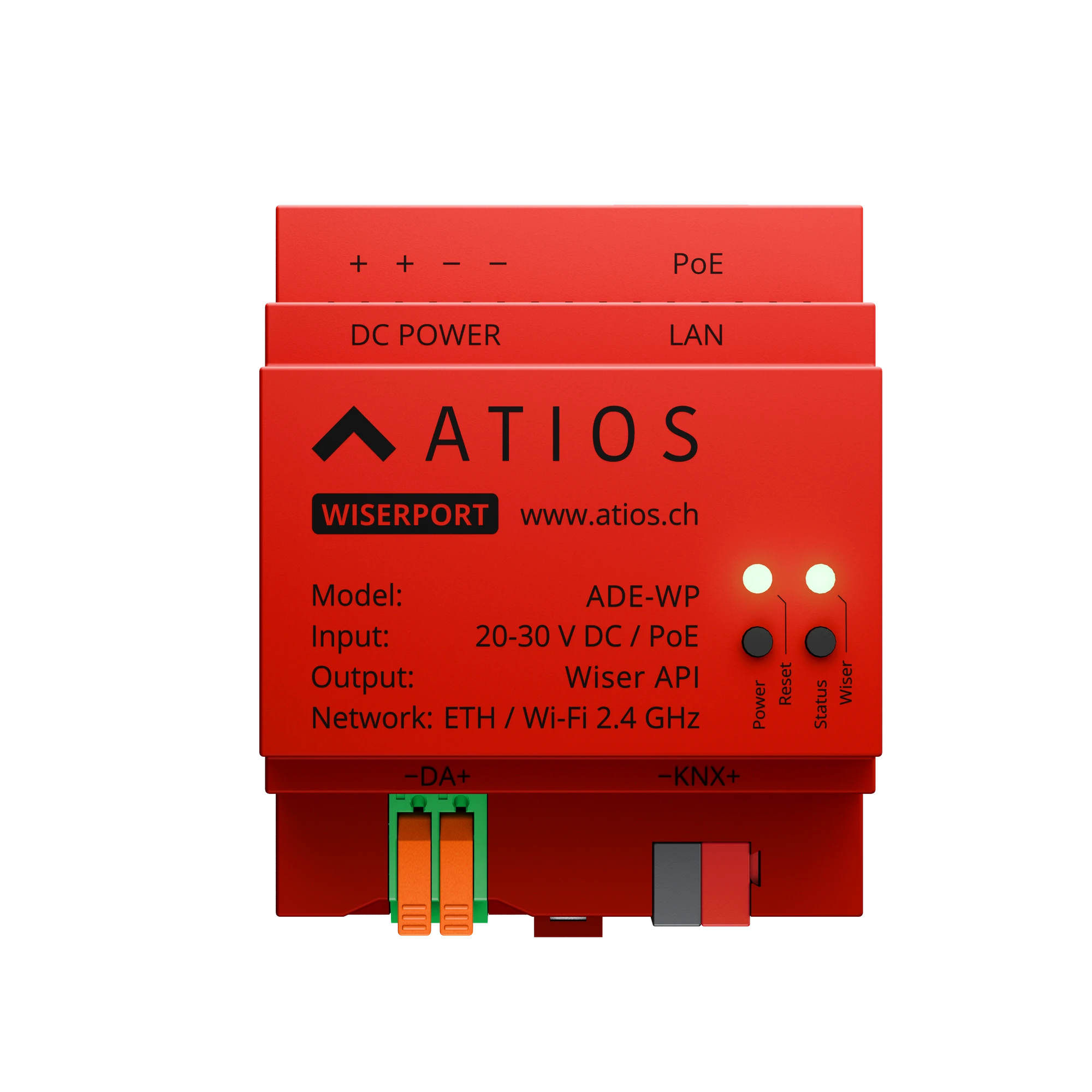
Wichtigste Funktionen
- Matter-Bridge für Feller-Wiser-Geräte, basierend auf der offenen Feller-Wiser-API
- Benötigt ein Feller Wiser WLAN Gateway im selben lokalen Netzwerk
- Bis zu 100 verbundene Geräte
- Power over Ethernet (PoE) oder 20-30 V DC
- Anbindung über Ethernet oder WiFi
- Matter-kompatibel: Apple Home, Google Home, Alexa, SmartThings, Home Assistant
Was du brauchst
- Einen Atios WiserPort
- Ein Feller Wiser WLAN Gateway, das in der Feller Wiser Home App eingerichtet ist und funktioniert
- Eine Netzwerkverbindung (Ethernet empfohlen) im selben lokalen Netzwerk wie das Wiser-Gateway
- Einen Matter-Controller für dein Ökosystem (zum Beispiel ein Apple TV, HomePod, Google Nest Hub oder Amazon Echo)
1. Mit dem Netzwerk verbinden
Schliesse ein Ethernet-Kabel an den LAN-Anschluss des WiserPort an. Für eine drahtlose Einrichtung kannst du dich später über das Web Interface mit dem Wi-Fi verbinden.
2. Gerät mit Strom versorgen
Versorge den WiserPort über PoE (802.3af) am LAN-Anschluss oder mit einem 20-30 V DC Netzteil an den DC-POWER-Klemmen. Verwende nur eine Stromquelle. Die Power-LED leuchtet dauerhaft grün, sobald das Gerät eine IP-Adresse erhalten hat.
3. Mit dem Wiser-Gateway koppeln
Drücke die Wiser-Taste am WiserPort. Der WiserPort sucht nach deinem Feller Wiser WLAN Gateway und die Wiser-Status-LED blinkt violett, während er auf die Bestätigung wartet. Drücke die Taste an deinem Feller Wiser WLAN Gateway, um die Verbindung zu autorisieren. Die Wiser-Status-LED leuchtet dauerhaft grün, sobald die Kopplung erfolgreich ist.
Weitere Details findest du unter Wiser Gateway.
4. Matter-QR-Code scannen
- Öffne das Web Interface, indem du dich hier mit deinem WiserPort verbindest, und navigiere zu Systemeinstellungen
- Die Karte Matter zeigt den QR-Code und den 11-stelligen Kopplungscode an (eine neue Sitzung startet automatisch und ist 15 Minuten lang gültig)
- Öffne deine Smart-Home-App und scanne den QR-Code, um den WiserPort hinzuzufügen
TIP
Derselbe Matter-QR-Code und Kopplungscode sind auch auf einem Etikett am WiserPort selbst aufgedruckt.
Deine Feller-Wiser-Leuchten, -Beschattungen und -Thermostate stehen nun in der App deiner Wahl zur Verfügung. App-spezifische Schritte findest du in der Kopplungsanleitung.