
DALI Configurator
Leuchten und Eingabegeräte
Ein DALI-Bus hat zwei Arten von Geräten:
- Leuchten (Control Gear): die Geräte, die deine Leuchten schalten oder dimmen, zum Beispiel LED-Treiber, Dimmer und Relais.
- Eingabegeräte (Control Devices): die Geräte, die du drückst oder die etwas erfassen, zum Beispiel Taster, Bewegungsmelder und Helligkeitssensoren (Lux).
Jede Gruppe hat ihre eigenen 64 Adressen. An einem DALI-Bus können also bis zu 64 Leuchten und zusätzlich bis zu 64 Eingabegeräte hängen.
Ein Eingabegerät kann mehrere Taster oder Sensoren enthalten, belegt aber trotzdem nur eine Adresse. Der Atios DALI-2 Button Coupler zum Beispiel hat vier Taster und belegt eine Adresse.
Der SmartCore arbeitet als DALI-2-Master und kann bis zu 64 Betriebsgeräte, zum Beispiel die LED-Treiber von DALI-Leuchten, und bis zu 64 Steuergeräte, zum Beispiel DALI-Sensoren und Tasterkoppler, adressieren.
Adressierung und Konfiguration der DALI-Leuchten erledigst du im Web Interface.
Vorbereitung
Bevor du startest, muss mindestens eine DALI-Leuchte an der DALI-Busklemme deines SmartCore angeschlossen sein, und der DALI-Bus muss versorgt sein. Dafür hast du zwei Möglichkeiten:
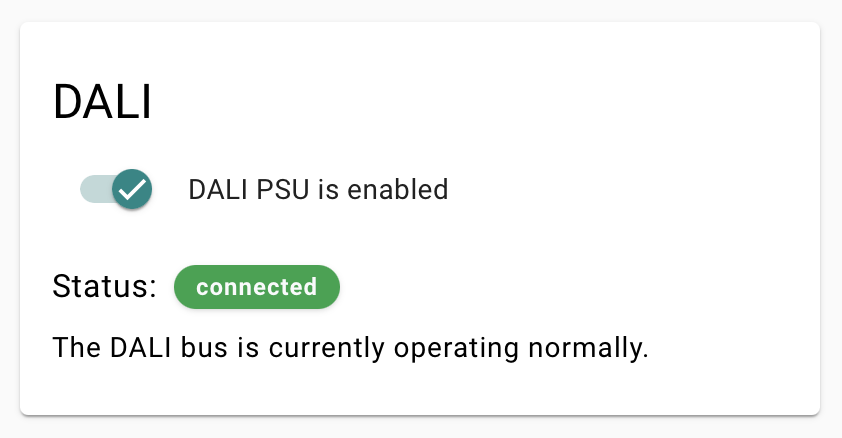
- Interne Stromversorgung: Aktiviere das DALI-Netzteil unter Systemeinstellungen → DALI.
- Externe DALI-Stromversorgung: Wenn du ein externes Netzteil nutzt, deaktiviere unbedingt das interne.
Der DALI Configurator
Inbetriebnahme Schritt für Schritt
- Öffne das Web Interface deines SmartCore und geh zum DALI Configurator.
- Klick auf DALI Wizard.
- New DALI Installation für die Erstinbetriebnahme oder für einen Neuanfang (vergibt jedem Gerät eine neue Einzeladresse).
- Scan for DALI Devices, wenn du weitere Geräte am Bus hinzufügen willst. Klick auf Scan.
- Die Oberfläche listet jetzt die DALI-Geräte auf. Schalte jedes einzeln ein und aus, um es zu testen.
- Vergib Namen und stell die Überblendzeiten ein.
- Klick nach jeder Änderung auf Write, um die Einstellungen zu speichern.
- Fasse Leuchten in Gruppen zusammen, damit sie ohne Verzögerung gemeinsam schalten.
- Klick auf Save Project, um die Liste der DALI-Geräte und die Einstellungen zu speichern.
Matter-Integration für DALI-Leuchten
Um DALI-Leuchten über Matter zu steuern, fügst du sie im Accessory Manager als DALI Lights hinzu, genau wie jedes andere Gerät.
DALI Monitor
Der DALI Monitor zeigt jeden Frame auf dem DALI-Bus live an. Damit prüfst du, ob ein Befehl auf dem Bus ankommt, und siehst, welches Gerät welches Ereignis sendet.
- Öffne das Web Interface deines SmartCore und geh zum DALI Monitor.
- Klick auf Start. Neue Frames erscheinen oben in der Liste. Klick auf Stop, um die Aufzeichnung zu beenden.
- Klick im Menü ⋮ auf Export Frames, um die Aufzeichnung als Datei zu speichern, auf Import Frames, um eine gespeicherte Aufzeichnung zu öffnen, oder auf Clear Frames, um die Liste zu leeren.
Spalten
| Spalte | Bedeutung |
|---|---|
| N | Nummer des Frames in der Aufzeichnung |
| Type | Art des Frames, siehe nächste Tabelle |
| Frame | Der Frame als Hex-Bytes |
| Address | Gerät oder Instanz als Ziel oder Absender des Frames |
| Command | Befehl, Antwort oder Ereignis im Klartext |
| Date, Time | Wann der SmartCore den Frame empfangen hat |
| Delta | Zeit seit dem vorherigen Frame |
Frame-Typen
| Typ | Bedeutung |
|---|---|
| DALI16 DAP | Stellt eine Leuchte auf einen Dimmwert, zum Beispiel DIRECT ARC POWER 254 (100%) |
| DALI16 IAP | Befehl an eine Leuchte, der keine Antwort auslöst, zum Beispiel OFF, SET MAX LEVEL oder ADD TO GROUP |
| DALI16 Query | Abfrage an eine Leuchte, zum Beispiel QUERY STATUS |
| DALI16 Special | Befehl ohne Adresse, zum Beispiel TERMINATE oder DTR0 |
| DALI16 App Ext | Befehl für einen bestimmten Gerätetyp, zum Beispiel ein Farbbefehl |
| DALI16 Answer | Antwort eines Geräts auf eine Abfrage |
| DALI24 Command | Befehl an ein Eingabegerät (Control Device), zum Beispiel IDENTIFY DEVICE |
| DALI24 Event | Ereignis von einem Eingabegerät, zum Beispiel ein Tastendruck oder ein Helligkeitsmesswert |
Adressen
| Adresse | Bedeutung |
|---|---|
| A0 bis A63 | Kurzadresse eines Geräts |
| Bcast | Broadcast an alle Geräte |
| Special | Sonderbefehl, ohne Adresse |
| A0, Dev | Das Gerät mit der Adresse A0 als Ganzes |
| A0, iN0 | Instanznummer 0 des Geräts mit der Adresse A0 |
| iT4, iN1 | Instanztyp 4, Instanznummer 1 |
Eine Instanz ist ein einzelner Taster oder Sensor in einem Eingabegerät. Der Atios DALI-2 Button Coupler zum Beispiel hat vier Taster-Instanzen.
Ereignisnummern
In einer Zeile vom Typ DALI24 Event zeigt die Spalte Command das Wort Event und eine Zahl. Was die Zahl bedeutet, hängt vom Instanztyp (iT) in der Spalte Address ab.
| Instanztyp | Ereignis | Bedeutung |
|---|---|---|
| iT1 Taster | 0 | Taste losgelassen |
| iT1 Taster | 1 | Taste gedrückt |
| iT1 Taster | 2 | Kurzer Druck |
| iT1 Taster | 5 | Doppeldruck |
| iT1 Taster | 9 | Langer Druck beginnt |
| iT1 Taster | 11 | Wiederholung beim langen Druck, wird erneut gesendet, solange die Taste gedrückt bleibt |
| iT1 Taster | 12 | Langer Druck endet |
| iT1 Taster | 14 | Taste nach dem Klemmen wieder frei |
| iT1 Taster | 15 | Taste klemmt |
| iT2 Absoluter Eingang, zum Beispiel ein Schieberegler oder Drehschalter | bis 1023 | Position. Der SmartCore erkennt nicht, welche Art von Eingabegerät es ist, und behandelt es als Drehgeber. Der Bereich hängt von der Auflösung des Eingabegeräts ab. |
| iT3 Belegungssensor | +1 | Bewegung (ohne +1: keine Bewegung) |
| iT3 Belegungssensor | +2 | Belegt (ohne +2: frei) |
| iT3 Belegungssensor | +4 | Wiederholte Meldung: weiterhin belegt oder weiterhin frei |
| iT3 Belegungssensor | +8 | Von einem Bewegungsmelder gesendet (ohne +8: Präsenzmelder) |
| iT4 Helligkeitssensor | bis 1023 | Gemessener Helligkeitswert. Wie viel Lux ein Schritt entspricht, hängt vom Sensor ab, siehe sein Datenblatt. |
Bei einem Belegungssensor zählst du die Werte zusammen. Event 3 zum Beispiel bedeutet belegt mit Bewegung, und Event 6 bedeutet weiterhin belegt ohne Bewegung.
Bei einem Helligkeitssensor ist die Zahl ein Messwert und kein Code. Event 47 bei iT4, iN1 zum Beispiel bedeutet, dass der Sensor den Helligkeitswert 47 gemessen hat.