
快速上手
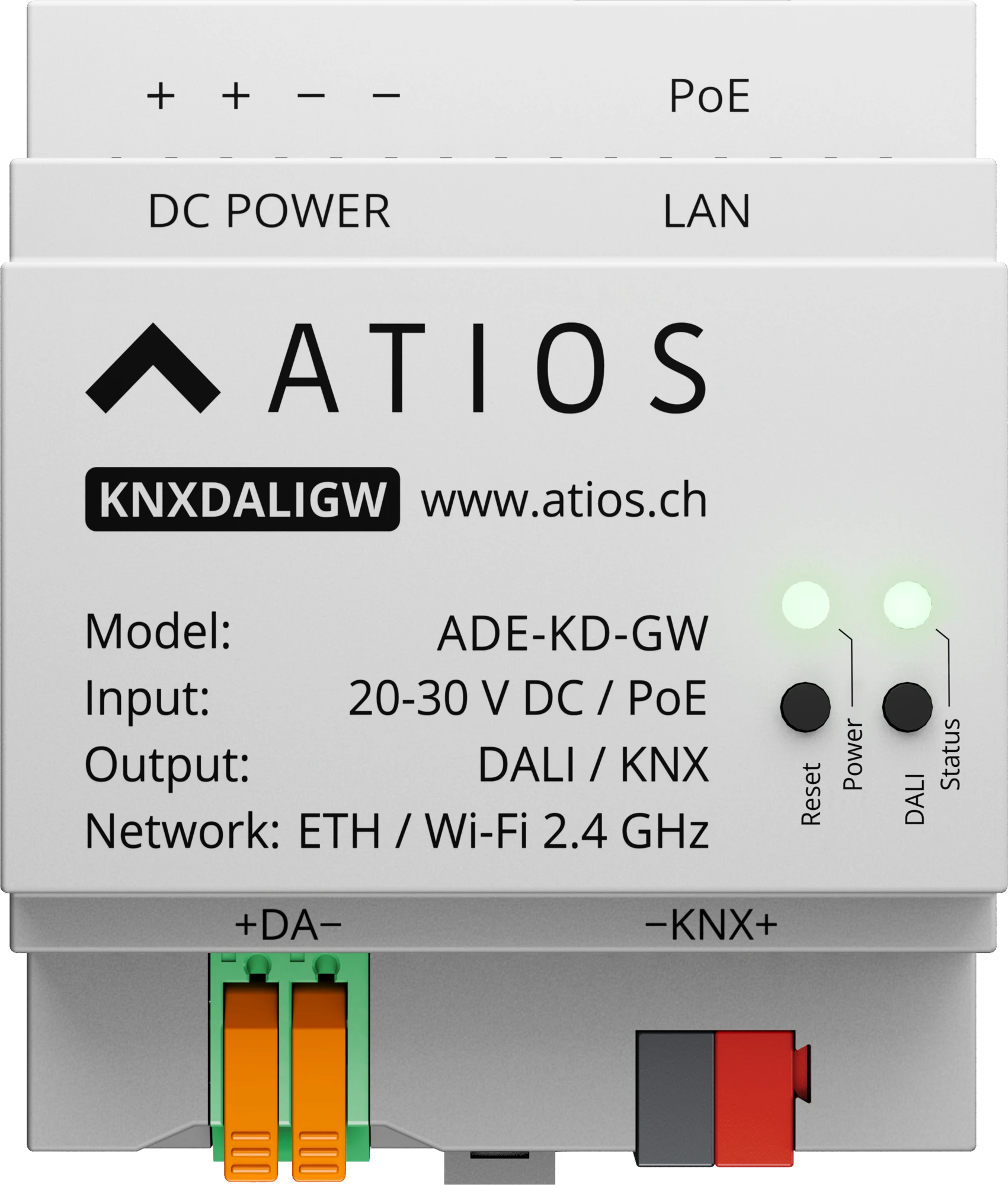
KNX-DALI 网关安装在配电柜内,与 KNX 执行器并排。它将 DALI 灯具绑定到你的 KNX 安装。你在 Web Interface 中调试 DALI 灯,然后在 ETS 中为它们分配 KNX 组地址。
主要功能
- 通过 DALI-2 认证
- 支持 KNX Secure
- 最多 64 个 DALI 地址和 16 个分组
- DT8 色彩控制:可调白光和 RGB/HSV
- 内置 250 mA DALI 电源
- 在 Web Interface 中完成 DALI 调试与寻址
- 支持 Power over Ethernet(PoE 802.3af)或 20-30 V DC 供电
你需要准备
- Atios KNX-DALI 网关
- 用于编程的 ETS
- 接到 DALI 总线的 DALI 灯
- 可访问 Web Interface 的网络连接(推荐使用 Ethernet)
1. 安装并接线
将网关安装到配电柜内的 DIN 导轨上。将 KNX TP 总线接到 KNX 端子(注意极性),并把 DALI 灯接到 DALI 端子。完整接线说明请见安装。
2. 为设备供电
通过 LAN 端口使用 PoE 为网关供电,或将 20-30 V DC 电源接到 DC POWER 端子。仅使用一种电源。设备获取 IP 地址后,Power LED 会变为常亮绿色。
3. 为 DALI 总线供电
在 System Settings 中启用内置的 250 mA DALI 电源,或接入外部 DALI 电源并保持内置电源停用。请勿同时使用两者。
4. 调试你的 DALI 灯
连接到 setup.atios.ch 上的设备后,打开 Web Interface。运行 DALI Wizard 发现已连接的灯,为它们命名、设置淡入淡出时间,并组织成分组。点击 Save Project 将配置保存到设备上。
如需详细说明,请前往 DALI Configurator。
5. 在 ETS 中绑定灯具
下载 Atios 产品数据库,将 KNX-DALI 网关加入你的 KNX TP 线路,并通过拖放为 DALI 灯和分组分配 KNX 组地址。先下载物理地址,再下载完整的应用程序。
现在你的 DALI 灯已可从 KNX 安装中控制。如需详细说明,请前往在 ETS 中完成配置。