
快速上手
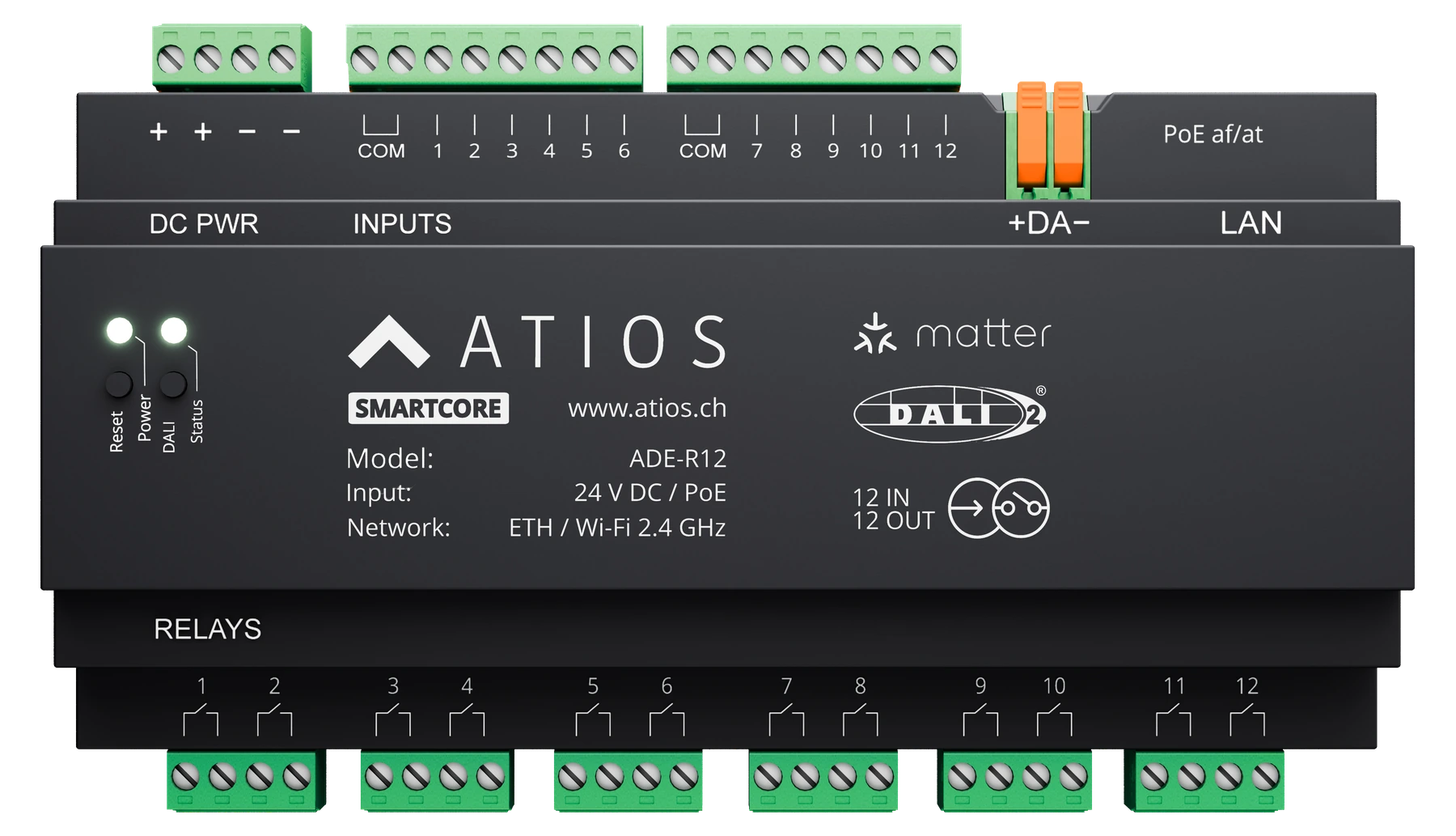
SmartCore 安装在配电柜内。它把有线设备(按键面板、开关、灯具、卷帘)提供给 Matter,还可以作为照明的 DALI 控制器。两项功能相互独立,都在 Web Interface 中配置,配置保存在设备上。
主要特性
- 12 路数字输入和 12 路继电器输出(16 A,双稳态)
- DALI-2 控制器,最多 64 个 Control Gear(控制装置)、16 个分组和 64 个 Control Devices(控制设备)
- DALI Configurator,用于灯具寻址和分组
- 以太网(PoE)或 Wi-Fi 联网
- 兼容 Matter:Apple Home、Google Home、Alexa、SmartThings、Home Assistant
接入网络
配置任何一项功能之前,先在网络设置中配置网络连接。设置以太网或 Wi-Fi,需要时分配静态 IP。
设备供电
SmartCore 可以通过 LAN 端口以 Power over Ethernet(PoE 802.3af) 供电,也可以将外部 20-30 V DC 电源接到 DC PWR 端子。两种供电方式只能选其一。完整的接线说明请前往接线。
打开 Web Interface
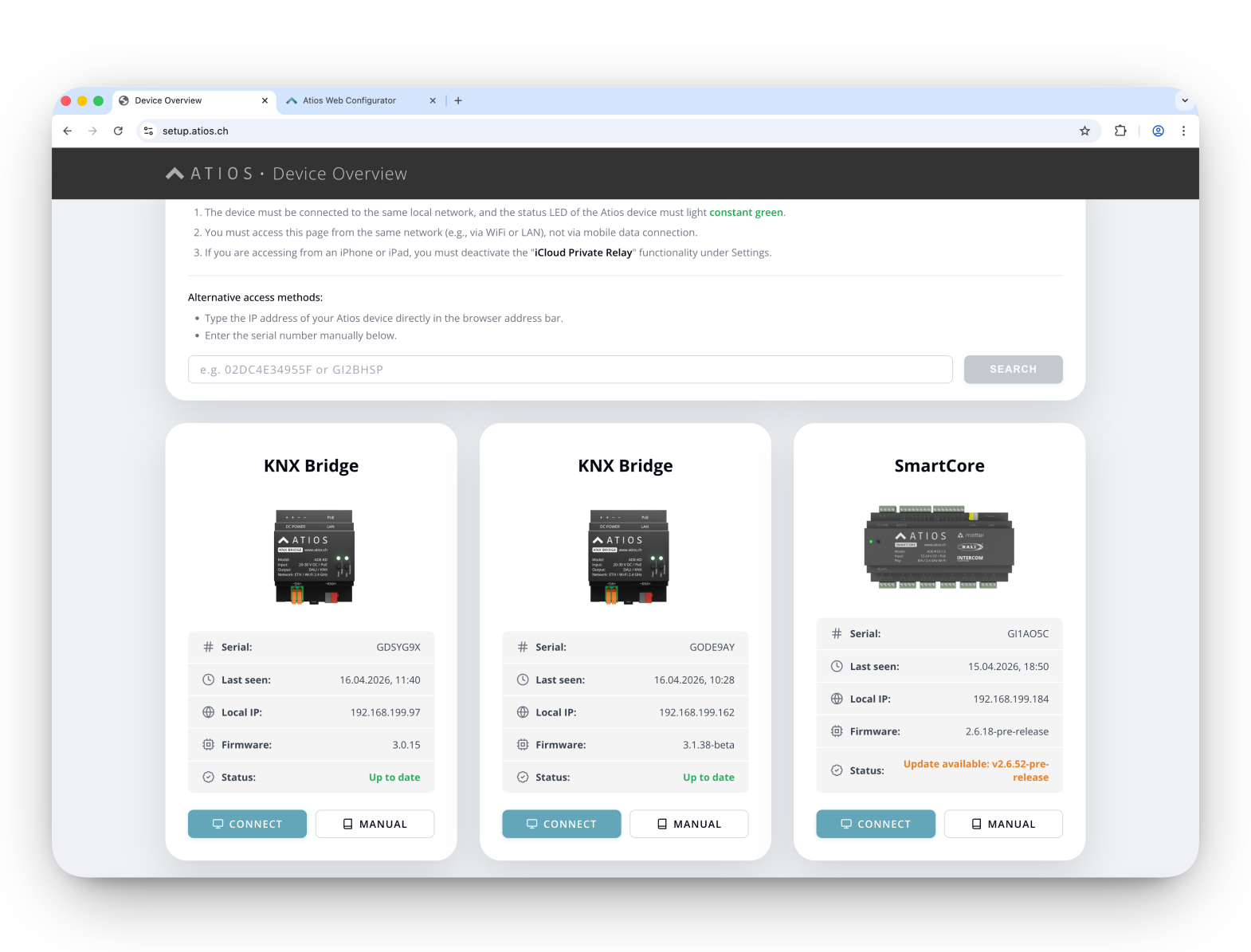
打开 setup.atios.ch,选择你的 SmartCore,然后点击 Connect。
配置
SmartCore 可以接入不同类型的设备,它们都在 Accessory Manager 中配置,并一起提供给 Matter。
1. 输入与输出
SmartCore 让传统的有线非智能设备变得智能。把按键面板、门窗磁或移动传感器、灯具、卷帘、阀门或门锁接到 12 路数字输入和 12 路无源继电器输出上,然后在 Accessory Manager 中逐个添加。
出厂设置
SmartCore 出厂时,每路数字输入都已映射到同一编号的继电器输出(输入 1 对应继电器 1,输入 2 对应继电器 2,依此类推)。你可以随时在 Accessory Manager 中为配件命名,并修改这些默认映射。
接线。将开关、移动传感器和按键接到数字输入,将灯具、卷帘、阀门或其他负载接到继电器输出。接线图请前往接线。
添加配件。打开 Accessory Manager,选择设备类型,分配对应的输入和输出。
2. DALI
灯具和输入设备
DALI 总线上有两类设备:
- 灯具(control gear):用来开关你的灯具或调节亮度的设备,例如 LED 驱动器、调光器和继电器。
- 输入设备(control devices):你按下的设备,或能检测到某些情况的设备,例如按键、移动传感器和照度传感器(lux)。
每组都有自己的 64 个地址。因此,一条 DALI 总线最多可以连接 64 个灯具,此外还可以连接最多 64 个输入设备。
一个输入设备可以包含多个按键或传感器,但仍然只占用一个地址。例如,Atios DALI-2 Button Coupler 有四个按键,占用一个地址。
SmartCore 是一台内置 DALI 电源的 DALI-2 主控。DALI 总线最多可接 64 个控制装置(例如 LED 驱动器)和 64 个控制设备(例如 DALI-2 传感器和按键耦合器)。在 Accessory Manager 中添加 DALI 设备。
连接 DALI 总线。将 DALI 灯具和 DALI-2 传感器接到 DALI 总线端子。在系统设置中启用内置 DALI 电源;如果总线上已有外部 DALI 电源,则停用内置电源。
寻址和分组。打开 DALI Configurator,扫描总线,然后为灯具和传感器分配地址并编入分组。
添加配件。打开 Accessory Manager,添加 DALI 设备。
接入 Matter
所有配件添加完成后,它们会通过 Matter 出现在你的智能家居 App 中。
启用 Matter 或 HomeKit。在系统设置中启用 Matter 或 Apple HomeKit。
配对。在你选择的 App(Apple Home、Google Home、Amazon Alexa、SmartThings 或 Home Assistant)中扫描 System Settings 里的二维码。各平台的具体步骤请见 Matter 配对指南。