
Guide de couplage
L'Atios KNX Bridge prend en charge deux protocoles, Matter et HomeKit.
- Matter : standard ouvert moderne, compatible avec Apple Home, Google Home, Amazon Alexa, Samsung SmartThings et Home Assistant.
- Apple HomeKit : protocole établi, compatible avec Apple Home et Home Assistant.
Tu peux coupler la KNX Bridge en HomeKit ou en Matter. Matter est le standard recommandé. HomeKit reste pris en charge pour les catégories d'appareils que Matter ne couvre pas encore (portes de garage, systèmes d'alarme).
Couplage avec Matter
Le couplage Matter nécessite un contrôleur Matter (par exemple un hub maison connectée Apple, Google, Amazon ou Samsung).
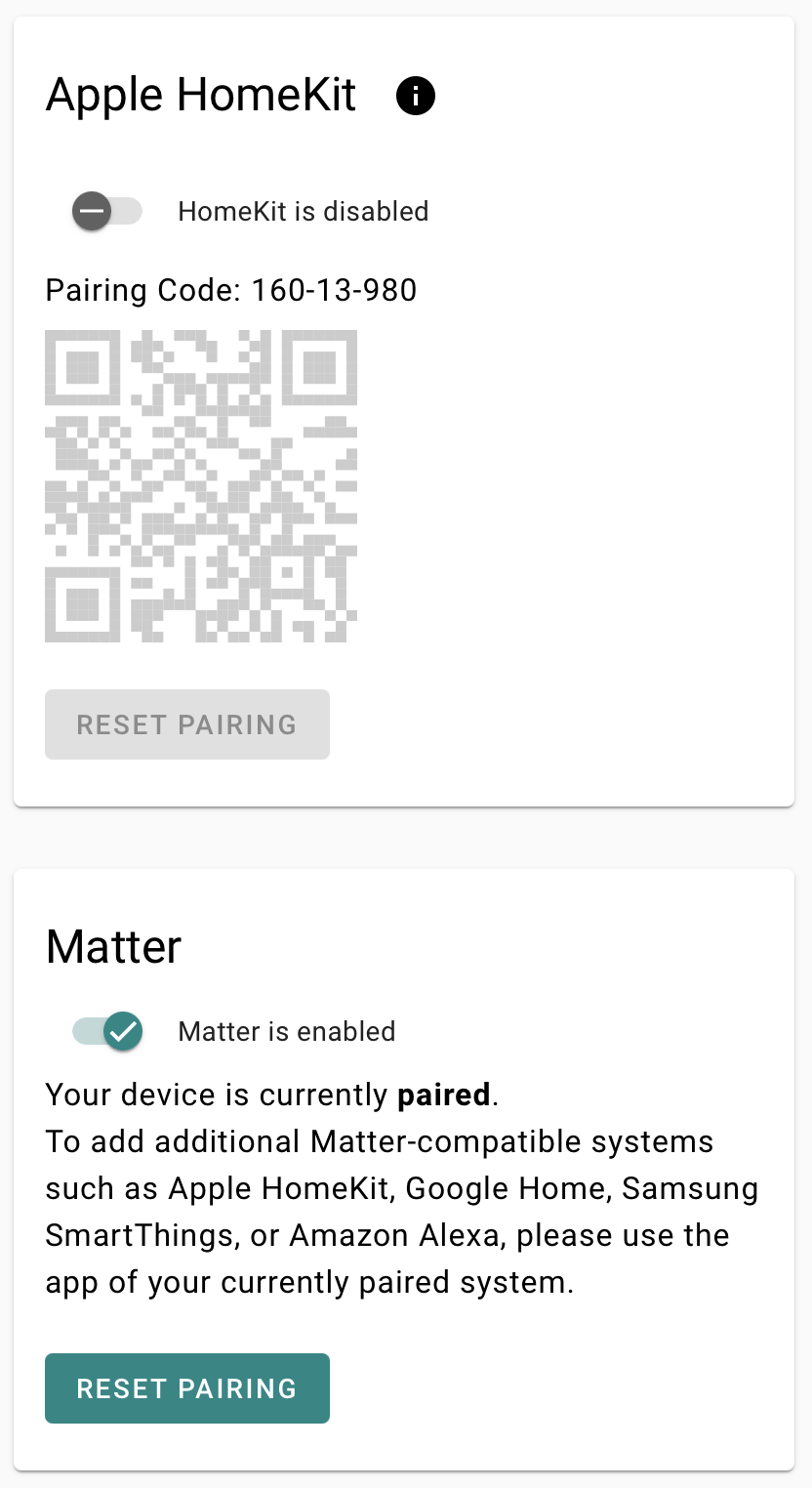
- Navigue vers Système et active Matter.
- Laisse l'appareil redémarrer. Ta configuration existante reste inchangée.
- Couple la KNX Bridge dans ton app compatible Matter (voir ci-dessous).
Apple Home
- Ouvre l'app Apple Home.
- Vérifie que ton téléphone est sur le même réseau que la KNX Bridge.
- Touche Ajouter (+) en haut à droite → Ajouter un accessoire.
- Scanne le code QR Matter des Système avec l'appareil photo de ton téléphone.
- Choisis une pièce et suis les instructions à l'écran.
Google Home
- Ouvre l'app Google Home.
- Touche Ajouter (+) → Set up device → New device.
- Sélectionne ton habitation et touche Next.
- Touche Set up a different device → Matter device.
- Scanne le code QR Matter et suis les instructions dans l'app.
Amazon Alexa
- Ouvre l'app Alexa.
- Touche Devices → Ajouter (+) → Ajouter un appareil → Other.
- Sélectionne Matter et confirme que tu as un appareil Matter.
- Scanne le code QR Matter et suis les instructions à l'écran.
Samsung SmartThings
- Ouvre l'app SmartThings.
- Touche Ajouter (+) → Ajouter un appareil → Scan.
- Scanne le code QR Matter.
- Sélectionne le Hub et la pièce, attends que l'appareil se connecte, puis choisis le réseau.
- Renomme l'appareil et touche Save.
Home Assistant (iOS)
- Ouvre l'app Home Assistant.
- Va dans Settings → Devices & services.
- Sur l'onglet Devices, touche Add device → Add Matter device.
- Touche No, it's new et scanne le code QR Matter.
- Touche Add to Home Assistant et suis les invites.
Home Assistant (Android)
- Si un pop-up apparaît, scanne le code QR Matter directement.
- Lorsqu'on te demande de choisir une app, sélectionne Home Assistant.
- Touche Done, puis Add device.
- Si aucun pop-up n'apparaît : ouvre Home Assistant → Settings → Devices & services → Add device → Add Matter device, touche No, it's new et scanne le code QR.
Ajouter d'autres apps via une app déjà couplée
Tu peux ajouter d'autres écosystèmes Matter via une app déjà couplée, sans recoupler l'appareil.
Exemple : ajouter Google Home alors qu'Apple Home est déjà configuré
- Ouvre Apple Home et touche les … en haut à droite.
- Touche Home Settings → Home Hubs & Bridges.
- Sélectionne l'Atios KNX Bridge → Turn on Pairing Mode puis Copy Code.
- Ouvre Google Home et touche Add (+) → Matter-enabled device → No QR Code.
- Colle le code copié et touche Add to Google Home → Add Anyway.
- Choisis un nom et suis les instructions à l'écran.
Couplage avec HomeKit
- Ouvre le Web Interface Atios et navigue vers Système.
- Active Apple HomeKit. S'il est déjà activé, passe à l'étape 4.
- Comme HomeKit et Matter ne peuvent pas tourner en même temps, activer HomeKit désactive automatiquement Matter. Laisse l'appareil redémarrer.
- Ouvre l'app Apple Home sur ton iPhone ou iPad.
- Touche l'icône Ajouter (+) et sélectionne Ajouter un accessoire.
- Scanne le code QR HomeKit affiché dans le Web Interface Atios.
- Suis les instructions à l'écran pour finaliser la configuration.