
Kopplungsanleitung
Die Atios KNX Bridge unterstützt zwei Protokolle: Matter und HomeKit.
- Matter: moderner offener Standard, kompatibel mit Apple Home, Google Home, Amazon Alexa, Samsung SmartThings und Home Assistant.
- Apple HomeKit: bewährtes Protokoll, kompatibel mit Apple Home und Home Assistant.
Du koppelst die KNX Bridge entweder mit HomeKit oder mit Matter. Wir empfehlen Matter. HomeKit wird weiterhin für Gerätekategorien unterstützt, die Matter noch nicht abdeckt (zum Beispiel Garagentore und Alarmanlagen).
Mit Matter koppeln
Zum Koppeln mit Matter brauchst du einen Matter Controller (zum Beispiel einen Smart-Home-Hub von Apple, Google, Amazon oder Samsung).
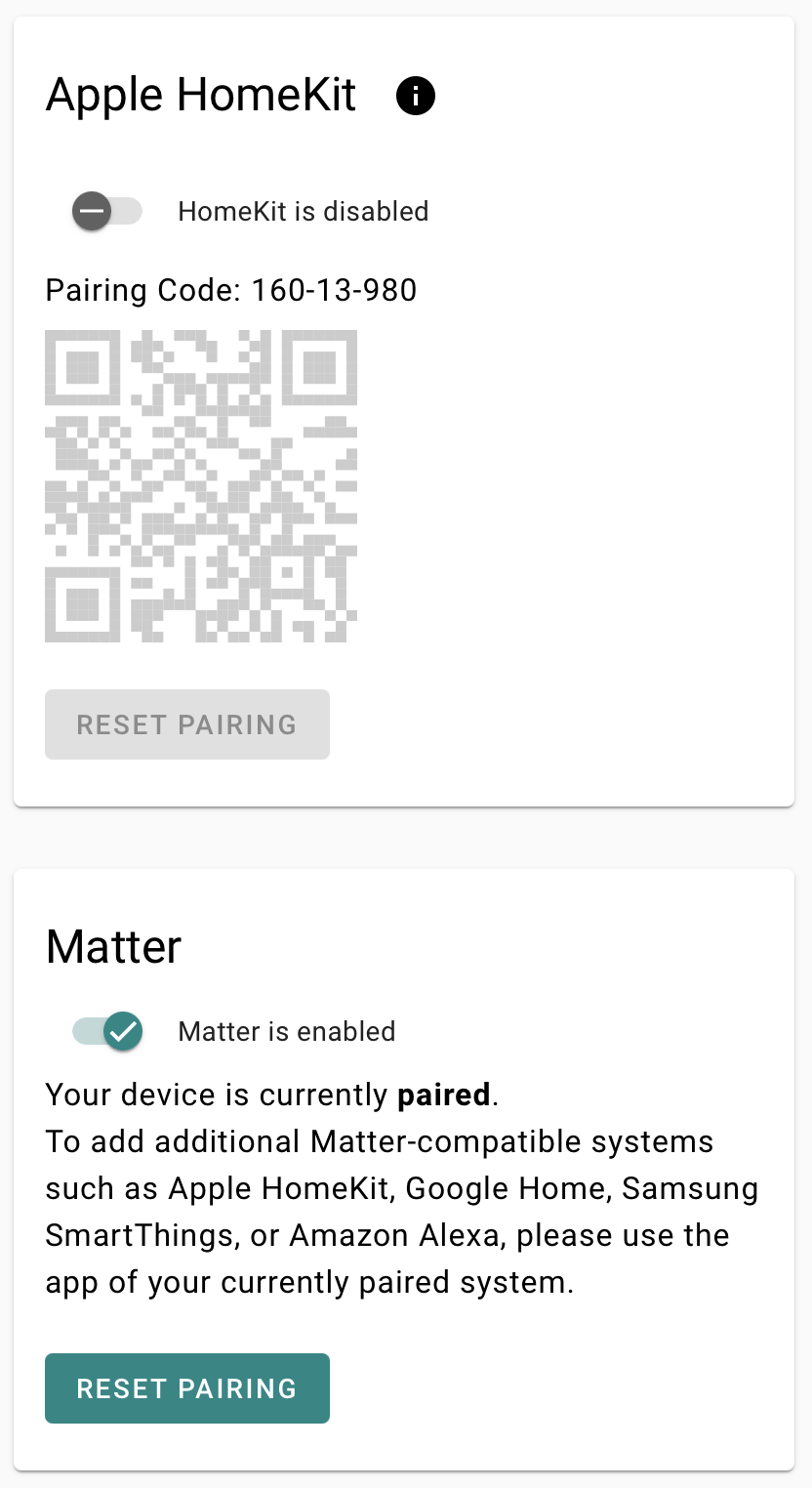
- Geh zu den Systemeinstellungen und aktiviere Matter.
- Lass das Gerät neu starten. Deine bestehende Konfiguration bleibt erhalten.
- Kopple die KNX Bridge in deiner Matter-fähigen App (siehe unten).
Apple Home
- Öffne die App Apple Home.
- Achte darauf, dass dein Smartphone im selben Netzwerk ist wie die KNX Bridge.
- Tipp oben rechts auf Hinzufügen (+) → Gerät hinzufügen.
- Scanne mit der Kamera deines Smartphones den Matter-QR-Code in den Systemeinstellungen.
- Wähle einen Raum und folge den Anweisungen auf dem Bildschirm.
Google Home
- Öffne die App Google Home.
- Tipp auf Hinzufügen (+) → Gerät einrichten → Neues Gerät.
- Wähle dein Zuhause und tipp auf Weiter.
- Tipp auf Anderes Gerät einrichten → Matter-Gerät.
- Scanne den Matter-QR-Code und folge den Anweisungen in der App.
Amazon Alexa
- Öffne die App Alexa.
- Tipp auf Geräte → Hinzufügen (+) → Gerät hinzufügen → Andere.
- Wähle Matter und bestätige, dass du ein Matter-Gerät hast.
- Scanne den Matter-QR-Code und folge den Anweisungen auf dem Bildschirm.
Samsung SmartThings
- Öffne die App SmartThings.
- Tipp auf Hinzufügen (+) → Gerät hinzufügen → Scannen.
- Scanne den Matter-QR-Code.
- Wähle Hub und Raum, warte, bis das Gerät verbunden ist, und wähle das Netzwerk.
- Gib dem Gerät einen neuen Namen und tipp auf Speichern.
Home Assistant (iOS)
- Öffne die App Home Assistant.
- Geh zu Einstellungen → Geräte & Dienste.
- Tipp im Reiter Geräte auf Gerät hinzufügen → Matter-Gerät hinzufügen.
- Tipp auf Nein, es ist neu und scanne den Matter-QR-Code.
- Tipp auf Zu Home Assistant hinzufügen und folge den Anweisungen.
Home Assistant (Android)
- Erscheint ein Pop-up, scanne den Matter-QR-Code direkt.
- Wenn du gefragt wirst, welche App du nutzen willst, wähle Home Assistant.
- Tipp auf Fertig und dann auf Gerät hinzufügen.
- Erscheint kein Pop-up: Öffne Home Assistant → Einstellungen → Geräte & Dienste → Gerät hinzufügen → Matter-Gerät hinzufügen, tipp auf Nein, es ist neu und scanne den QR-Code.
Weitere Apps über eine gekoppelte App hinzufügen
Über eine bereits gekoppelte App kannst du weitere Matter-Ökosysteme hinzufügen, ohne das Gerät neu zu koppeln.
Beispiel: Google Home hinzufügen, wenn Apple Home schon eingerichtet ist
- Öffne Apple Home und tipp oben rechts auf ….
- Tipp auf Home-Einstellungen → Steuerzentralen und Bridges.
- Wähle die Atios KNX Bridge → Kopplungsmodus aktivieren und Code kopieren.
- Öffne Google Home und tipp auf Hinzufügen (+) → Matter-fähiges Gerät → Kein QR-Code.
- Füge den Code aus der Zwischenablage ein und tipp auf Zu Google Home hinzufügen → Trotzdem hinzufügen.
- Wähle einen Namen und folge den Anweisungen auf dem Bildschirm.
Mit HomeKit koppeln
- Öffne das Atios Web Interface und geh zu den Systemeinstellungen.
- Aktiviere Apple HomeKit. Ist es schon aktiviert, mach mit Schritt 4 weiter.
- HomeKit und Matter können nicht gleichzeitig laufen. Wenn du HomeKit aktivierst, wird Matter deshalb automatisch deaktiviert. Lass das Gerät neu starten.
- Öffne die App Apple Home auf deinem iPhone oder iPad.
- Tipp auf das Symbol Hinzufügen (+) und wähle Gerät hinzufügen.
- Scanne den HomeKit-QR-Code, der im Atios Web Interface angezeigt wird.
- Folge den Anweisungen auf dem Bildschirm, um die Einrichtung abzuschliessen.