
Paramètres KNX
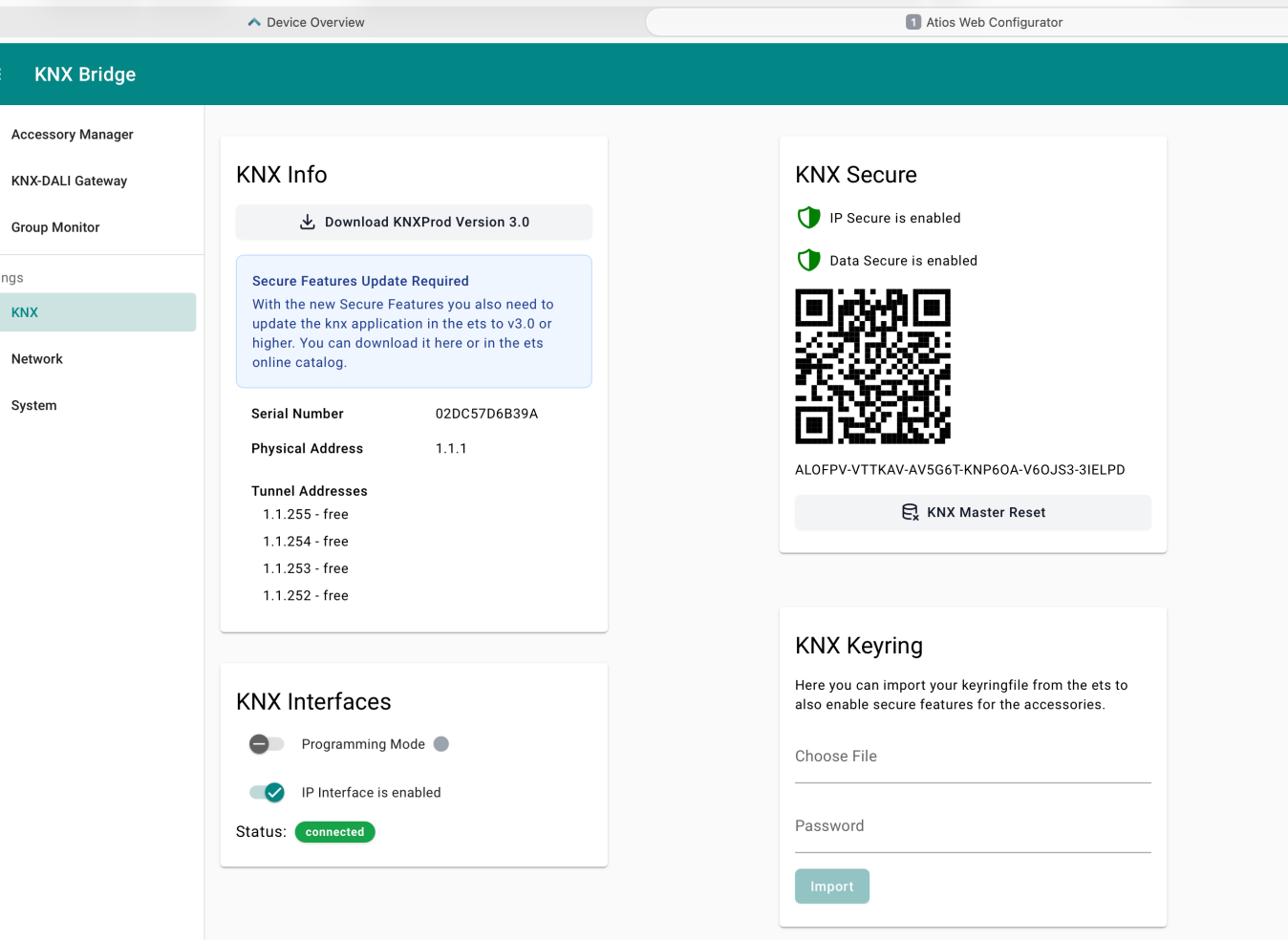
KNX Info
Affiche le numéro de série de l'appareil, l'adresse physique KNX, les adresses de tunnel et l'état actuel de la connexion. L'adresse physique est attribuée lors de la mise en service dans ETS et identifie la KNX Bridge sur le bus.
KNX Secure
Activez IP Secure ou Data Secure pour chiffrer la communication KNX. Un code QR et une clé propres à l'appareil s'affichent ici pour la mise en service dans ETS. Pour les instructions complètes, consultez la page KNX Secure.
KNX Master Reset réinitialise uniquement la configuration KNX de l'appareil. Vos accessoires, leurs adresses de groupe et votre configuration DALI restent intacts. Concrètement :
- L'adresse physique revient à 15.15.255. Vous pouvez définir une nouvelle adresse physique à l'aide du numéro de série.
- IP Secure et Data Secure sont désactivés. Le certificat KNX Secure lui-même reste valable.
- L'application KNX s'arrête et doit être téléchargée à nouveau depuis ETS.
- Les luminaires DALI ne peuvent plus être commandés tant que l'application n'a pas été téléchargée à nouveau.
ATTENTION
Après un Master Reset, vous devez télécharger à nouveau l'application KNX depuis ETS pour que la KNX Bridge fonctionne.
Keyring KNX
Importez votre fichier keyring depuis ETS pour activer les fonctions KNX Secure de vos accessoires. Le fichier keyring contient les données de sécurité nécessaires à la communication KNX chiffrée. Si le keyring est protégé par un mot de passe, saisissez-le avant l'import.
Interfaces KNX
Activez ou désactivez l'interface IP KNX et le mode programmation. Lorsque l'interface IP est active, ETS peut accéder à votre installation KNX via le réseau local, en passant par la KNX Bridge. Pour les détails, consultez la page Interface IP KNX.
KNX Cloud Interface
Activez ou désactivez le KNX Cloud Interface pour accéder à distance à votre installation KNX depuis ETS.
- Send Debug Information : si cette option est activée, des données de diagnostic sont envoyées à Atios pour le dépannage.
- Access with ToolKey : si cette option est activée, toute personne qui dispose du projet ETS peut accéder à votre installation via le Cloud Interface. Si elle est désactivée, seuls les utilisateurs munis d'un jeton valable peuvent accéder au Cloud Interface.
- Access Tokens : créez et gérez les jetons d'accès des utilisateurs qui ont besoin d'un accès à distance. Cliquez sur Générer un nouveau jeton pour créer un jeton.