
KNX Secure
KNX Secure è un prerequisito per l'accesso remoto. KNX Secure protegge la tua installazione KNX da accessi non autorizzati e manipolazioni. Si basa su due meccanismi:
KNX Data Secure protegge il dispositivo stesso dalle modifiche di configurazione non autorizzate (Secure Commissioning), e opzionalmente consente di cifrare i singoli telegrammi KNX sul bus TP.
KNX IP Secure cifra il traffico IP, la connessione tra il dispositivo e i client IP come ETS.
Un'installazione tipica usa KNX Secure per impedire accessi non autorizzati tramite IP, il che richiede l'attivazione di Data Secure. Tuttavia, la cifratura dei telegrammi KNX sul bus aggiunge una complessità importante ed è raramente usata. Finché nessuno esterno può accedere al cavo bus KNX verde, puoi farne a meno.
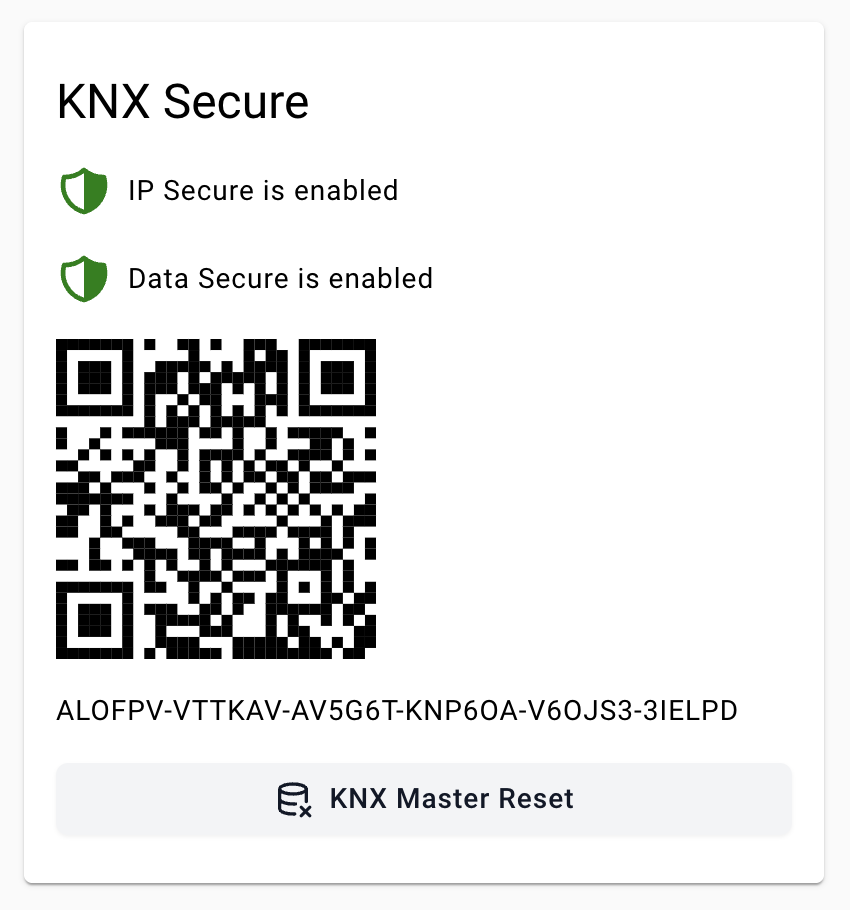
Factory Default Setup Key (FDSK)
Ogni dispositivo KNX Secure ha un Factory Default Setup Key (FDSK) univoco. L'FDSK del dispositivo è visualizzato nella pagina di impostazioni KNX (ad esempio ALODDQ-DW4XY3-W5LL77-LLRM7W-22OZE4-3FJBRH) e si trova anche sul lato inferiore del dispositivo.
Prerequisiti
- ETS 6.0 o superiore
Secure Commissioning
Primo dispositivo nel progetto
- Nel Catalogo online ETS, naviga verso il produttore Atios AG, seleziona KNX Remote Access e trascinalo nella topologia del progetto.
- Imposta una password di progetto quando richiesto.
- Quando ETS ti invita ad aggiungere l'FDSK, apri il Web Interface.
- Naviga verso KNX Settings → KNX Secure e copia l'FDSK visualizzato sotto il codice QR (ad esempio
ALOG2M-E4XZO2-CCEC53-L4B6XA-TSKIG4-DFBXTF), poi incollalo in ETS. - Secure Commissioning e Secure Tunneling sono attivati per impostazione predefinita.
- Fai clic destro sul dispositivo in ETS, poi seleziona Download Individual Address seguito da Download Application.
Hai già il dispositivo nel progetto ETS
- Nel Catalogo online ETS, naviga verso il produttore Atios AG, seleziona il prodotto Atios e trascinalo nella topologia del progetto.
- Imposta una password di progetto quando richiesto.
- Quando ETS ti invita ad aggiungere l'FDSK, clicca su Later.
- Elimina il dispositivo che hai appena trascinato.
- Clicca sul tuo dispositivo esistente nella topologia.
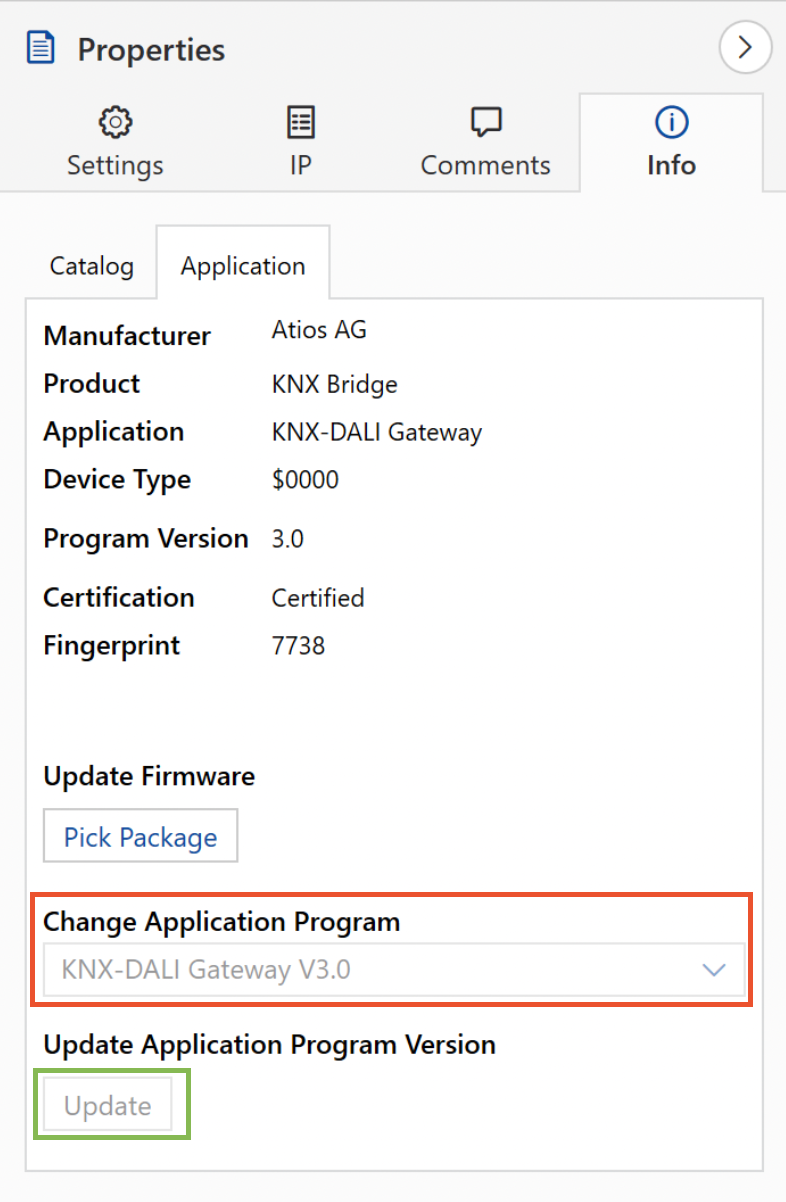
- Vai in Properties → Info → Application e clicca su Update in fondo al pannello.
- Aggiungi l'FDSK al dispositivo esistente tramite Properties → Settings → Add Device Certificate.
- Fai clic destro sul dispositivo in ETS e seleziona Download Application.
INFO
Potresti dover impostare prima Secure Commissioning su active per far apparire il pulsante Add Device Certificate.
Durante l'aggiornamento di un dispositivo esistente
Non cambiare il programma applicativo tramite la ComboBox. Cancellerebbe tutte le impostazioni. Se accade per errore, clicca immediatamente su Undo.
Tunneling IP Secure
IP Secure cifra la comunicazione IP tra il dispositivo e i client IP. Protegge da chiunque abbia accesso alla rete e possa cercare di leggere o iniettare telegrammi IP.
Come collegare i client al dispositivo
- Espandi il nodo Tunnel Address del dispositivo nella vista Topology.
- Seleziona il tunnel che il client deve usare.
- Trascina ogni indirizzo di gruppo che il client deve poter ricevere o inviare.
- Esporta il file keyring tramite Properties → Settings → Export Interface Information.
- Importa il file keyring nel client.
Perché è necessario: il file keyring contiene il codice di autenticazione, le chiavi di ogni indirizzo di gruppo trascinato nel tunnel e l'ID utente necessari per aprire la connessione IP cifrata tra il dispositivo e il client.
Indirizzi di gruppo sicuri (opzionale)
Per impostazione predefinita, ETS attiva automaticamente la sicurezza sugli indirizzi di gruppo quando tutti i dispositivi connessi hanno Secure Commissioning attivato. Puoi forzare ETS ad attivare o disattivare la sicurezza per ogni indirizzo di gruppo.
Gli indirizzi di gruppo sicuri sono necessari solo se qualcuno potesse accedere fisicamente al tuo bus KNX. Per installazioni residenziali tipiche, non è necessario proteggere i singoli indirizzi di gruppo, dato che ciò aggiunge complessità importante.
Aggiornamento del keyring dopo modifiche sicure
Qualunque modifica alla configurazione sicura in ETS richiede:
- La riesportazione del keyring da ETS.
- La reimportazione nel Web Interface del dispositivo, e in ogni altro sistema di terze parti collegato che usa KNX Secure.