
KNX Secure
KNX Secure est un prérequis pour l'accès distant. KNX Secure protège ton installation KNX contre les accès non autorisés et les manipulations. Il s'appuie sur deux mécanismes :
KNX Data Secure protège l'appareil lui-même contre les modifications de configuration non autorisées (Secure Commissioning), et permet aussi optionnellement de chiffrer les télégrammes KNX individuels sur le bus TP.
KNX IP Secure chiffre le trafic IP, la connexion entre l'appareil et les clients IP comme ETS.
Une installation typique utilise KNX Secure pour empêcher les accès non autorisés via IP, ce qui nécessite l'activation de Data Secure. Cependant, le chiffrement des télégrammes KNX sur le bus ajoute une complexité importante et est rarement utilisé. Tant que personne d'extérieur ne peut accéder au câble bus KNX vert, tu peux t'en passer.
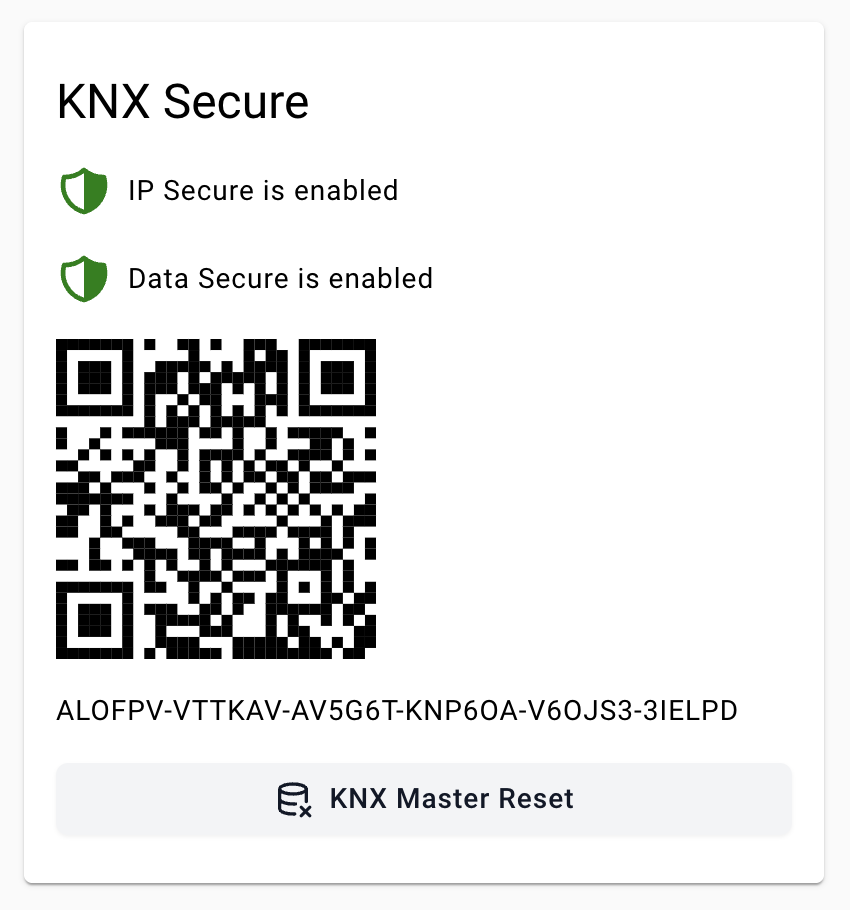
Factory Default Setup Key (FDSK)
Chaque appareil KNX Secure possède un Factory Default Setup Key (FDSK) unique. Le FDSK de l'appareil est affiché sur la page de paramètres KNX (par exemple ALODDQ-DW4XY3-W5LL77-LLRM7W-22OZE4-3FJBRH) et figure aussi sous l'appareil.
Prérequis
- ETS 6.0 ou supérieur
Secure Commissioning
Premier appareil du projet
- Dans le Catalogue en ligne ETS, navigue vers le fabricant Atios AG, sélectionne KNX Remote Access et glisse-le dans la topologie de ton projet.
- Définis un mot de passe de projet lorsque c'est demandé.
- Quand ETS t'invite à ajouter le FDSK, ouvre le Web Interface.
- Navigue vers KNX Settings → KNX Secure et copie le FDSK affiché sous le code QR (par exemple
ALOG2M-E4XZO2-CCEC53-L4B6XA-TSKIG4-DFBXTF), puis colle-le dans ETS. - Secure Commissioning et Secure Tunneling sont activés par défaut.
- Fais un clic droit sur l'appareil dans ETS, puis sélectionne Download Individual Address suivi de Download Application.
Tu as déjà l'appareil dans le projet ETS
- Dans le Catalogue en ligne ETS, navigue vers le fabricant Atios AG, sélectionne le produit Atios et glisse-le dans la topologie de ton projet.
- Définis un mot de passe de projet lorsque c'est demandé.
- Quand ETS t'invite à ajouter le FDSK, clique sur Later.
- Supprime l'appareil que tu viens de glisser.
- Clique sur ton appareil existant dans la topologie.
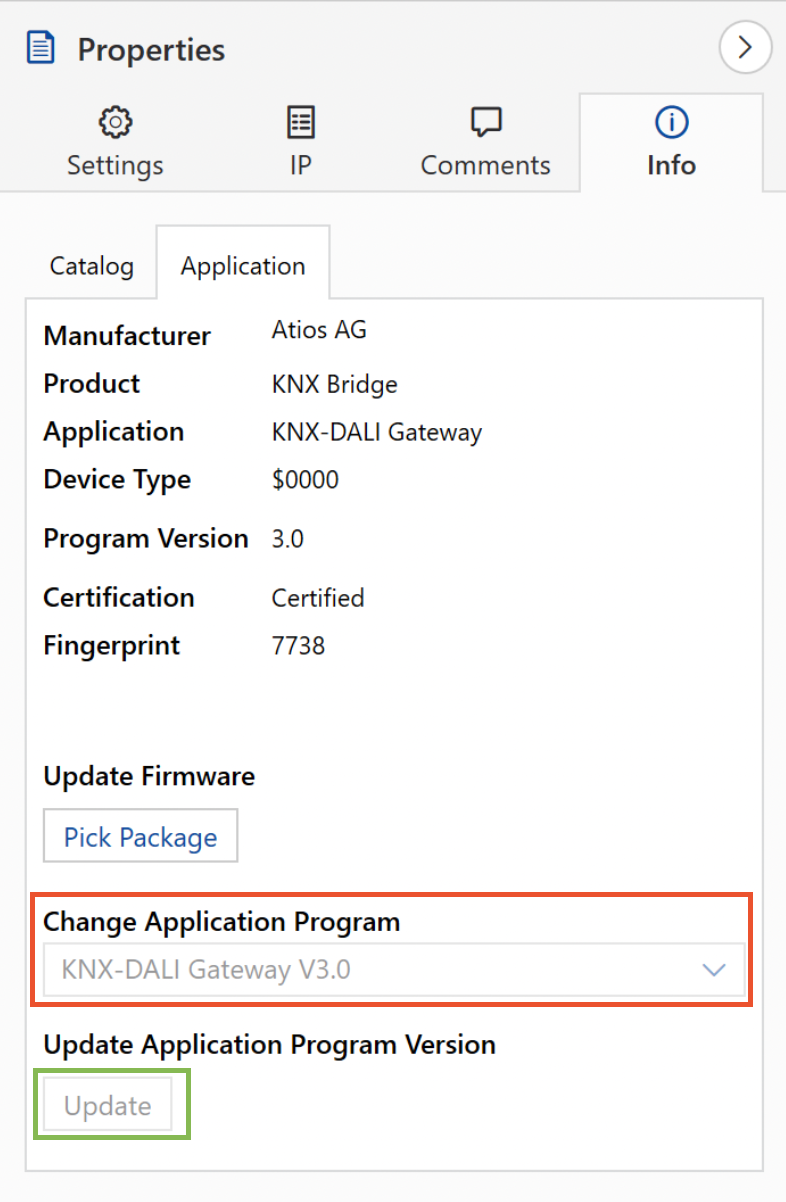
- Va dans Properties → Info → Application et clique sur Update au bas du panneau.
- Ajoute le FDSK à l'appareil existant via Properties → Settings → Add Device Certificate.
- Fais un clic droit sur l'appareil dans ETS et sélectionne Download Application.
INFO
Tu devras peut-être d'abord régler Secure Commissioning sur active pour faire apparaître le bouton Add Device Certificate.
Lors de la mise à jour d'un appareil existant
Ne change pas le programme d'application via la ComboBox. Cela effacerait tous tes paramètres. Si cela arrive par accident, clique immédiatement sur Undo.
Tunneling IP Secure
IP Secure chiffre la communication IP entre l'appareil et les clients IP. Il protège contre quiconque ayant accès au réseau pourrait tenter de lire ou d'injecter des télégrammes IP.
Comment connecter des clients à l'appareil
- Déplie le nœud Tunnel Address de l'appareil dans la vue Topology.
- Sélectionne le tunnel que le client doit utiliser.
- Glisse-dépose chaque adresse de groupe que le client doit pouvoir recevoir ou envoyer.
- Exporte le fichier keyring via Properties → Settings → Export Interface Information.
- Importe le fichier keyring dans le client.
Pourquoi c'est nécessaire : le fichier keyring contient le code d'authentification, les clés de chaque adresse de groupe glissée dans le tunnel, et l'identifiant utilisateur nécessaires pour ouvrir la connexion IP chiffrée entre l'appareil et le client.
Adresses de groupe sécurisées (optionnel)
Par défaut, ETS active automatiquement la sécurité sur les adresses de groupe quand tous les appareils connectés ont Secure Commissioning activé. Tu peux forcer ETS à activer ou désactiver la sécurité pour chaque adresse de groupe.
Les adresses de groupe sécurisées ne sont nécessaires que si quelqu'un pouvait accéder physiquement à ton bus KNX. Pour des installations résidentielles typiques, il n'est pas nécessaire de sécuriser les adresses de groupe individuelles, car cela ajoute une complexité importante.
Mise à jour du keyring après modifications sécurisées
Toute modification de la configuration sécurisée dans ETS nécessite :
- La réexportation du keyring depuis ETS.
- La réimportation dans le Web Interface de l'appareil, et dans tout autre système tiers connecté utilisant KNX Secure.