
KNX Secure
Uzaktan erişim için önce KNX Secure gerekir. KNX Secure, KNX tesisatını yetkisiz erişime ve müdahaleye karşı korur. Bunun için iki mekanizma kullanır:
KNX Data Secure, cihazın kendisini yetkisiz yapılandırma değişikliklerine karşı korur (Secure Commissioning). İstersen TP bus üzerindeki tek tek KNX telgraflarını da şifreleyebilirsin.
KNX IP Secure, IP trafiğini, yani cihaz ile ETS gibi IP istemcileri arasındaki bağlantıyı şifreler.
Tipik bir tesisatta KNX Secure, IP üzerinden yetkisiz erişimi engellemek için kullanılır. Bunun için Data Secure'un etkin olması gerekir. Bus üzerindeki KNX telgraflarını şifrelemek ise işi ciddi ölçüde karmaşıklaştırır ve nadiren kullanılır. Yeşil KNX bus kablosuna yetkisiz erişim olmadığı sürece buna gerek yoktur.
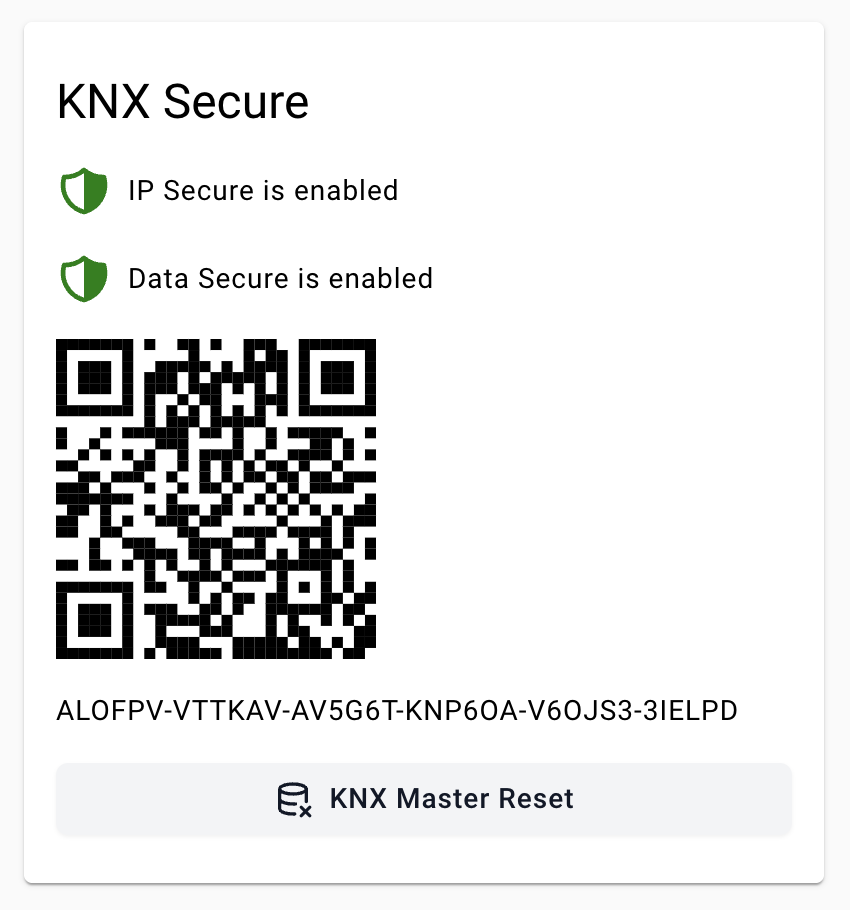
Factory Default Setup Key (FDSK)
Her KNX Secure cihazının kendine özgü bir Factory Default Setup Key'i (FDSK, fabrika çıkışlı kurulum anahtarı) vardır. Cihazın FDSK'sı KNX ayarları sayfasında görünür (ör. ALODDQ-DW4XY3-W5LL77-LLRM7W-22OZE4-3FJBRH). Aynı anahtar cihazın alt yüzünde de yazılıdır.
Gereksinimler
- ETS 6.0 veya üzeri
Secure Commissioning
Projedeki ilk cihaz
- ETS Online Catalogue'da Atios AG üreticisini aç, KNX Remote Access'i seç ve proje topolojine sürükle.
- ETS sorduğunda bir proje parolası belirle.
- ETS senden FDSK'yı istediğinde Web Interface'i aç.
- KNX Ayarları → KNX Secure bölümüne git, QR kodunun altındaki FDSK'yı kopyala (ör.
ALOG2M-E4XZO2-CCEC53-L4B6XA-TSKIG4-DFBXTF) ve ETS'ye yapıştır. - Secure Commissioning ve Secure Tunneling varsayılan olarak etkindir.
- ETS'de cihaza sağ tıkla, önce Download Individual Address, ardından Download Application komutunu seç.
Cihaz ETS projesinde zaten varsa
- ETS Online Catalogue'da Atios AG üreticisini aç, Atios ürününü seç ve proje topolojine sürükle.
- ETS sorduğunda bir proje parolası belirle.
- ETS senden FDSK'yı istediğinde Later düğmesine tıkla.
- Az önce sürüklediğin cihazı sil.
- Topolojide mevcut cihazına tıkla.
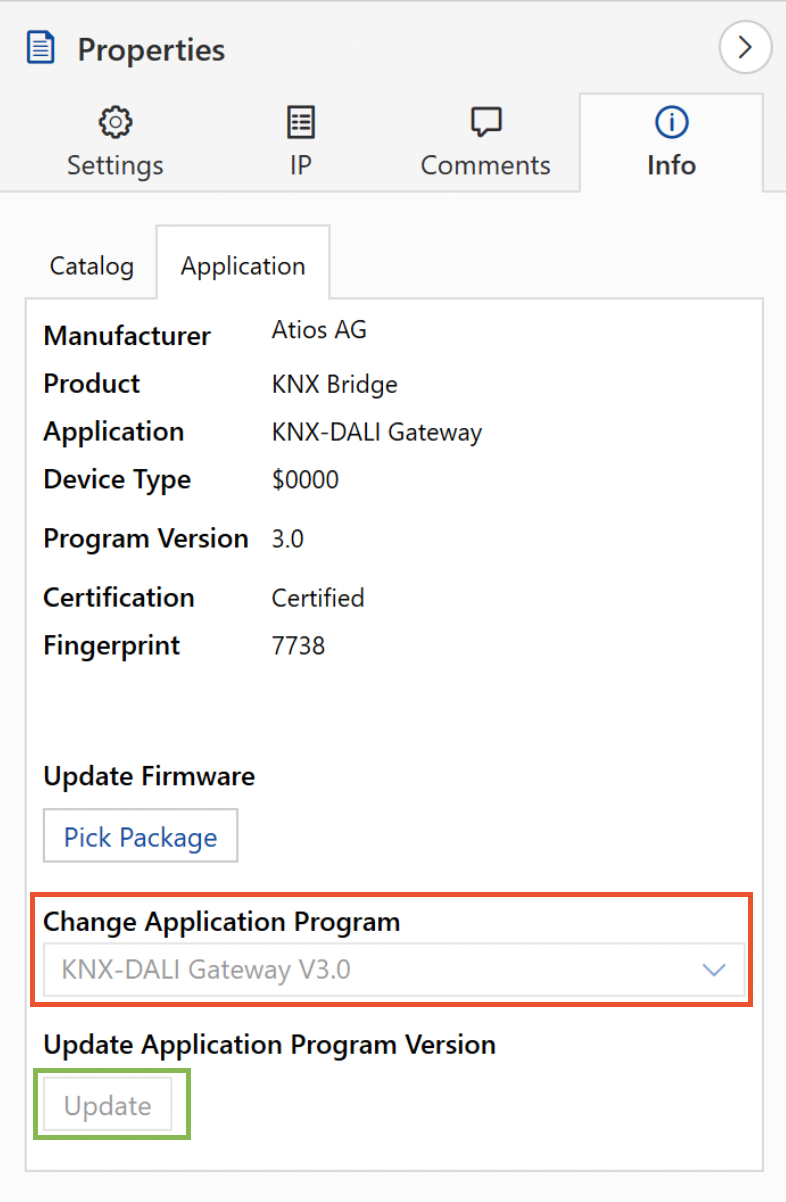
- Properties → Info → Application bölümüne git ve panelin altındaki Update düğmesine tıkla.
- FDSK'yı Properties → Settings → Add Device Certificate üzerinden mevcut cihaza ekle.
- ETS'de cihaza sağ tıkla ve Download Application komutunu seç.
BİLGİ
Add Device Certificate düğmesinin görünmesi için önce Secure Commissioning ayarını active yapman gerekebilir.
Mevcut bir cihazı güncellerken
Uygulama programını ComboBox üzerinden değiştirme. Bu, tüm ayarlarını siler. Yanlışlıkla olursa hemen Undo düğmesine tıkla.
IP Secure Tunneling
IP Secure, cihaz ile IP istemcileri arasındaki IP iletişimini şifreler. Böylece ağa erişimi olan ve IP telgraflarını okumaya ya da araya telgraf sokmaya çalışan herkese karşı koruma sağlar.
İstemcileri cihaza bağlama
- Topoloji görünümünde cihazın tünel adresi düğümünü aç.
- İstemcinin kullanacağı tüneli seç.
- İstemcinin alması veya göndermesi gereken tüm grup adreslerini bu tünele sürükleyip bırak.
- Keyring dosyasını Properties → Settings → Export Interface Information üzerinden dışa aktar.
- Keyring dosyasını istemciye içe aktar.
Neden gerekli: Keyring dosyası, kimlik doğrulama kodunu, tünele sürüklenen her grup adresinin anahtarını ve cihaz ile istemci arasındaki şifreli IP bağlantısını açmak için gereken kullanıcı kimliğini içerir.
Güvenli grup adresleri (isteğe bağlı)
ETS, bağlı tüm cihazlarda Secure Commissioning etkinse grup adreslerinde güvenliği varsayılan olarak kendiliğinden açar. İstersen her grup adresi için güvenliği ETS'de elle açabilir veya kapatabilirsin.
Güvenli grup adresleri yalnızca birinin KNX bus hattına fiziksel olarak erişebileceği durumlarda gerekir. Tipik konut tesisatlarında tek tek grup adreslerini güvenli hale getirmen gerekmez, çünkü bu işi ciddi ölçüde karmaşıklaştırır.
Güvenlik ayarları değiştikten sonra keyring'i güncelleme
ETS'deki güvenlik yapılandırmasında yaptığın her değişiklikten sonra:
- Keyring'i ETS'den yeniden dışa aktar.
- Keyring'i cihazın Web Interface'ine ve KNX Secure kullanan diğer tüm bağlı üçüncü taraf sistemlere yeniden içe aktar.