
KNX Secure
KNX Secure является обязательным условием для удалённого доступа. KNX Secure защищает инсталляцию KNX от несанкционированного доступа или вмешательства. Он использует два механизма:
KNX Data Secure защищает само устройство от несанкционированных изменений конфигурации (Secure Commissioning), а также по желанию позволяет шифровать отдельные телеграммы KNX на шине TP.
KNX IP Secure шифрует IP-трафик, соединение между устройством и IP-клиентами, такими как ETS.
В типичной инсталляции KNX Secure используется для предотвращения несанкционированного доступа через IP, что требует активации Data Secure. Однако шифрование телеграмм KNX на шине добавляет значительную сложность и применяется редко. Пока нет несанкционированного доступа к зелёному кабелю шины KNX, можно обойтись без этого.
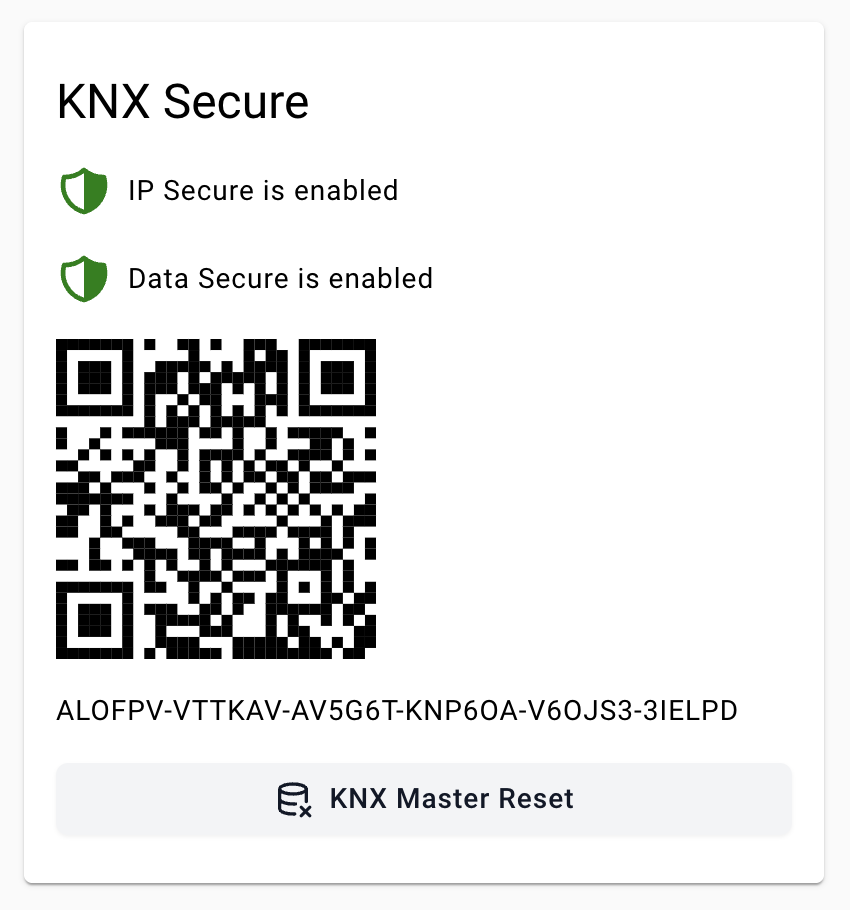
Factory Default Setup Key (FDSK)
Каждое устройство KNX Secure имеет уникальный Factory Default Setup Key (FDSK). FDSK устройства отображается на странице настроек KNX (например, ALODDQ-DW4XY3-W5LL77-LLRM7W-22OZE4-3FJBRH) и также находится на нижней стороне устройства.
Требования
- ETS 6.0 или выше
Secure Commissioning
Первое устройство в проекте
- В онлайн-каталоге ETS перейди к производителю Atios AG, выбери KNX Remote Access и перетащи его в топологию своего проекта.
- Задай пароль проекта при появлении запроса.
- Когда ETS предложит добавить FDSK, открой Web Interface.
- Перейди в KNX Settings → KNX Secure и скопируй FDSK, отображённый под QR-кодом (например,
ALOG2M-E4XZO2-CCEC53-L4B6XA-TSKIG4-DFBXTF), и вставь его в ETS. - Secure Commissioning и Secure Tunneling включены по умолчанию.
- Щёлкни правой кнопкой мыши на устройстве в ETS, затем выбери Download Individual Address, после чего Download Application.
Устройство уже есть в проекте ETS
- В онлайн-каталоге ETS перейди к производителю Atios AG, выбери продукт Atios и перетащи его в топологию своего проекта.
- Задай пароль проекта при появлении запроса.
- Когда ETS предложит добавить FDSK, нажми Later.
- Удали устройство, которое ты только что перетащил.
- Нажми на своё существующее устройство в топологии.
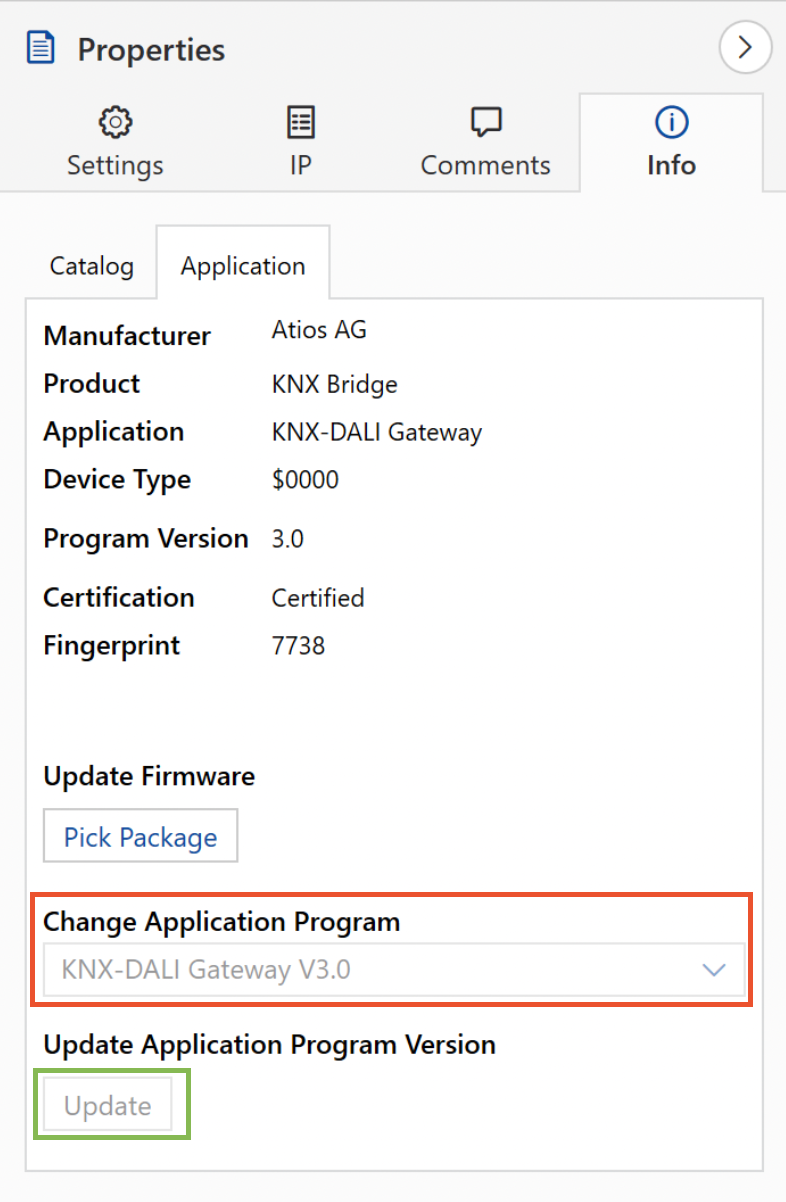
- Перейди в Properties → Info → Application и нажми Update внизу панели.
- Добавь FDSK к существующему устройству через Properties → Settings → Add Device Certificate.
- Щёлкни правой кнопкой мыши на устройстве в ETS и выбери Download Application.
INFO
Возможно, сначала потребуется установить Secure Commissioning в значение active, чтобы стала видна кнопка Add Device Certificate.
При обновлении существующего устройства
Не изменяй программу приложения через ComboBox. Это сотрёт все твои настройки. Если это произошло случайно, сразу нажми Undo.
IP Secure Tunneling
IP Secure шифрует IP-связь между устройством и IP-клиентами. Это защищает от тех, кто имеет доступ к сети и может попытаться читать или внедрять IP-телеграммы.
Как подключить клиентов к устройству
- Разверни узел Tunnel Address устройства в представлении Topology.
- Выбери, какой туннель должен использовать клиент.
- Перетащи все групповые адреса, которые клиент должен иметь возможность принимать или отправлять.
- Экспортируй файл кейринга через Properties → Settings → Export Interface Information.
- Импортируй файл кейринга в клиент.
Почему это необходимо: файл кейринга содержит код аутентификации, ключи для каждого группового адреса, перетащенного в туннель, и идентификатор пользователя, необходимый для открытия зашифрованного IP-соединения между устройством и клиентом.
Защищённые групповые адреса (необязательно)
По умолчанию ETS автоматически включает защиту для групповых адресов, когда все подключённые устройства имеют включённый Secure Commissioning. Можно принудительно включить или отключить защиту для каждого группового адреса.
Защищённые групповые адреса необходимы только в случае, если кто-то может получить физический доступ к шине KNX. Для типичных жилых инсталляций защита отдельных групповых адресов не нужна, поскольку это добавляет значительную сложность.
Обновление кейринга после изменений безопасности
Любое изменение защищённой конфигурации в ETS требует:
- Повторного экспорта кейринга из ETS.
- Повторного импорта его в Web Interface устройства и в каждую другую подключённую стороннюю систему, использующую KNX Secure.