
Eşleştirme Kılavuzu
Atios SmartCore, HomeKit ve Matter olmak üzere iki protokolü destekler.
- Apple HomeKit: Köklü protokol, Apple Home ve Home Assistant ile uyumludur.
- Matter: Apple Home, Google Home, Amazon Alexa, Samsung SmartThings ve Home Assistant ile uyumlu modern açık standart.
SmartCore'u HomeKit veya Matter'a eşleştirebilirsin. Matter önerilen standarttır. HomeKit, Matter tarafından henüz desteklenmeyen cihaz kategorileri (örn. garaj kapıları, alarm sistemleri) için desteklenmeye devam etmektedir.
Matter ile Eşleşme
Matter eşleştirmesi için bir Matter kontrolcüsü (örn. Apple, Google, Amazon veya Samsung'dan bir akıllı ev hub'ı) gereklidir.
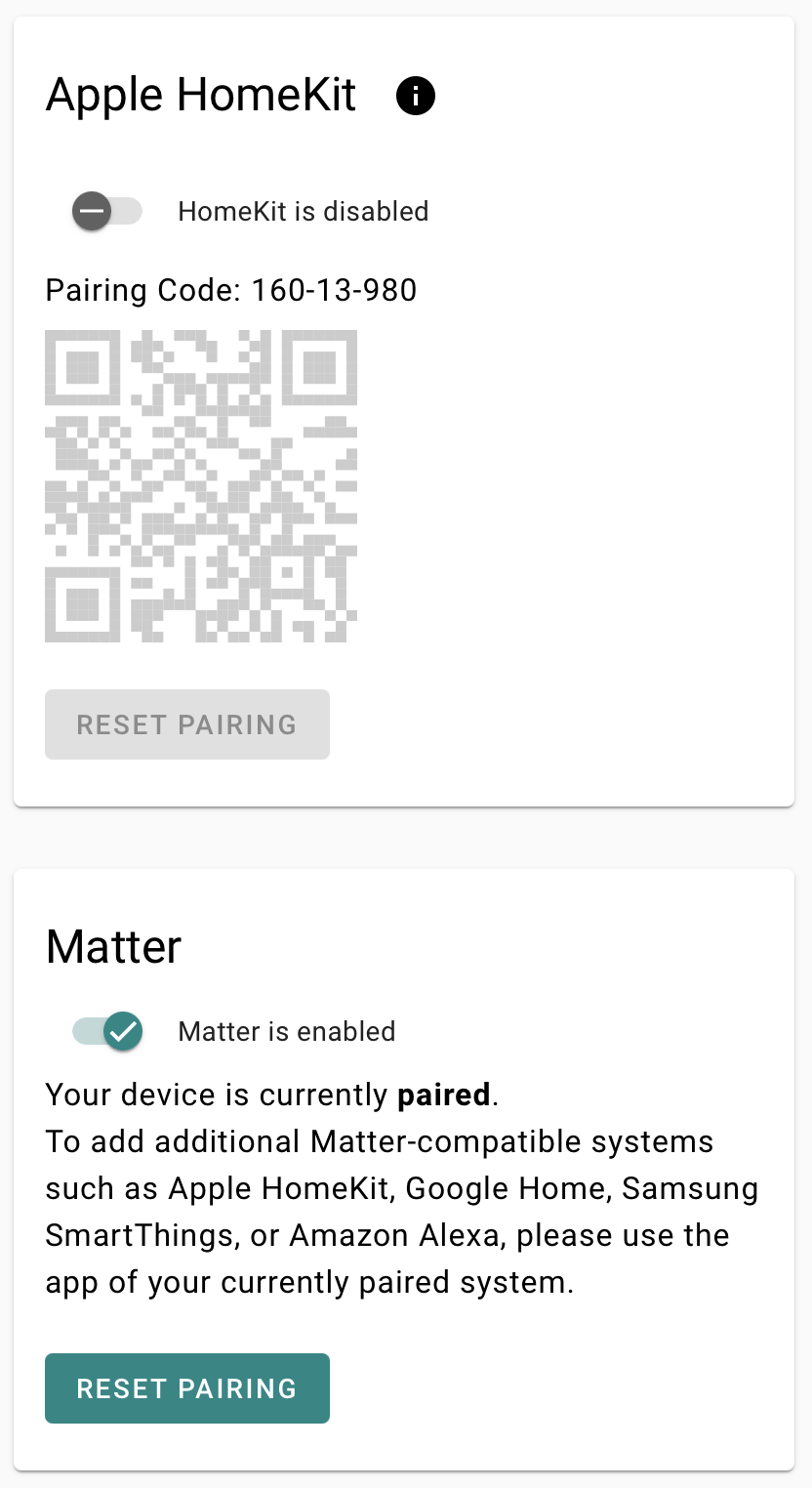
- Sistem Ayarları bölümüne git ve Matter'ı etkinleştir.
- Cihazın yeniden başlamasına izin ver. Mevcut yapılandırman değişmeden kalacaktır.
- SmartCore'u Matter uyumlu uygulamanda eşleştir (aşağıya bak).
Apple Home
- Apple Home uygulamasını aç.
- Telefonunun SmartCore ile aynı ağda olduğundan emin ol.
- Sağ üst köşedeki Ekle (+) düğmesine dokun, ardından Aksesuar Ekle seçeneğini seç.
- Sistem Ayarları'ndaki Matter QR Kodunu telefon kameranla tara.
- Bir oda seç ve ekrandaki talimatları izle.
Google Home
- Google Home uygulamasını aç.
- Ekle (+) → Cihaz kur → Yeni cihaz seçeneğine dokun.
- Evini seç ve İleri düğmesine dokun.
- Farklı bir cihaz kur → Matter cihazı seçeneğine dokun.
- Matter QR kodunu tara ve uygulama içi talimatları izle.
Amazon Alexa
- Alexa uygulamasını aç.
- Cihazlar → Ekle (+) → Cihaz Ekle → Diğer seçeneğine dokun.
- Matter'ı seç ve bir Matter cihazın olduğunu onayla.
- Matter QR kodunu tara ve ekrandaki talimatları izle.
Samsung SmartThings
- SmartThings uygulamasını aç.
- Ekle (+) → Cihaz Ekle → Tara seçeneğine dokun.
- Matter QR kodunu tara.
- Hub ve Odayı seç, cihazın bağlanmasını bekle ve ağı seç.
- Cihazı yeniden adlandır ve Kaydet düğmesine dokun.
Home Assistant (iOS)
- Home Assistant uygulamasını aç.
- Ayarlar → Cihazlar ve servisler bölümüne git.
- Cihazlar sekmesinde Cihaz ekle → Matter cihazı ekle seçeneğine dokun.
- Hayır, yeni seçeneğine dokun ve Matter QR kodunu tara.
- Home Assistant'a Ekle seçeneğine dokun ve yönergeleri izle.
Home Assistant (Android)
- Bir açılır pencere belirirse Matter QR kodunu doğrudan tara.
- Bir uygulama seçmen istendiğinde Home Assistant'ı seç.
- Tamam düğmesine, ardından Cihaz ekle seçeneğine dokun.
- Açılır pencere belirmezse: Home Assistant'ı aç → Ayarlar → Cihazlar ve servisler → Cihaz ekle → Matter cihazı ekle yolunu izle, Hayır, yeni seçeneğine dokun ve QR kodunu tara.
Eşleştirilmiş Bir Uygulama Üzerinden Ek Uygulamalar Ekleme
Cihazı yeniden eşleştirmeden, halihazırda eşleştirilmiş bir uygulama aracılığıyla ek Matter ekosistemlerini ekleyebilirsin.
Örnek: Apple Home kurulduktan sonra Google Home ekleme
- Apple Home'u aç ve sağ üst köşedeki … düğmesine dokun.
- Ev Ayarları → Ev Hub'ları ve Köprüler seçeneğine dokun.
- Atios SmartCore'u seç → Eşleştirme Modunu Aç ve Kodu Kopyala seçeneklerine dokun.
- Google Home'u aç ve Ekle (+) → Matter özellikli cihaz → QR Kodu Yok seçeneğine dokun.
- Pano'dan kodu yapıştır ve Google Home'a Ekle → Yine de Ekle seçeneğine dokun.
- Bir isim seç ve ekrandaki talimatları izle.
HomeKit ile Eşleşme
- Atios Web Interface'i aç ve Sistem Ayarları bölümüne git.
- Apple HomeKit'i etkinleştir. Zaten etkinse 4. adıma geç.
- HomeKit ve Matter aynı anda çalışamayacağından HomeKit'i etkinleştirmek Matter'ı otomatik olarak devre dışı bırakır. Cihazın yeniden başlamasına izin ver.
- iPhone veya iPad'inde Apple Home uygulamasını aç.
- Ekle (+) simgesine dokun ve Aksesuar Ekle seçeneğini belirle.
- Atios Web Interface'de gösterilen HomeKit QR kodunu tara.
- Kurulumu tamamlamak için ekrandaki talimatları izle.