
Sistem Ayarları
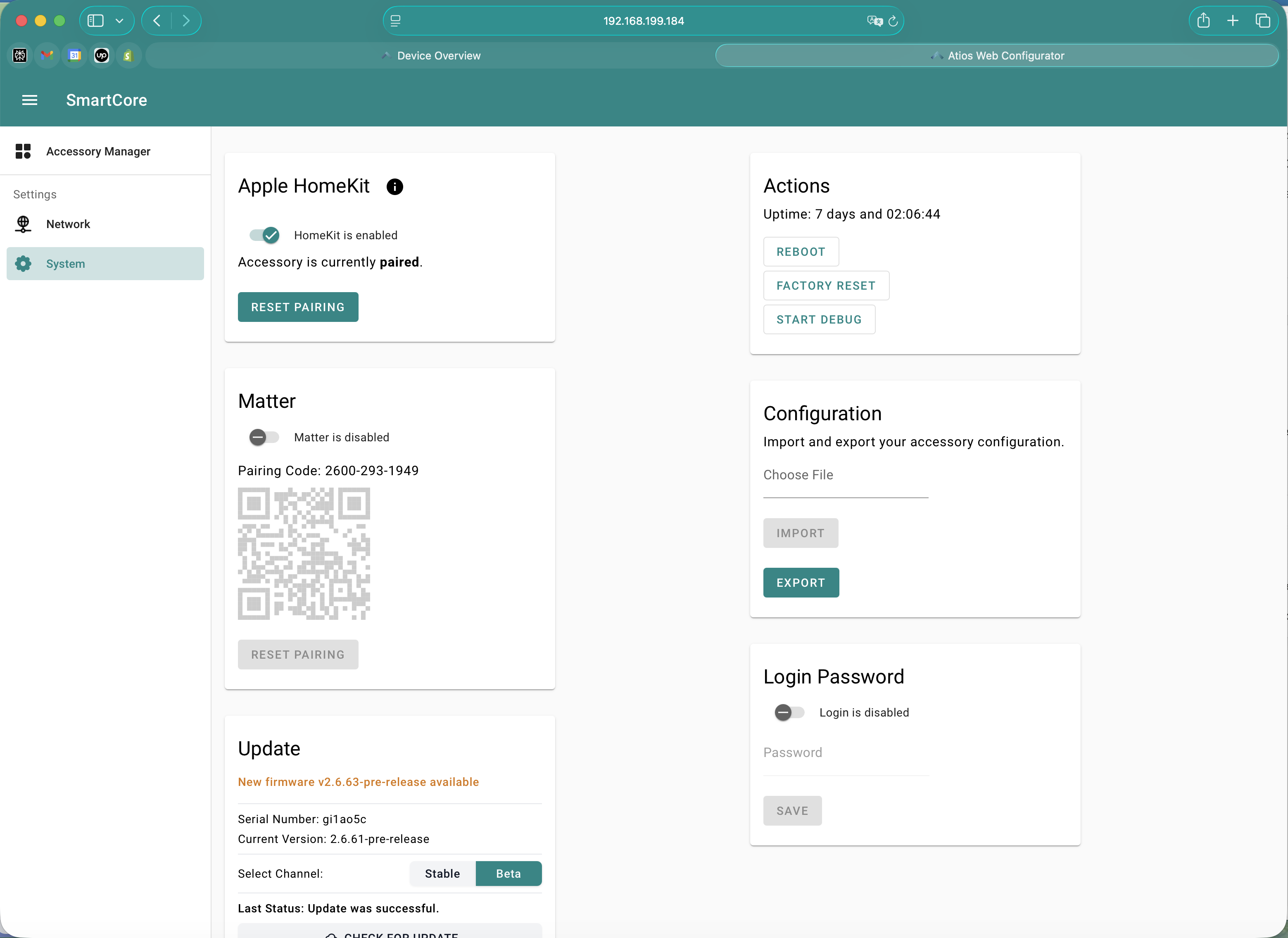
Web Interface'i açmak için SmartCore'una buradan bağlan ve Ayarlar > Sistem bölümüne git.
DALI
DALI kartı iki geçiş düğmesi ve mevcut bus durumunu gösterir.
DALI Güç Kaynağı
Dahili DALI güç kaynağını aç veya kapat.
Teknik özellikler:
- Çıkış: 16 V'ta 250 mA
- Kullanım amacı: Harici güç kaynağı yokken DALI cihazlarını besler
- Alternatif: Dahili kaynağı devre dışı bırak ve daha fazla güç için harici bir DALI güç kaynağı kullan
WARNING
Dahili ve harici DALI güç kaynaklarını aynı anda etkinleştirme. Bu durum DALI bus donanımına zarar verebilir.
DALI IP Interface
Bunu etkinleştirerek SmartCore'u yerel ağında bir Lunatone DALI IoT Cihazı olarak açabilirsin. Lunatone'un DALI Cockpit uygulaması (Windows), gelişmiş DALI-2 devreye alma, bus izleme ve parametre erişimi için SmartCore'a bağlanabilir. Tam iş akışı için Lunatone DALI Cockpit sayfasına git.
Geçiş varsayılan olarak kapalıdır. Günlük yapılandırma SmartCore Web Interface üzerinde kalır.
Durum
Bus durum göstergesi, DALI bus'ının şu anda normal çalışıp çalışmadığını gösterir. Gösterge bir hata bildirirse bus kablolamasını ve güç kaynağını kontrol et.
HomeKit ve Matter
HomeKit
SmartCore'u yalnızca Apple Home ile eşleştirmek için HomeKit'i etkinleştir.
- Etkinleştirildiğinde Sistem Ayarları'nda bir HomeKit eşleştirme kodu görünür
- Eşleştirmek için kodu Apple Home ile tara
- Değişiklik sonrasında yeniden başlatma gereklidir
Matter
SmartCore'u Apple Home, Google Home, Amazon Alexa, Samsung SmartThings ve/veya Home Assistant ile eşleştirmek için Matter'ı etkinleştir.
- Etkinleştirildiğinde Sistem Ayarları'nda bir Matter eşleştirme QR kodu görünür
- Eşleştirmek için kodu tercih ettiğin Matter uygulamasıyla tara
- Değişiklik sonrasında yeniden başlatma gereklidir
WARNING
HomeKit ve Matter aynı anda çalışamaz. Bir protokol seçmen gerekir. Protokol değiştirmek için etkin olanı devre dışı bırak, yeniden başlat, ardından yenisini etkinleştir. Matter kullanmanı öneririz.
Update
| Alan | Açıklama |
|---|---|
| Seri Numarası | Bu SmartCore'un benzersiz seri numarası. |
| Mevcut Sürüm | Cihazda çalışmakta olan firmware sürümü. |
| Kanal Seçimi | Stable ve Beta firmware akışları arasında geçiş yap. |
Güncelleme süreci:
- Sistem Ayarları'nda Update bölümüne in.
- Takip etmek istediğin kanalı seç: Stable (varsayılan, önerilir) veya Beta (yeni özelliklere erken erişim, daha az kararlı olabilir).
- CHECK FOR UPDATE düğmesine tıkla. Seçili kanalda daha yeni bir sürüm mevcutsa SmartCore indirme ve yükleme önerisinde bulunur.
- SmartCore güncelleme sırasında otomatik olarak yeniden başlar.
- Güncelleme işlemi sırasında cihazın fişini çekme.
İşlemler
İşlemler kartı SmartCore'un mevcut Uptime (çalışma süresi) değerini ve aşağıda açıklanan üç işlem düğmesini gösterir.
Yeniden Başlat
Değişiklikleri uygulamak veya sorunları gidermek için SmartCore'u yeniden başlat.
- İşlemler bölümüne git
- Reboot düğmesine tıkla
- SmartCore yeniden başlar ve ağına yeniden bağlanır
Düğme ile:
- Reset Düğmesine LED mavi yanıp sönene kadar 2 saniye basılı tut
- Düğmeyi bırak ve SmartCore yeniden başlayacaktır
INFO
Yeniden başlatma yapılandırmanı silmez.
Fabrika Ayarlarına Sıfırla
Fabrika Ayarlarına Sıfırlama, SmartCore'u orijinal durumuna döndürür ve tüm yapılandırmayı siler.
WARNING
Fabrika Ayarlarına Sıfırlama tüm ayarları, eşleştirmeleri ve cihaz yapılandırmalarını siler. Bu işlem geri alınamaz. Korumak istiyorsan önce yapılandırmanı yedekle.
Web Interface üzerinden:
- İşlemler bölümüne git
- Factory Reset düğmesine tıkla
- Onayla
Düğme ile:
- Reset Düğmesine LED mor yanıp sönene kadar 10 saniye basılı tut
- Düğmeyi bıraktığında SmartCore fabrika ayarlarına sıfırlanacaktır
Hata Ayıklama Modu
Ayrıntılı sistem günlüklerini kaydetmeye başlamak için İşlemler kartındaki START DEBUG düğmesine tıkla. Durdurmak için tekrar tıkla. Sorunlarla ilgili destek alırken yakalanan günlükleri kullan.
Giriş Parolası
Web Interface'e erişim için parola belirle veya değiştir.
- Giriş Parolası bölümüne git
- Yeni bir parola gir ve onayla
- Save düğmesine tıkla
- Web Interface'e bir sonraki erişiminde yeni parola gerekecektir
TIP
Parolanı güvenli bir yerde sakla. Unutursan erişimi yeniden sağlamak için fabrika sıfırlaması yapman gerekecektir.
Yapılandırmayı İçe Aktar
Daha önce kaydedilmiş bir yapılandırmayı dosyadan geri yükle.
- Import/Export bölümüne git
- Choose File düğmesine tıkla ve bir yapılandırma dosyası seç (.json biçimi)
- Import düğmesine tıkla
- SmartCore yapılandırmayı yükler ve yeniden başlar
- Ayarların, cihazların ve eşleştirmelerin geri yüklenir
Yapılandırmayı Dışa Aktar
Mevcut yapılandırmanı bir dosyaya yedekle.
- Import/Export bölümüne git
- Export Configuration düğmesine tıkla