
Руководство по подключению
Atios SmartCore поддерживает два протокола: HomeKit и Matter.
- Apple HomeKit: Проверенный протокол, совместимый с Apple Home и Home Assistant.
- Matter: Современный открытый стандарт, совместимый с Apple Home, Google Home, Amazon Alexa, Samsung SmartThings и Home Assistant.
Ты можешь подключить SmartCore к HomeKit или Matter. Matter является рекомендуемым стандартом. HomeKit по-прежнему поддерживается для категорий устройств, ещё не охваченных Matter (например, гаражные ворота, системы сигнализации).
Подключение к Matter
Для подключения через Matter требуется Matter-контроллер (например, хаб умного дома от Apple, Google, Amazon или Samsung).
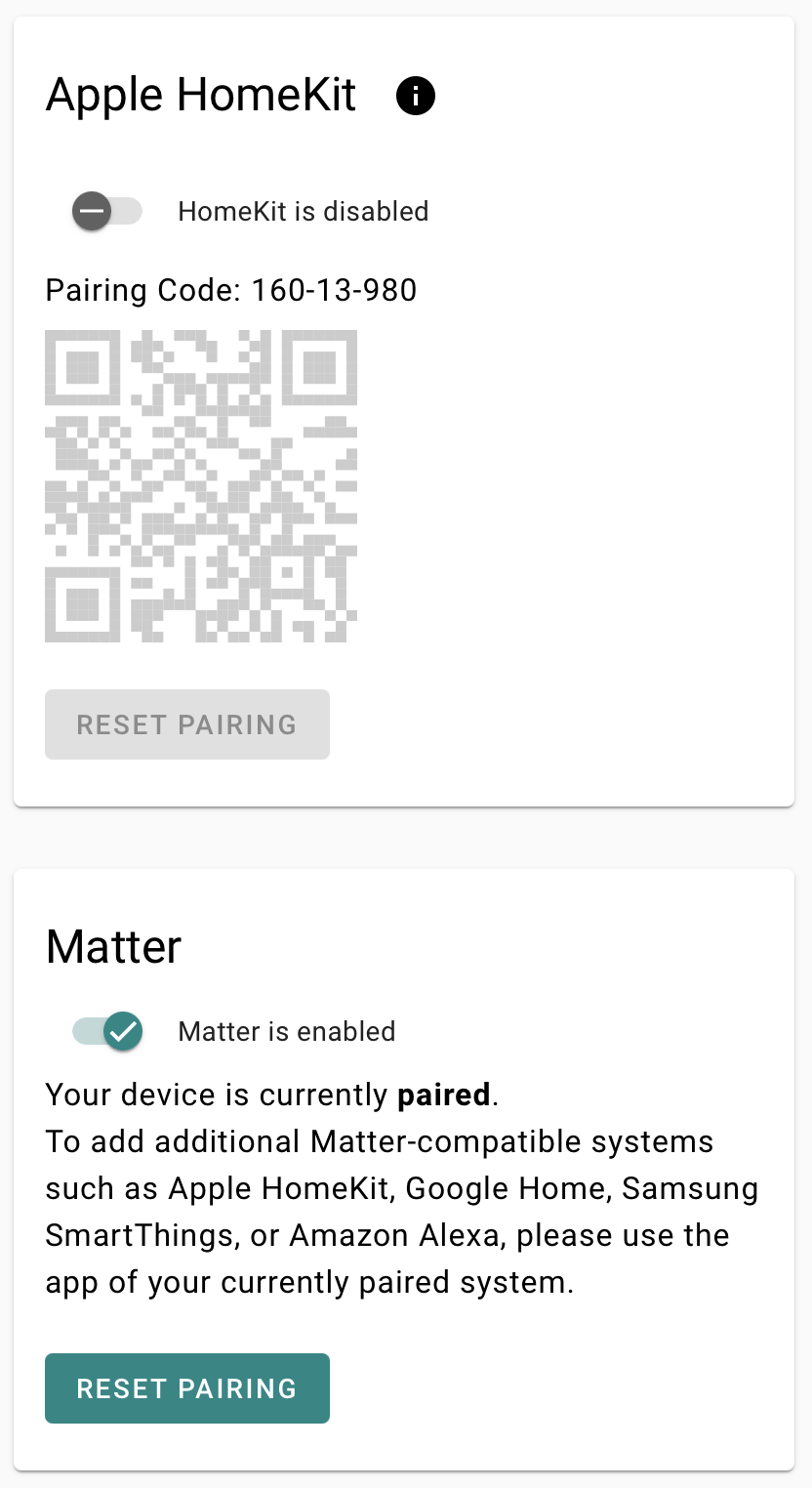
- Перейди в System Settings и включи Matter.
- Дождись перезагрузки устройства. Твоя текущая конфигурация останется без изменений.
- Подключи SmartCore в своём Matter-совместимом приложении (см. ниже).
Apple Home
- Открой приложение Apple Home.
- Убедись, что твой телефон находится в той же сети, что и SmartCore.
- Нажми Add (+) в правом верхнем углу, затем Add Accessory.
- Отсканируй Matter QR-код в System Settings камерой телефона.
- Выбери комнату и следуй инструкциям на экране.
Google Home
- Открой приложение Google Home.
- Нажми Add (+), затем Set up device, затем New device.
- Выбери свой дом и нажми Next.
- Нажми Set up a different device, затем Matter device.
- Отсканируй Matter QR-код и следуй инструкциям в приложении.
Amazon Alexa
- Открой приложение Alexa.
- Нажми Devices, затем Add (+), затем Add Device, затем Other.
- Выбери Matter и подтверди наличие Matter-устройства.
- Отсканируй Matter QR-код и следуй инструкциям на экране.
Samsung SmartThings
- Открой приложение SmartThings.
- Нажми Add (+), затем Add Device, затем Scan.
- Отсканируй Matter QR-код.
- Выбери хаб и комнату, подожди подключения устройства и выбери сеть.
- Переименуй устройство и нажми Save.
Home Assistant (iOS)
- Открой приложение Home Assistant.
- Перейди в Settings → Devices & services.
- На вкладке Devices нажми Add device, затем Add Matter device.
- Нажми No, it's new и отсканируй Matter QR-код.
- Нажми Add to Home Assistant и следуй подсказкам.
Home Assistant (Android)
- Если появилось всплывающее окно, отсканируй Matter QR-код напрямую.
- Когда тебе предложат выбрать приложение, выбери Home Assistant.
- Нажми Done, затем Add device.
- Если всплывающее окно не появилось: открой Home Assistant, перейди в Settings → Devices & services → Add device → Add Matter device, нажми No, it's new и отсканируй QR-код.
Добавление дополнительных приложений через уже подключённое приложение
Ты можешь добавить дополнительные Matter-экосистемы через уже подключённое приложение без повторного сопряжения устройства.
Пример: добавление Google Home после того, как Apple Home уже настроен
- Открой Apple Home и нажми … в правом верхнем углу.
- Нажми Home Settings → Home Hubs & Bridges.
- Выбери Atios SmartCore, затем Turn on Pairing Mode и Copy Code.
- Открой Google Home и нажми Add (+) → Matter-enabled device → No QR Code.
- Вставь код из буфера обмена и нажми Add to Google Home → Add Anyway.
- Выбери название и следуй инструкциям на экране.
Подключение к HomeKit
- Открой Atios Web Interface и перейди в System Settings.
- Включи Apple HomeKit. Если уже включён, перейди к шагу 4.
- Поскольку HomeKit и Matter не могут работать одновременно, включение HomeKit автоматически отключит Matter. Дождись перезагрузки устройства.
- Открой приложение Apple Home на iPhone или iPad.
- Нажми значок Add (+) и выбери Add Accessory.
- Отсканируй HomeKit QR-код, показанный в Atios Web Interface.
- Следуй инструкциям на экране для завершения настройки.