
配对指南
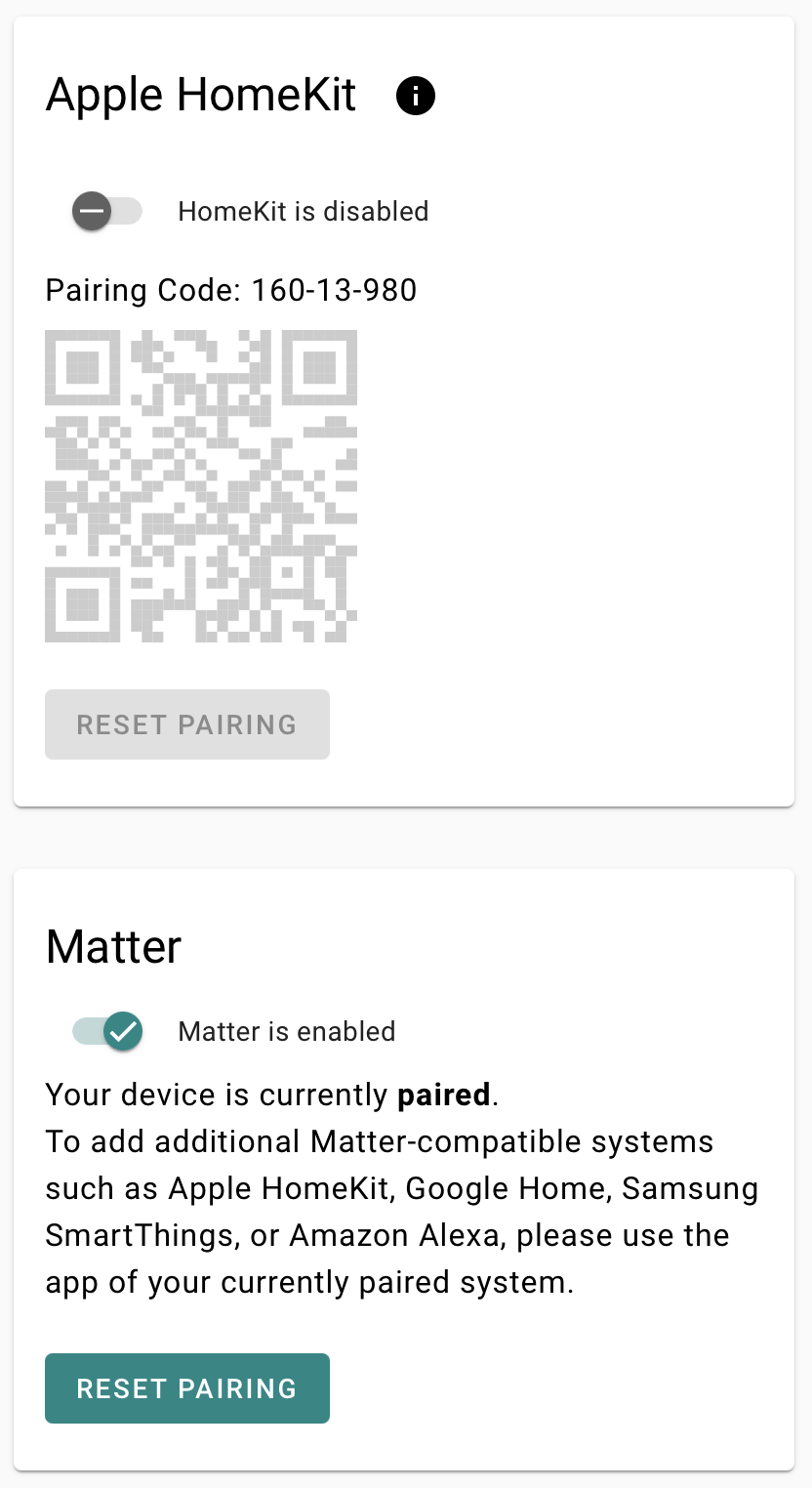
Atios SmartCore 支持两种协议:HomeKit 和 Matter。
- Apple HomeKit:成熟的协议,兼容 Apple Home 和 Home Assistant。
- Matter:新一代开放标准,兼容 Apple Home、Google Home、Amazon Alexa、Samsung SmartThings 和 Home Assistant。
SmartCore 可以与 HomeKit 或 Matter 配对,推荐使用 Matter。对于 Matter 尚未涵盖的设备类别(例如车库门、报警系统),HomeKit 继续提供支持。
与 Matter 配对
Matter 配对需要一台 Matter 控制器(例如 Apple、Google、Amazon 或 Samsung 的智能家居中枢)。
- 进入 System Settings,启用 Matter。
- 等待设备重启。现有配置保持不变。
- 在兼容 Matter 的 App 中配对 SmartCore(见下文)。
Apple Home
- 打开 Apple Home App。
- 确认手机和 SmartCore 在同一个网络中。
- 点击右上角的 添加 (+) → 添加配件。
- 用手机相机扫描 System Settings 中的 Matter 二维码。
- 选择房间,然后按屏幕提示操作。
Google Home
- 打开 Google Home App。
- 点击 添加 (+) → 设置设备 → 新设备。
- 选择你的家庭,点击 下一步。
- 点击 设置其他设备 → Matter 设备。
- 扫描 Matter 二维码,然后按 App 中的提示操作。
Amazon Alexa
- 打开 Alexa App。
- 点击 设备 → 添加 (+) → 添加设备 → 其他。
- 选择 Matter,并确认你有 Matter 设备。
- 扫描 Matter 二维码,然后按屏幕提示操作。
Samsung SmartThings
- 打开 SmartThings App。
- 点击 添加 (+) → 添加设备 → 扫描。
- 扫描 Matter 二维码。
- 选择中枢和房间,等待设备连接,然后选择网络。
- 为设备重命名,然后点击 保存。
Home Assistant (iOS)
- 打开 Home Assistant App。
- 进入 设置 → 设备与服务。
- 在“设备”选项卡中,点击 添加设备 → 添加 Matter 设备。
- 点击 不,这是新设备,然后扫描 Matter 二维码。
- 点击 添加到 Home Assistant,然后按提示操作。
Home Assistant (Android)
- 如果出现弹窗,直接扫描 Matter 二维码。
- 提示选择 App 时,选择 Home Assistant。
- 点击 完成,然后点击 添加设备。
- 如果没有出现弹窗:打开 Home Assistant → 设置 → 设备与服务 → 添加设备 → 添加 Matter 设备,点击 不,这是新设备,然后扫描二维码。
通过已配对的 App 添加其他 App
你可以通过已经配对的 App 添加其他 Matter 生态系统,不必重新配对设备。
示例:已设置 Apple Home,再添加 Google Home
- 打开 Apple Home,点击右上角的 …。
- 点击 家庭设置 → 家居中枢与桥接器。
- 选择 Atios SmartCore → 打开配对模式,然后点击 拷贝代码。
- 打开 Google Home,点击 添加 (+) → 支持 Matter 的设备 → 没有二维码。
- 粘贴剪贴板中的代码,然后点击 添加到 Google Home → 仍然添加。
- 设置名称,然后按屏幕提示操作。
与 HomeKit 配对
- 打开 Atios Web Interface,进入 System Settings。
- 启用 Apple HomeKit。如果已经启用,直接跳到第 4 步。
- HomeKit 和 Matter 不能同时运行,启用 HomeKit 会自动停用 Matter。等待设备重启。
- 在 iPhone 或 iPad 上打开 Apple Home App。
- 点击 添加 (+) 图标,选择 添加配件。
- 扫描 Atios Web Interface 中显示的 HomeKit 二维码。
- 按屏幕提示完成设置。