
Guida all'accoppiamento
L'Atios SmartCore supporta due protocolli, HomeKit e Matter.
- Apple HomeKit : protocollo consolidato, compatibile con Apple Home e Home Assistant.
- Matter : standard aperto moderno, compatibile con Apple Home, Google Home, Amazon Alexa, Samsung SmartThings e Home Assistant.
Puoi accoppiare lo SmartCore in HomeKit o in Matter. Matter è lo standard consigliato. HomeKit resta supportato per le categorie di dispositivi che Matter non copre ancora (porte di garage, sistemi di allarme).
Accoppiamento con Matter
L'accoppiamento Matter richiede un controller Matter (ad esempio un hub smart home Apple, Google, Amazon o Samsung).
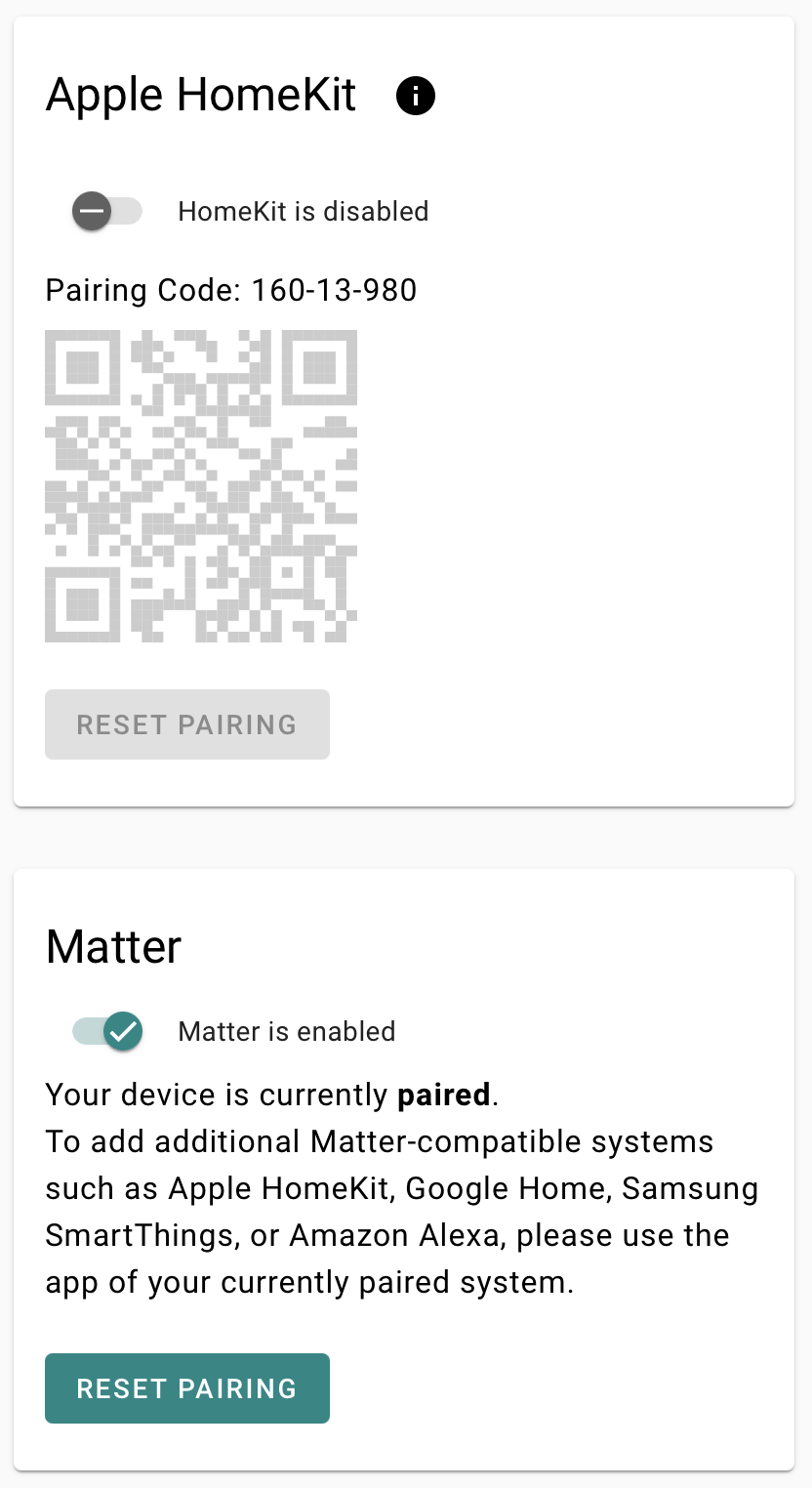
- Naviga verso Sistema e attiva Matter.
- Lascia riavviare il dispositivo. La configurazione esistente resta invariata.
- Accoppia lo SmartCore nella tua app compatibile Matter (vedi sotto).
Apple Home
- Apri l'app Apple Home.
- Verifica che il telefono sia sulla stessa rete dello SmartCore.
- Tocca Aggiungi (+) in alto a destra → Aggiungi Accessorio.
- Scansiona il codice QR Matter delle Sistema con la fotocamera del telefono.
- Scegli una stanza e segui le istruzioni a schermo.
Google Home
- Apri l'app Google Home.
- Tocca Aggiungi (+) → Set up device → New device.
- Seleziona la tua casa e tocca Next.
- Tocca Set up a different device → Matter device.
- Scansiona il codice QR Matter e segui le istruzioni nell'app.
Amazon Alexa
- Apri l'app Alexa.
- Tocca Devices → Aggiungi (+) → Aggiungi Dispositivo → Other.
- Seleziona Matter e conferma di avere un dispositivo Matter.
- Scansiona il codice QR Matter e segui le istruzioni a schermo.
Samsung SmartThings
- Apri l'app SmartThings.
- Tocca Aggiungi (+) → Aggiungi Dispositivo → Scan.
- Scansiona il codice QR Matter.
- Seleziona l'Hub e la stanza, attendi che il dispositivo si connetta, poi scegli la rete.
- Rinomina il dispositivo e tocca Save.
Home Assistant (iOS)
- Apri l'app Home Assistant.
- Vai in Settings → Devices & services.
- Nella scheda Devices, tocca Add device → Add Matter device.
- Tocca No, it's new e scansiona il codice QR Matter.
- Tocca Add to Home Assistant e segui le indicazioni.
Home Assistant (Android)
- Se appare un pop-up, scansiona direttamente il codice QR Matter.
- Quando ti viene chiesto di scegliere un'app, seleziona Home Assistant.
- Tocca Done, poi Add device.
- Se non appare alcun pop-up: apri Home Assistant → Settings → Devices & services → Add device → Add Matter device, tocca No, it's new e scansiona il codice QR.
Aggiungere altre app tramite un'app già accoppiata
Puoi aggiungere altri ecosistemi Matter tramite un'app già accoppiata, senza riaccoppiare il dispositivo.
Esempio: aggiungere Google Home con Apple Home già configurato
- Apri Apple Home e tocca i … in alto a destra.
- Tocca Home Settings → Home Hubs & Bridges.
- Seleziona l'Atios SmartCore → Turn on Pairing Mode poi Copy Code.
- Apri Google Home e tocca Add (+) → Matter-enabled device → No QR Code.
- Incolla il codice copiato e tocca Add to Google Home → Add Anyway.
- Scegli un nome e segui le istruzioni a schermo.
Accoppiamento con HomeKit
- Apri il Web Interface Atios e naviga verso Sistema.
- Attiva Apple HomeKit. Se è già attivato, passa al passo 4.
- Poiché HomeKit e Matter non possono girare insieme, attivare HomeKit disattiva automaticamente Matter. Lascia riavviare il dispositivo.
- Apri l'app Apple Home su iPhone o iPad.
- Tocca l'icona Aggiungi (+) e seleziona Aggiungi Accessorio.
- Scansiona il codice QR HomeKit visualizzato nel Web Interface Atios.
- Segui le istruzioni a schermo per completare la configurazione.