
Pairing-Anleitung
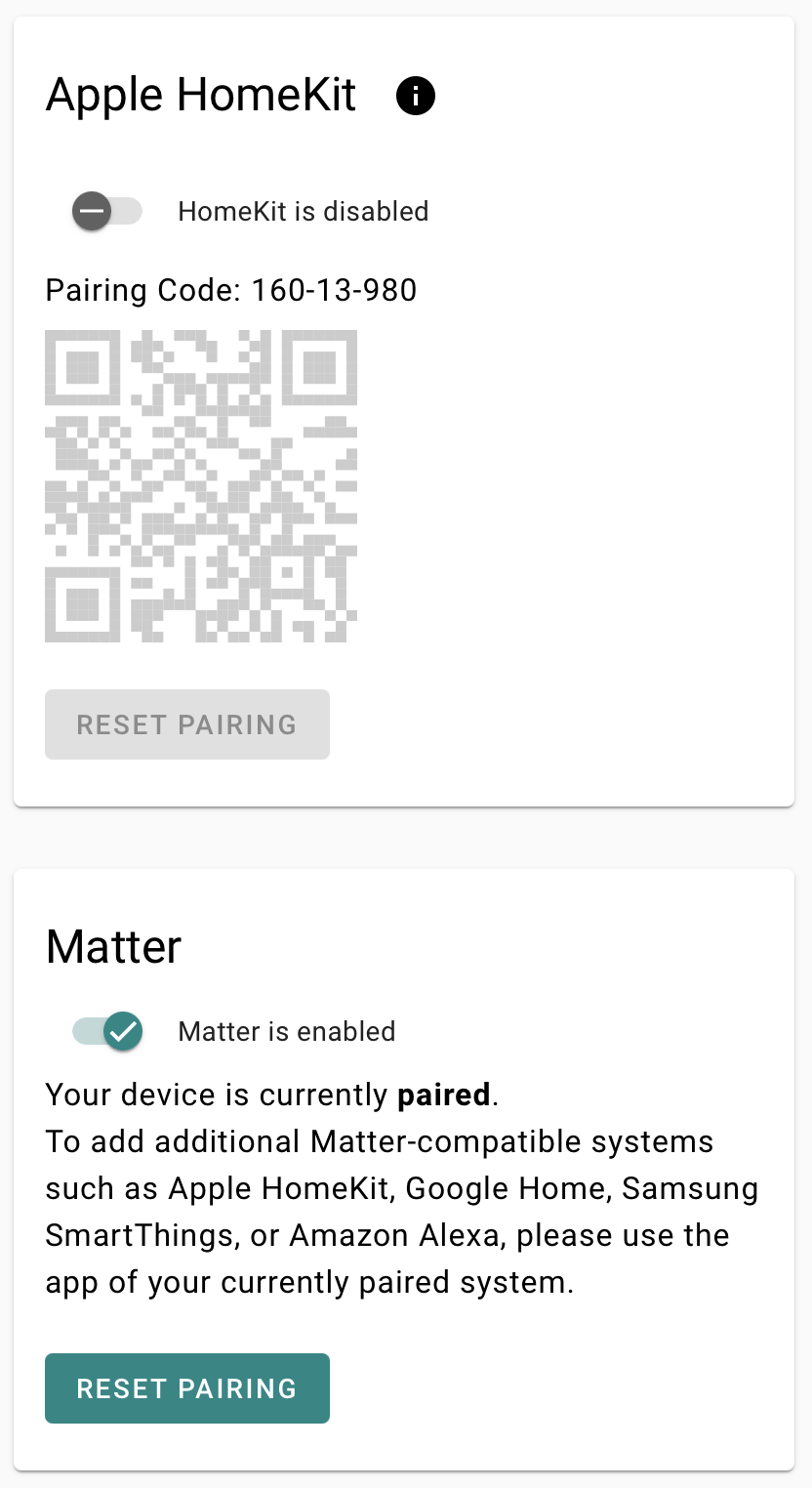
Die Atios SmartCore unterstützt zwei Protokolle: HomeKit und Matter.
- Apple HomeKit: Bewährtes Protokoll, kompatibel mit Apple Home und Home Assistant.
- Matter: Moderner offener Standard, kompatibel mit Apple Home, Google Home, Amazon Alexa, Samsung SmartThings und Home Assistant.
Du kannst den SmartCore entweder mit HomeKit oder mit Matter koppeln. Matter ist der empfohlene Standard. HomeKit wird weiterhin für Gerätekategorien unterstützt, die noch nicht von Matter abgedeckt sind (z. B. Garagentore, Alarmsysteme).
Mit Matter koppeln
Für das Matter-Pairing wird ein Matter-Controller benötigt (z. B. ein Smart-Home-Hub von Apple, Google, Amazon oder Samsung).
- Navigiere zu den Systemeinstellungen und aktiviere Matter.
- Lass das Gerät neu starten. Deine bestehende Konfiguration bleibt unverändert.
- Koppele den SmartCore in deiner Matter-kompatiblen App (siehe unten).
Apple Home
- Öffne die Apple Home App.
- Stelle sicher, dass dein Telefon im selben Netzwerk wie der SmartCore ist.
- Tippe oben rechts auf Hinzufügen (+) → Gerät hinzufügen.
- Scanne den Matter-QR-Code in den Systemeinstellungen mit deiner Telefonkamera.
- Wähle einen Raum und folge den Anweisungen auf dem Bildschirm.
Google Home
- Öffne die Google Home App.
- Tippe auf Hinzufügen (+) → Gerät einrichten → Neues Gerät.
- Wähle dein Zuhause und tippe auf Weiter.
- Tippe auf Anderes Gerät einrichten → Matter-Gerät.
- Scanne den Matter-QR-Code und folge den Anweisungen in der App.
Amazon Alexa
- Öffne die Alexa-App.
- Tippe auf Geräte → Hinzufügen (+) → Gerät hinzufügen → Anderes.
- Wähle Matter und bestätige, dass du ein Matter-Gerät hast.
- Scanne den Matter-QR-Code und folge den Anweisungen auf dem Bildschirm.
Samsung SmartThings
- Öffne die SmartThings-App.
- Tippe auf Hinzufügen (+) → Gerät hinzufügen → Scannen.
- Scanne den Matter-QR-Code.
- Wähle Hub und Raum, warte, bis das Gerät verbunden ist, und wähle das Netzwerk.
- Benenne das Gerät um und tippe auf Speichern.
Home Assistant (iOS)
- Öffne die Home Assistant-App.
- Gehe zu Einstellungen → Geräte & Dienste.
- Tippe im Reiter Geräte auf Gerät hinzufügen → Matter-Gerät hinzufügen.
- Tippe auf Nein, neues Gerät und scanne den Matter-QR-Code.
- Tippe auf Zu Home Assistant hinzufügen und folge den Anweisungen.
Home Assistant (Android)
- Falls ein Pop-up erscheint, scanne den Matter-QR-Code direkt.
- Wenn du gefragt wirst, welche App genutzt werden soll, wähle Home Assistant.
- Tippe auf Fertig, dann auf Gerät hinzufügen.
- Falls kein Pop-up erscheint: Öffne Home Assistant → Einstellungen → Geräte & Dienste → Gerät hinzufügen → Matter-Gerät hinzufügen, tippe auf Nein, neues Gerät und scanne den QR-Code.
Weitere Apps über eine bereits gekoppelte App hinzufügen
Über eine bereits gekoppelte App kannst du weitere Matter-Plattformen hinzufügen, ohne das Gerät erneut zu koppeln.
Beispiel: Google Home hinzufügen, nachdem Apple Home bereits eingerichtet ist
- Öffne Apple Home und tippe oben rechts auf ….
- Tippe auf Home-Einstellungen → Home-Hubs & Bridges.
- Wähle die Atios SmartCore → Pairing-Modus aktivieren und Code kopieren.
- Öffne Google Home und tippe auf Hinzufügen (+) → Matter-fähiges Gerät → Kein QR-Code.
- Füge den Code aus der Zwischenablage ein und tippe auf Zu Google Home hinzufügen → Trotzdem hinzufügen.
- Wähle einen Namen und folge den Anweisungen auf dem Bildschirm.
Mit HomeKit koppeln
- Öffne das Atios Web Interface und navigiere zu den Systemeinstellungen.
- Aktiviere Apple HomeKit. Falls bereits aktiviert, gehe zu Schritt 4.
- Da HomeKit und Matter nicht gleichzeitig laufen können, wird Matter beim Aktivieren von HomeKit automatisch deaktiviert. Lass das Gerät neu starten.
- Öffne die Apple Home-App auf deinem iPhone oder iPad.
- Tippe auf das Hinzufügen (+)-Symbol und wähle Gerät hinzufügen.
- Scanne den HomeKit-QR-Code, der im Atios Web Interface angezeigt wird.
- Folge den Anweisungen auf dem Bildschirm, um die Einrichtung abzuschliessen.