
Netzwerkeinstellungen
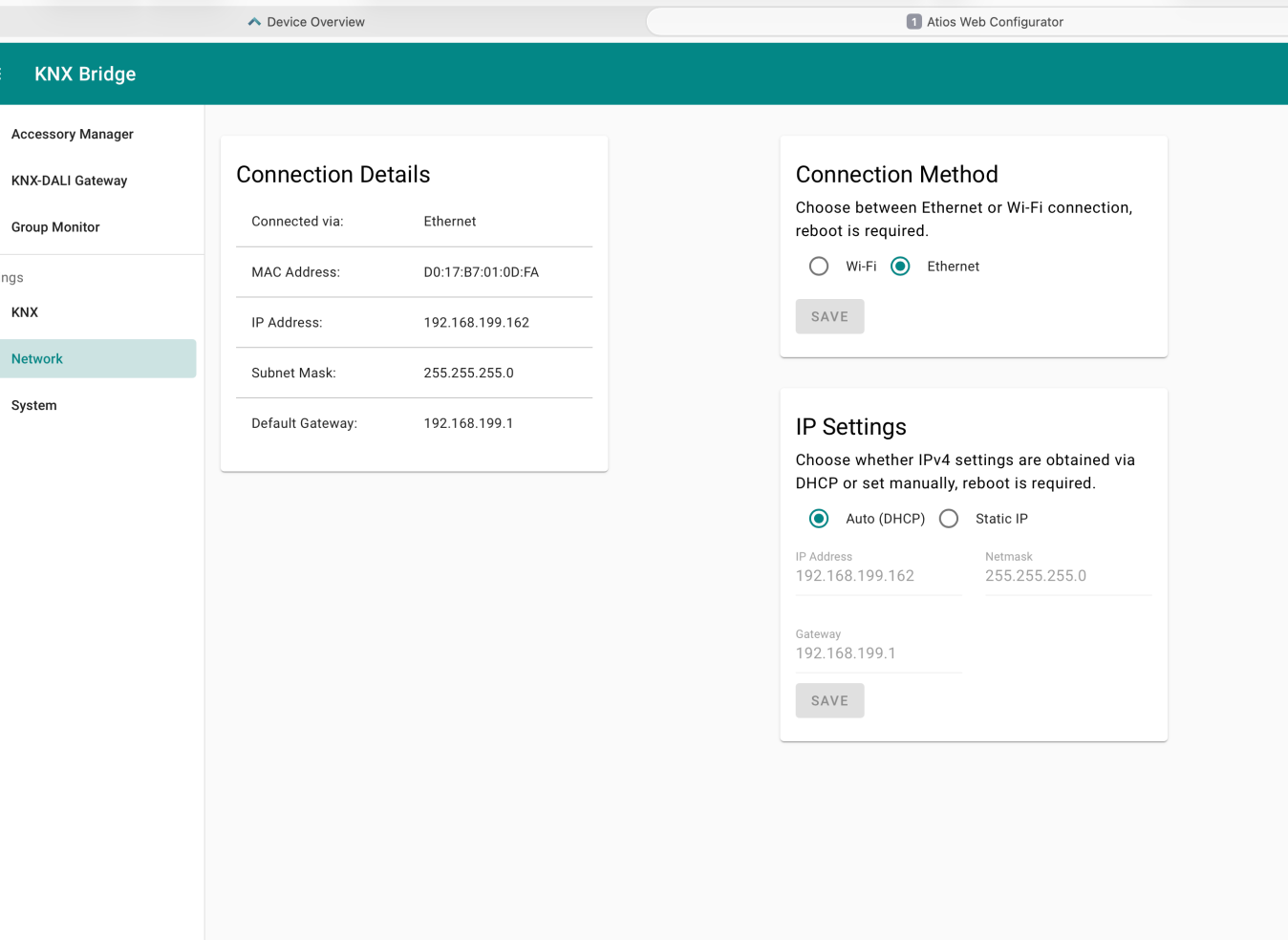
Verbindungsdetails
Die Karte Verbindungsdetails zeigt den aktuellen Netzwerkstatus der KNX Bridge: Verbindungsart, MAC-Adresse, IP-Adresse, Subnetzmaske und Standard-Gateway.
Verbindungsmethode
Wähle zwischen Ethernet und Wi-Fi. Nach einem Wechsel der Verbindungsmethode musst du das Gerät neu starten.
Die Ersteinrichtung muss über Ethernet erfolgen. Danach kannst du wie unten beschrieben auf Wi-Fi wechseln.
So wechselst du auf Wi-Fi:
- Wähle Wi-Fi und klick auf Speichern.
- Starte das Gerät über Systemeinstellungen → Neustart neu.
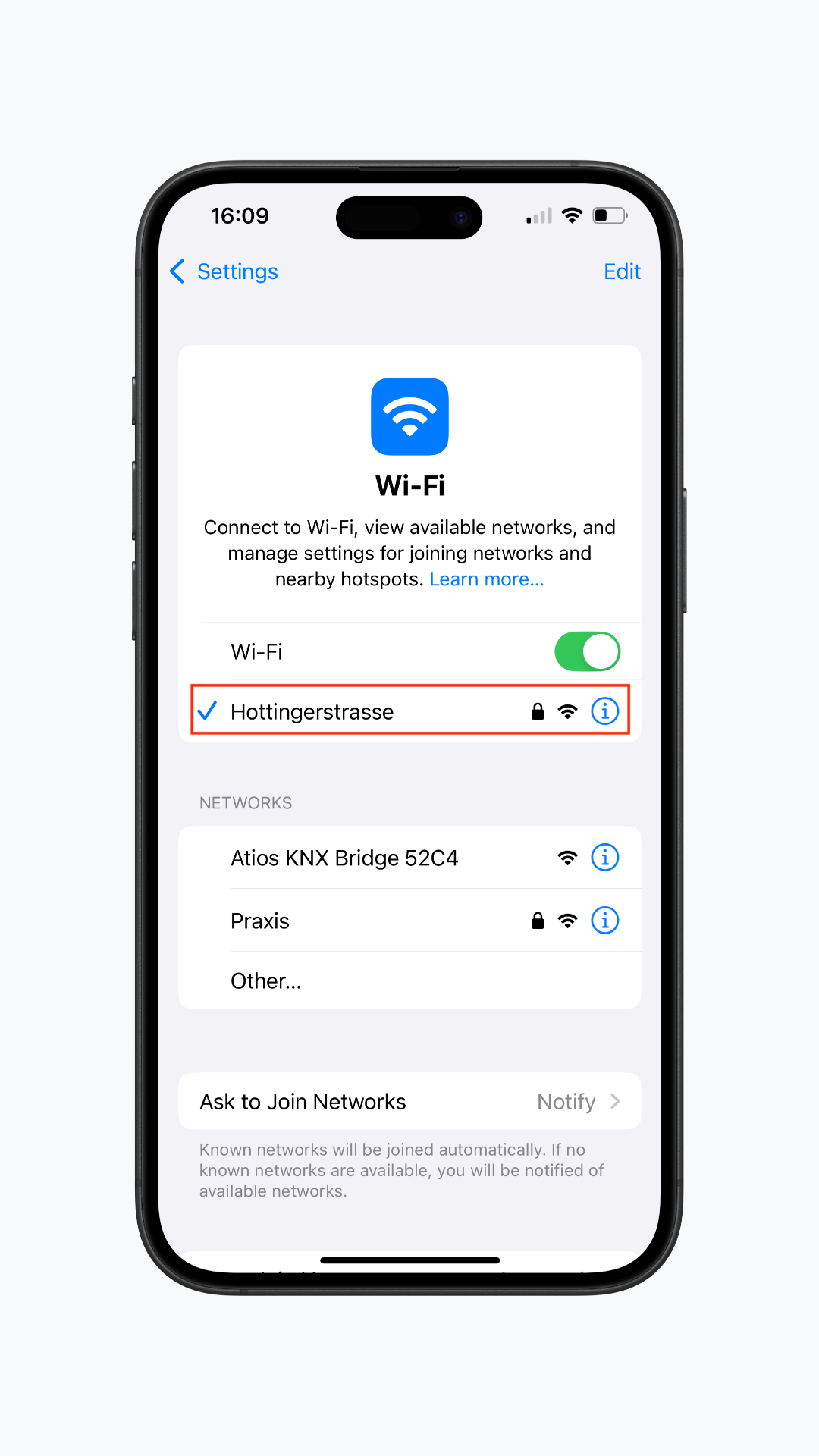
- Nach dem Neustart baut die KNX Bridge ein eigenes Wi-Fi-Netzwerk auf (Access Point). Öffne auf deinem Smartphone oder Laptop die Wi-Fi-Einstellungen und verbinde dich mit dem Netzwerk Atios KNX Bridge.
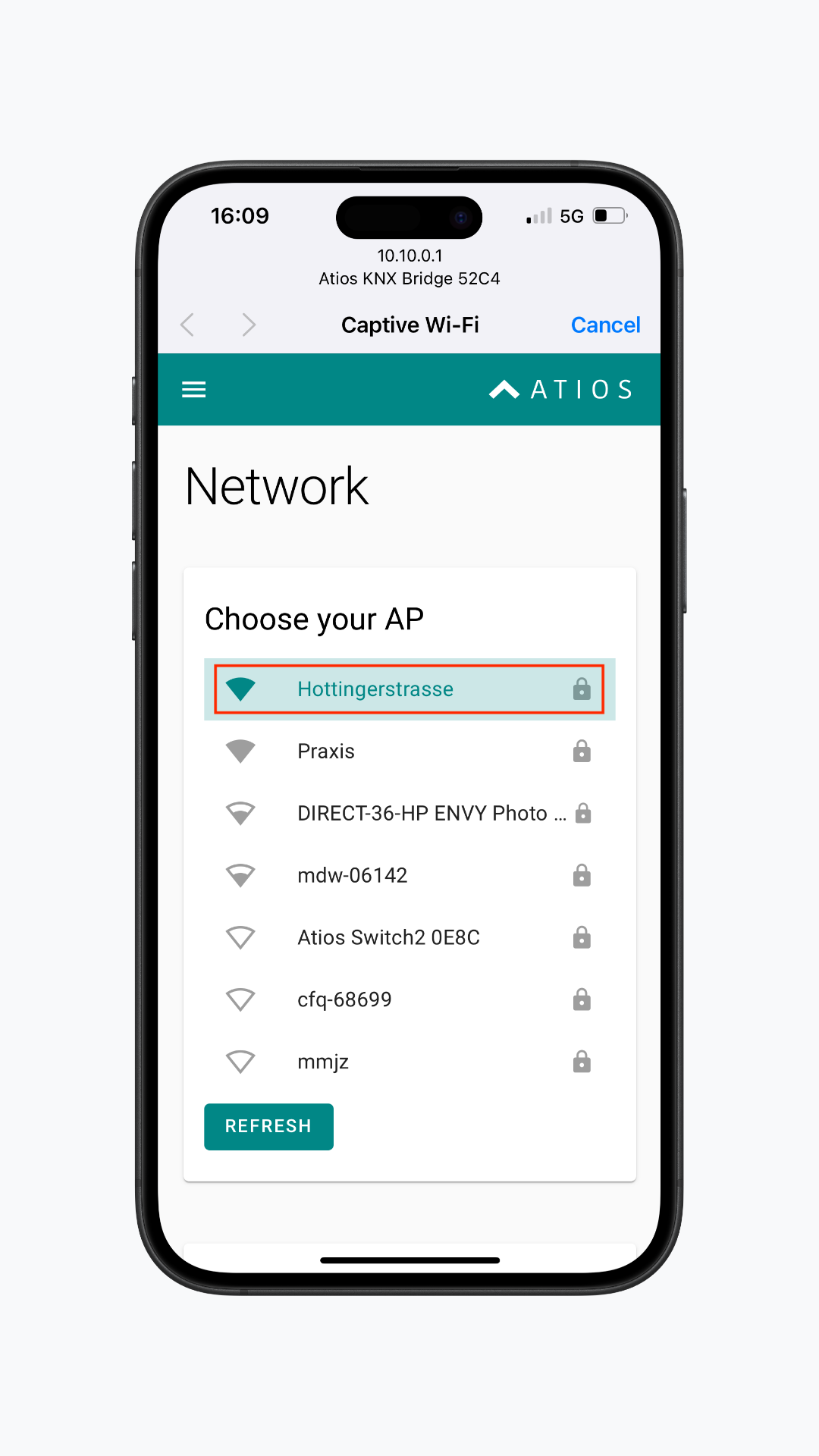
- Du wirst auf die Netzwerkkonfigurationsseite des Geräts weitergeleitet. Wähle dein WLAN zu Hause, gib das Passwort ein und klick auf Connect.
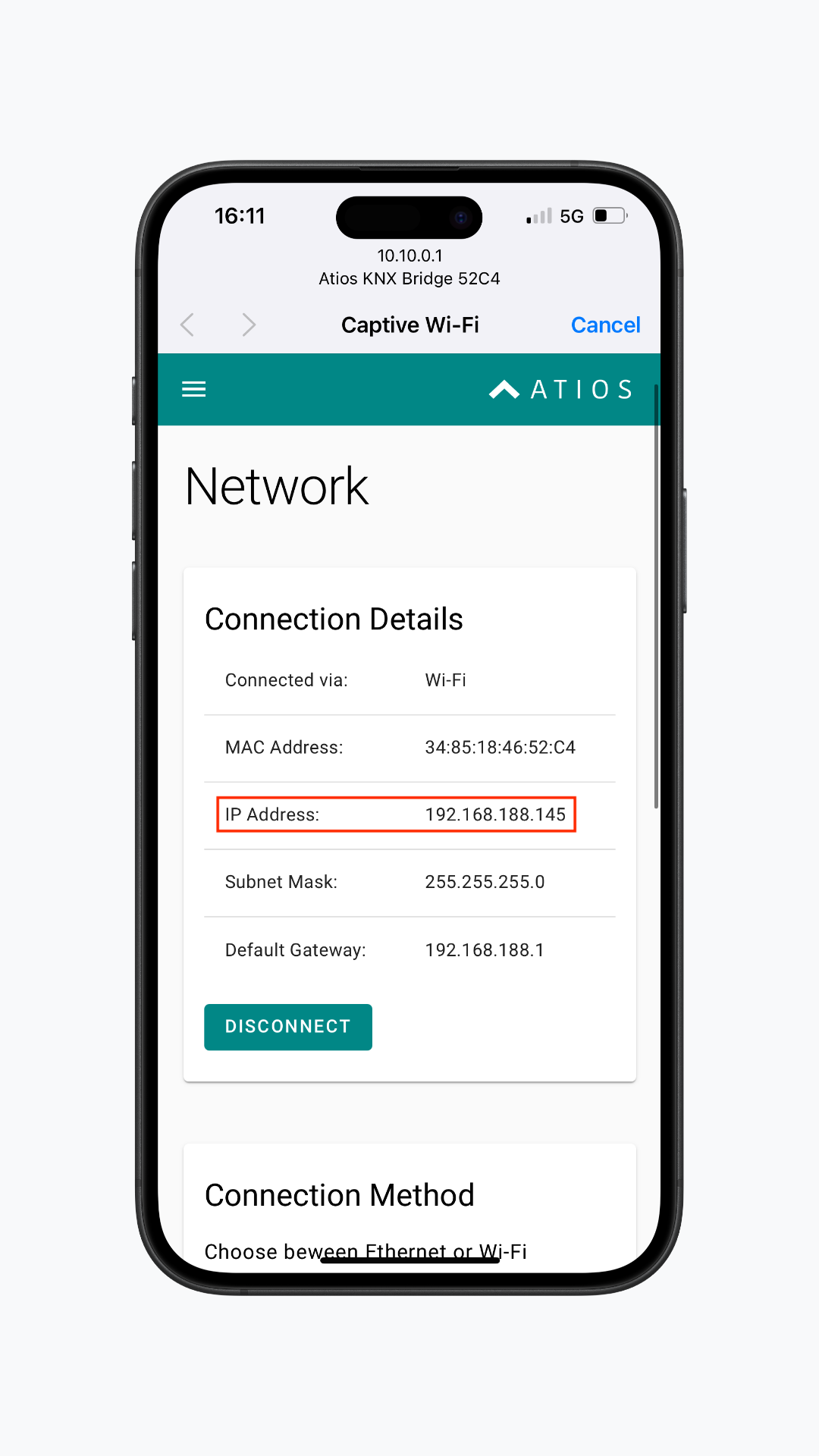
- Das Gerät verbindet sich jetzt mit deinem Wi-Fi-Netzwerk. Die neue IP-Adresse findest du unter Verbindungsdetails. Über sie erreichst du das Web Interface.
IP-Einstellungen
Lege fest, ob die KNX Bridge ihre IPv4-Einstellungen automatisch über Automatisch (DHCP) bezieht oder ob du sie manuell als Statische IP einträgst.
Für eine statische IP trägst du IP-Adresse, Netzmaske und Gateway ein und klickst auf Speichern.
WARNUNG
Nach einer Änderung der IP-Einstellungen musst du das Gerät neu starten.