
Installation
Le WiserPort peut être posé sur une étagère ou installé dans votre tableau électrique. Placez-le à portée de votre réseau, sur le même réseau local que votre Feller Wiser WLAN Gateway.
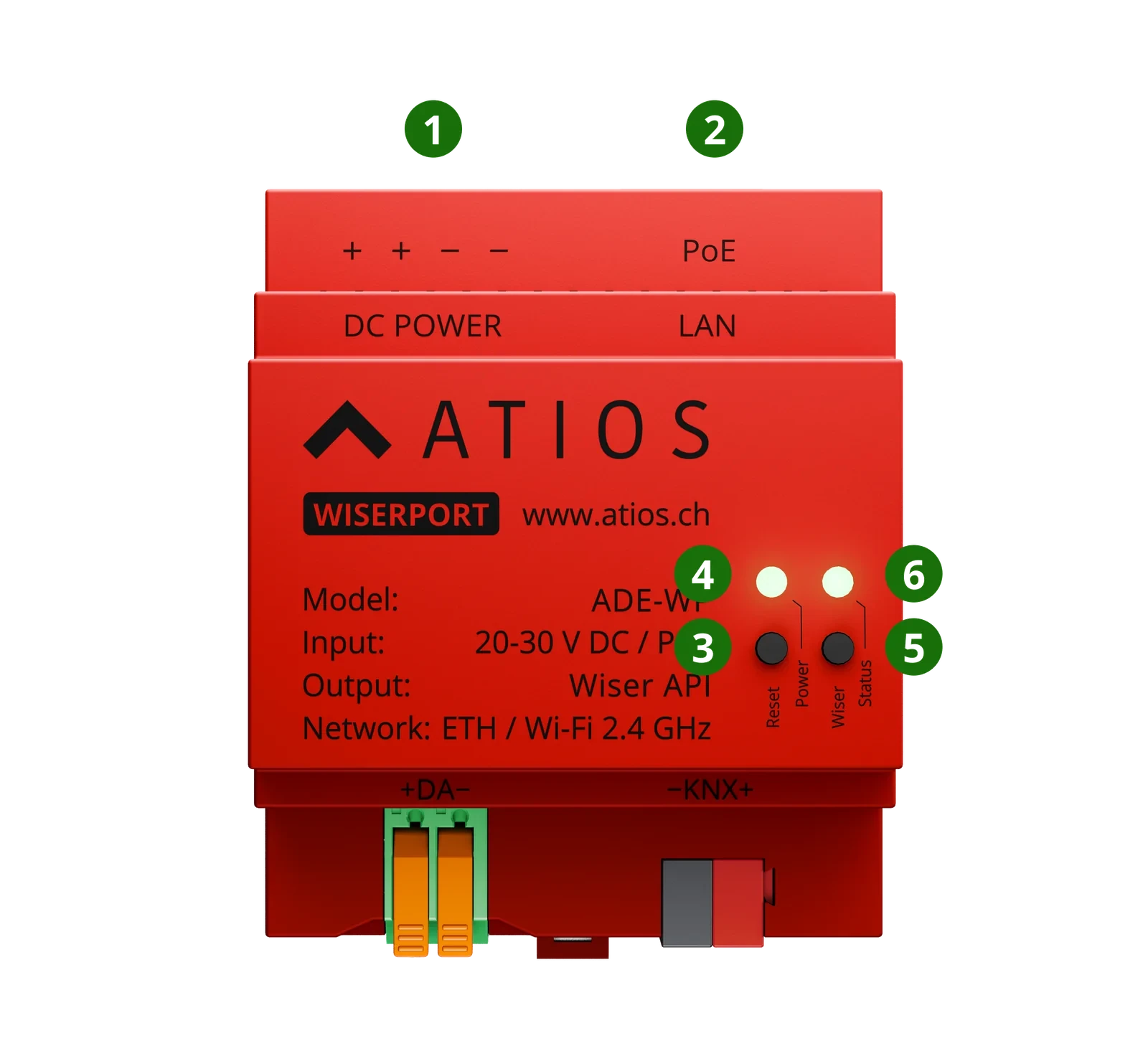
Raccordements, boutons et LED
| N° | Composant | Description |
|---|---|---|
| ① | DC POWER | Entrée 20-30 V DC |
| ② | LAN / PoE | Ethernet avec Power over Ethernet 802.3af |
| ③ | Bouton Reset | Redémarrage, réinitialisation d'usine, mode sans échec |
| ④ | Power LED | État du système |
| ⑤ | Wiser Button | Couplage du WiserPort avec un Feller Wiser WLAN Gateway |
| ⑥ | Wiser Status LED | État de la connexion au Wiser Gateway |
Alimentation
Power over Ethernet (PoE)
Le port LAN permet d'alimenter l'appareil par le câble réseau. Aucune alimentation séparée n'est alors nécessaire. Le PoE 802.3af est pris en charge.
Alimentation DC externe
Raccordez une alimentation 20-30 V DC aux bornes DC POWER.
ATTENTION
Ne raccordez jamais le PoE et une alimentation DC externe en même temps. Utilisez une seule source d'alimentation.
Connexion réseau
Ethernet (recommandé)
- Raccordez un câble Ethernet au port LAN.
- Si vous n'utilisez pas le PoE, raccordez aussi une alimentation 20-30 V DC.
- L'appareil obtient automatiquement son adresse IP par DHCP.
- Recherchez l'adresse IP de l'appareil sur votre réseau local.
Wi-Fi
- Alimentez l'appareil avec une alimentation 20-30 V DC.
- Connectez-le au Wi-Fi depuis le Web Interface.
Pour la configuration détaillée du Wi-Fi, allez à la page Paramètres réseau.
Prérequis : Feller Wiser WLAN Gateway
Le WiserPort a besoin d'un Feller Wiser WLAN Gateway sur le même réseau local. Avant de configurer le WiserPort :
- Vérifiez que votre Feller Wiser WLAN Gateway est installé et sous tension.
- Vérifiez que vos appareils Wiser (luminaires, stores, thermostats) sont mis en service et fonctionnent dans l'app Feller Wiser Home.
Accéder au Web Interface
Une fois votre WiserPort connecté et doté d'une adresse IP, ouvrez le Web Interface.