
Impostazioni di sistema
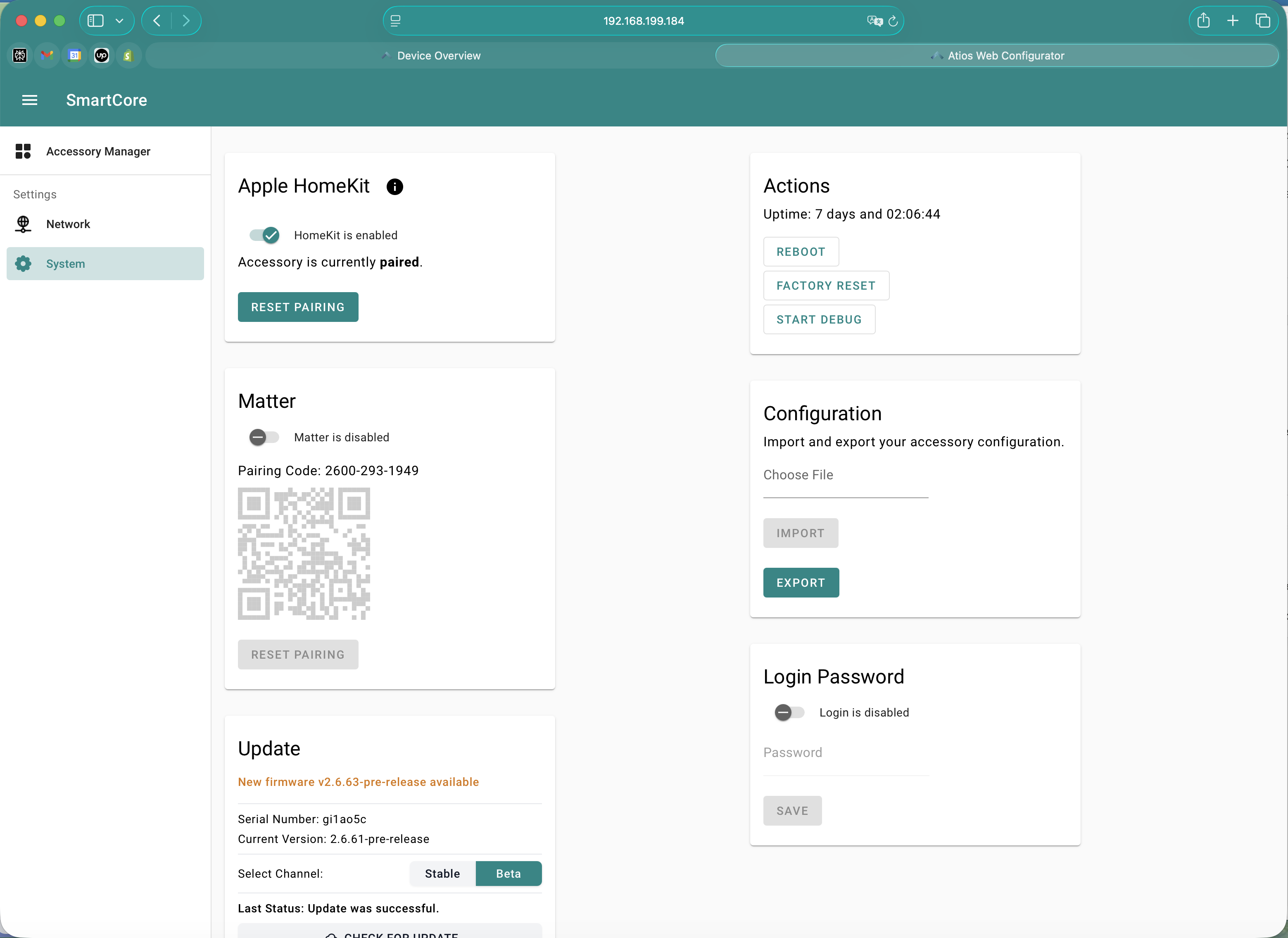
Apri il Web Interface collegandoti al tuo SmartCore qui e naviga verso Settings > System.
DALI
La scheda DALI mostra due interruttori e lo stato attuale del bus.
Alimentazione DALI
Attiva o disattiva l'alimentazione DALI interna.
Specifiche:
- Uscita: 250 mA a 16 V
- Caso d'uso: alimenta i dispositivi DALI quando non è disponibile alcuna alimentazione esterna
- Alternativa: disattiva l'alimentazione interna e usa un alimentatore DALI esterno per più potenza
WARNING
Non attivare contemporaneamente le alimentazioni DALI interna ed esterna. Si può danneggiare l'hardware del bus DALI.
DALI IP Interface
Attiva questa opzione per esporre lo SmartCore sulla rete locale come dispositivo Lunatone DALI IoT. Il DALI Cockpit di Lunatone (Windows) può così collegarsi allo SmartCore per la messa in servizio avanzata DALI-2, il monitoraggio del bus e l'accesso ai parametri. Vedi Lunatone DALI Cockpit per il flusso completo.
L'interruttore è disattivato per impostazione predefinita. La configurazione quotidiana resta nel Web Interface SmartCore.
Stato
L'indicatore di stato del bus mostra se il bus DALI sta funzionando correttamente. Se l'indicatore segnala un guasto, controlla il cablaggio del bus e l'alimentazione.
HomeKit e Matter
HomeKit
Attiva HomeKit per accoppiare lo SmartCore solo con Apple Home.
- Quando è attivato, appare un codice di accoppiamento HomeKit in Impostazioni di sistema
- Scansiona il codice con Apple Home per accoppiare
- Riavvio richiesto dopo la modifica
Matter
Attiva Matter per accoppiare lo SmartCore con Apple Home, Google Home, Amazon Alexa, Samsung SmartThings e/o Home Assistant.
- Quando è attivato, appare un codice QR di accoppiamento Matter in Impostazioni di sistema
- Scansiona il codice con l'app Matter a tua scelta per accoppiare
- Riavvio richiesto dopo la modifica
WARNING
HomeKit e Matter non possono funzionare contemporaneamente. Devi scegliere un protocollo. Per passare, disattiva quello attivo, riavvia, poi attiva l'altro. Raccomandiamo di usare Matter.
Update
| Campo | Descrizione |
|---|---|
| Serial Number | Il numero di serie univoco di questo SmartCore. |
| Current Version | La versione firmware attualmente installata sul dispositivo. |
| Select Channel | Commuta tra i flussi firmware Stable e Beta. |
Procedura di aggiornamento:
- In Impostazioni di sistema, scendi fino a Update.
- Seleziona il canale da seguire: Stable (predefinito, raccomandato) o Beta (accesso anticipato a nuove funzioni, potrebbe essere meno stabile).
- Clicca su CHECK FOR UPDATE. Se una versione più recente è disponibile sul canale selezionato, lo SmartCore propone di scaricarla e installarla.
- Lo SmartCore si riavvia automaticamente durante l'aggiornamento.
- Non scollegare il dispositivo durante la procedura di aggiornamento.
Actions
La scheda Actions mostra l'Uptime attuale dello SmartCore e i tre pulsanti d'azione descritti qui sotto.
Riavvio
Riavvia lo SmartCore per applicare modifiche o risolvere un problema.
- Naviga verso Actions
- Clicca su Reboot
- Lo SmartCore si riavvia e si riconnette alla tua rete
Tramite il Pulsante Reset:
- Premi e tieni premuto il Pulsante Reset per 2 secondi finché il LED lampeggia in blu
- Rilascia il pulsante e lo SmartCore si riavvia
INFO
Il riavvio non cancella la configurazione.
Ripristino impostazioni di fabbrica
Il ripristino di fabbrica riporta lo SmartCore al suo stato originale, cancellando tutta la configurazione.
WARNING
Il ripristino di fabbrica rimuove tutti i parametri, gli accoppiamenti e le configurazioni dei dispositivi. Operazione irreversibile. Salva prima la configurazione se vuoi conservarla.
Dal Web Interface:
- Naviga verso Actions
- Clicca su Factory Reset
- Conferma
Tramite il Pulsante Reset:
- Premi e tieni premuto il Pulsante Reset per 10 secondi finché il LED lampeggia in viola
- Una volta rilasciato il pulsante, lo SmartCore si ripristina e torna alle impostazioni di fabbrica
Debug Mode
Clicca su START DEBUG nella scheda Actions per iniziare a catturare log di sistema dettagliati. Clicca di nuovo per interrompere. Usa i log catturati quando contatti il supporto per assistenza su un problema.
Password di accesso
Definisci o modifica la password di accesso al Web Interface.
- Naviga verso Login Password
- Inserisci una nuova password e conferma
- Clicca su Save
- La nuova password sarà richiesta al prossimo accesso al Web Interface
TIP
Conserva la password in un luogo sicuro. Se la dimentichi, dovrai eseguire un ripristino impostazioni di fabbrica per riottenere l'accesso.
Importare la configurazione
Ripristina una configurazione salvata da file.
- Naviga verso Import/Export
- Clicca su Choose File e seleziona un file di configurazione (formato .json)
- Clicca su Import
- Lo SmartCore carica la configurazione e si riavvia
- I tuoi parametri, dispositivi e accoppiamenti vengono ripristinati
Esportare la configurazione
Salva la configurazione attuale in un file.
- Naviga verso Import/Export
- Clicca su Export Configuration