
Системные настройки
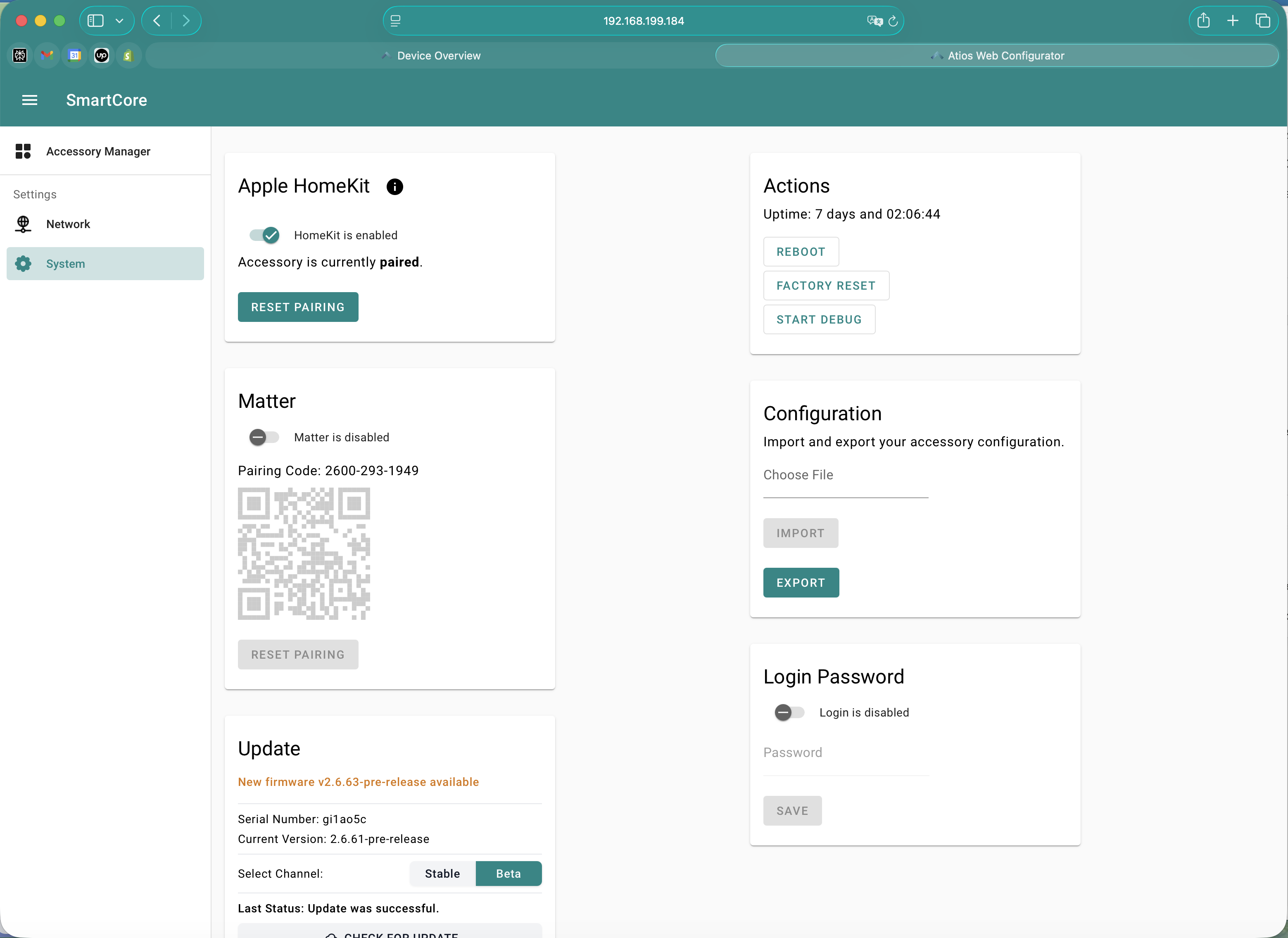
Открой Web Interface, подключившись к своему SmartCore здесь, и перейди в Settings > System.
DALI
Карточка DALI содержит два переключателя и текущее состояние шины.
Источник питания DALI
Включи или выключи внутренний источник питания DALI.
Характеристики:
- Выход: 250 мА при 16 В
- Назначение: питание устройств DALI при отсутствии внешнего источника питания
- Альтернатива: отключи внутренний источник и используй внешний источник питания DALI для большей мощности
Предупреждение
Не включай одновременно внутренний и внешний источники питания DALI. Это может повредить оборудование шины DALI.
DALI IP Interface
Включи этот параметр, чтобы SmartCore был доступен в локальной сети как Lunatone DALI IoT Device. DALI Cockpit от Lunatone (Windows) сможет подключаться к SmartCore для расширенного ввода в эксплуатацию DALI-2, мониторинга шины и доступа к параметрам. Полный порядок работы смотри на странице Lunatone DALI Cockpit.
По умолчанию переключатель выключен. Повседневная конфигурация выполняется в Web Interface SmartCore.
Состояние
Индикатор состояния шины показывает, работает ли шина DALI в данный момент в штатном режиме. Если индикатор сообщает об ошибке, проверь проводку шины и источник питания.
HomeKit и Matter
HomeKit
Включи HomeKit, чтобы подключить SmartCore только к Apple Home.
- При включении в System Settings появляется код сопряжения HomeKit
- Отсканируй код с помощью Apple Home для сопряжения
- После изменения требуется перезагрузка
Matter
Включи Matter, чтобы подключить SmartCore к Apple Home, Google Home, Amazon Alexa, Samsung SmartThings и/или Home Assistant.
- При включении в System Settings появляется QR-код сопряжения Matter
- Отсканируй код предпочтительным Matter-приложением для сопряжения
- После изменения требуется перезагрузка
Предупреждение
HomeKit и Matter не могут работать одновременно. Необходимо выбрать один протокол. Чтобы сменить протокол, отключи активный, перезагрузи устройство, затем включи новый. Рекомендуем использовать Matter.
Обновление
| Поле | Описание |
|---|---|
| Serial Number | Уникальный серийный номер этого SmartCore. |
| Current Version | Версия прошивки, запущенная на устройстве в данный момент. |
| Select Channel | Переключение между потоками прошивки Stable и Beta. |
Процесс обновления:
- В System Settings прокрути до раздела Update.
- Выбери канал: Stable (по умолчанию, рекомендуется) или Beta (ранний доступ к новым функциям, может быть менее стабильным).
- Нажми CHECK FOR UPDATE. Если в выбранном канале доступна более новая версия, SmartCore предложит загрузить и установить её.
- SmartCore автоматически перезагружается в процессе обновления.
- Не отключай устройство в ходе обновления.
Действия
Карточка Actions показывает текущее Uptime SmartCore и три кнопки действий, описанные ниже.
Перезагрузка
Перезагрузи SmartCore для применения изменений или устранения проблем.
- Перейди в Actions
- Нажми Reboot
- SmartCore перезапустится и снова подключится к сети
Через кнопку:
- Нажми и удержи кнопку сброса в течение 2 секунд до тех пор, пока LED не начнёт мигать синим
- Отпусти кнопку, и SmartCore перезагрузится
INFO
Перезагрузка не стирает твою конфигурацию.
Сброс к заводским настройкам
Сброс к заводским настройкам возвращает SmartCore в исходное состояние, удаляя всю конфигурацию.
Предупреждение
Сброс к заводским настройкам удаляет все настройки, сопряжения и конфигурации устройств. Это действие нельзя отменить. Заранее создай резервную копию конфигурации, если нужно её сохранить.
Через Web Interface:
- Перейди в Actions
- Нажми Factory Reset
- Подтверди
Через кнопку:
- Нажми и удержи кнопку сброса в течение 10 секунд до тех пор, пока LED не начнёт мигать фиолетовым
- После отпускания кнопки SmartCore сбросится до заводских настроек
Режим отладки
Нажми START DEBUG в карточке Actions, чтобы начать сбор подробных системных логов. Нажми ещё раз, чтобы остановить. Используй собранные логи при обращении в поддержку по вопросам с проблемами.
Пароль входа
Установи или измени пароль для доступа к Web Interface.
- Перейди в Login Password
- Введи новый пароль и подтверди его
- Нажми Save
- Новый пароль потребуется при следующем доступе к Web Interface
TIP
Храни пароль в надёжном месте. Если ты его забудешь, для восстановления доступа потребуется выполнить сброс к заводским настройкам.
Импорт конфигурации
Восстанови ранее сохранённую конфигурацию из файла.
- Перейди в Import/Export
- Нажми Choose File и выбери файл конфигурации (формат .json)
- Нажми Import
- SmartCore загрузит конфигурацию и перезагрузится
- Твои настройки, устройства и сопряжения будут восстановлены
Экспорт конфигурации
Создай резервную копию текущей конфигурации в файл.
- Перейди в Import/Export
- Нажми Export Configuration