
Systemeinstellungen
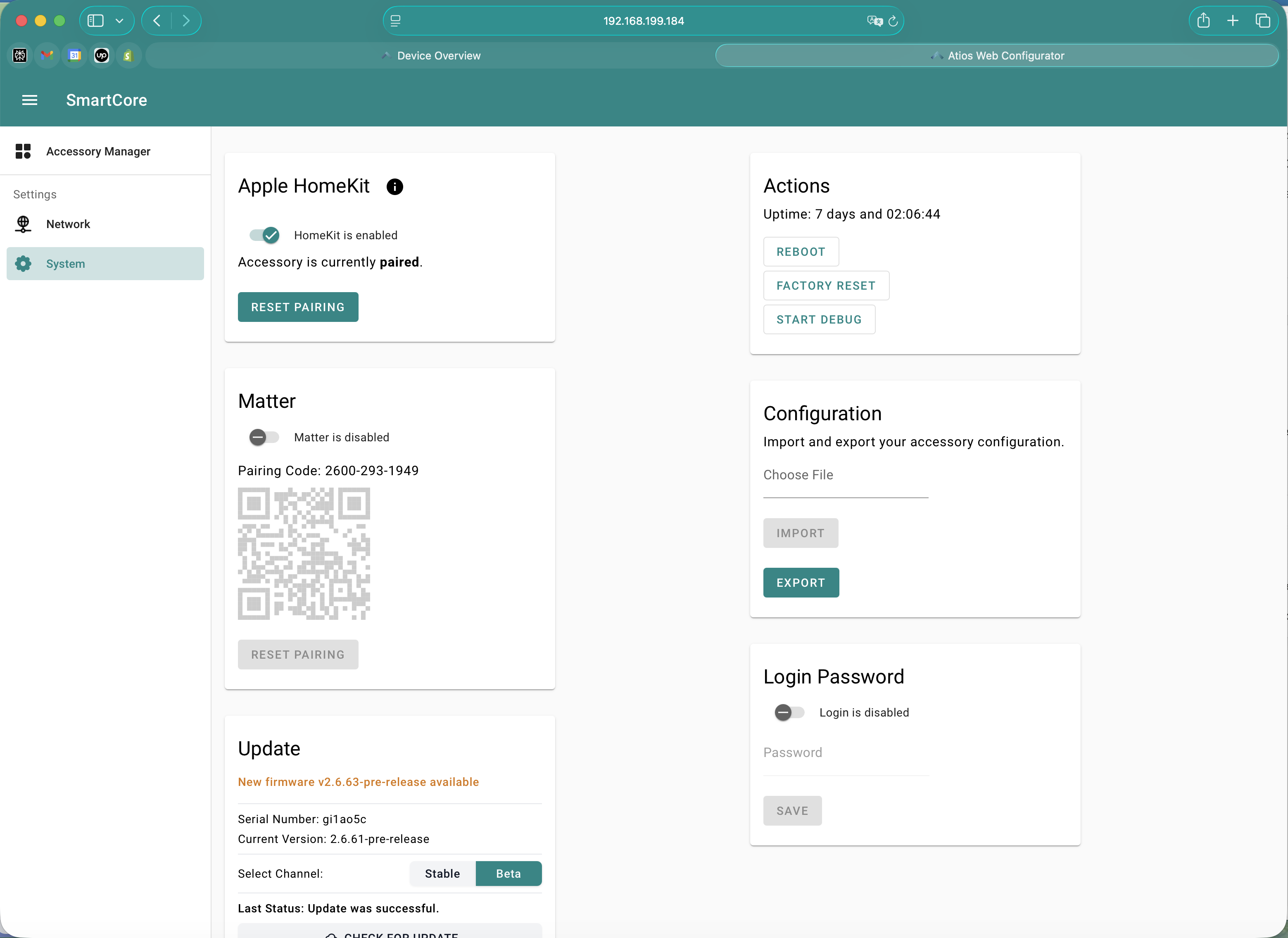
Öffne das Web Interface, indem du dich hier mit deinem SmartCore verbindest, und navigiere zu Einstellungen > System.
DALI
Die DALI-Karte zeigt zwei Schalter und den aktuellen Bus-Status.
DALI-Spannungsversorgung
Schalte die interne DALI-Spannungsversorgung ein oder aus.
Spezifikationen:
- Ausgang: 250 mA bei 16 V
- Anwendungsfall: Versorgt DALI-Geräte, wenn keine externe Spannungsversorgung verfügbar ist
- Alternative: Interne Versorgung deaktivieren und ein externes DALI-Netzteil für höhere Leistung verwenden
WARNING
Aktiviere die interne und die externe DALI-Spannungsversorgung nicht gleichzeitig. Dies kann die DALI-Bus-Hardware beschädigen.
DALI IP Interface
Aktiviere dies, um den SmartCore in deinem lokalen Netzwerk als Lunatone DALI IoT Device verfügbar zu machen. Lunatones DALI Cockpit (Windows) kann sich dann mit dem SmartCore verbinden, für erweiterte DALI-2-Inbetriebnahme, Bus-Überwachung und Parameterzugriff. Den vollständigen Ablauf findest du unter Lunatone DALI Cockpit.
Der Schalter ist standardmässig aus. Die alltägliche Konfiguration bleibt im SmartCore Web Interface.
Status
Die Bus-Statusanzeige zeigt, ob der DALI-Bus aktuell normal arbeitet. Meldet die Anzeige einen Fehler, prüfe die Busverkabelung und die Spannungsversorgung.
HomeKit und Matter
HomeKit
Aktiviere HomeKit, um den SmartCore nur mit Apple Home zu koppeln.
- Bei Aktivierung wird ein HomeKit-Pairing-Code in den Systemeinstellungen angezeigt.
- Scanne den Code mit Apple Home, um zu koppeln.
- Nach dem Umschalten ist ein Neustart erforderlich.
Matter
Aktiviere Matter, um den SmartCore mit Apple Home, Google Home, Amazon Alexa, Samsung SmartThings und/oder Home Assistant zu koppeln.
- Bei Aktivierung wird ein Matter-Pairing-QR-Code in den Systemeinstellungen angezeigt.
- Scanne den Code mit der Matter-App deiner Wahl, um zu koppeln.
- Nach dem Umschalten ist ein Neustart erforderlich.
WARNING
HomeKit und Matter können nicht gleichzeitig laufen. Wähle eines der beiden Protokolle. Zum Wechseln: aktives Protokoll deaktivieren, neu starten, dann das neue Protokoll aktivieren. Wir empfehlen, Matter zu verwenden.
Update
| Feld | Beschreibung |
|---|---|
| Serial Number | Die eindeutige Seriennummer dieser SmartCore. |
| Current Version | Die aktuell auf dem Gerät installierte Firmware-Version. |
| Select Channel | Umschalter zwischen Stable und Beta Firmware-Kanal. |
Update-Ablauf:
- Scrolle in den Systemeinstellungen zum Abschnitt Update.
- Wähle den gewünschten Kanal: Stable (Standard, empfohlen) oder Beta (frühzeitiger Zugriff auf neue Funktionen, kann instabiler sein).
- Klicke auf CHECK FOR UPDATE. Steht im gewählten Kanal eine neuere Version bereit, bietet der SmartCore den Download und die Installation an.
- Die SmartCore startet während des Updates automatisch neu.
- Trenne das Gerät während des Updates nicht vom Strom.
Aktionen
Die Aktionen-Karte zeigt die aktuelle Betriebszeit (Uptime) des SmartCore sowie die drei unten beschriebenen Aktionstasten.
Neustart
Starte den SmartCore neu, um Änderungen zu übernehmen oder Probleme zu beheben.
- Navigiere zu Aktionen.
- Klicke auf Reboot.
- Die SmartCore startet neu und verbindet sich mit deinem Netzwerk.
Über die Taste:
- Halte die Reset-Taste 2 Sekunden lang gedrückt, bis die LED blau blinkt.
- Lass die Taste los, der SmartCore startet neu.
INFO
Ein Neustart löscht keine Konfiguration.
Werksreset
Ein Werksreset versetzt den SmartCore in den Auslieferungszustand und löscht alle Konfigurationen.
WARNING
Ein Werksreset löscht alle Einstellungen, Kopplungen und Gerätekonfigurationen. Dies kann nicht rückgängig gemacht werden. Sichere zuvor die Konfiguration, wenn du sie behalten möchtest.
Über das Web Interface:
- Navigiere zu Aktionen.
- Klicke auf Factory Reset.
- Bestätige.
Über die Taste:
- Halte die Reset-Taste 10 Sekunden lang gedrückt, bis die LED violett blinkt.
- Sobald du die Taste loslässt, startet der SmartCore neu und setzt sich auf Werkseinstellungen zurück.
Debug-Modus
Klicke in der Aktionen-Karte auf START DEBUG, um detaillierte Systemlogs zu erfassen. Erneut klicken stoppt die Erfassung. Verwende die erfassten Logs, wenn du dich mit Fragen oder Problemen an den Support wendest.
Login-Passwort
Setze oder ändere das Passwort für den Zugriff auf das Web Interface.
- Navigiere zu Anmeldepasswort.
- Gib ein neues Passwort ein und bestätige es.
- Klicke auf Save.
- Das neue Passwort wird beim nächsten Zugriff auf das Web Interface benötigt.
TIP
Bewahre dein Passwort an einem sicheren Ort auf. Hast du es vergessen, ist ein Werksreset nötig, um wieder Zugriff zu erhalten.
Konfiguration importieren
Stelle eine zuvor gesicherte Konfiguration aus einer Datei wieder her.
- Navigiere zu Import/Export.
- Klicke auf Choose File und wähle eine Konfigurationsdatei (.json-Format) aus.
- Klicke auf Import.
- Die SmartCore lädt die Konfiguration und startet neu.
- Deine Einstellungen, Geräte und Kopplungen werden wiederhergestellt.
Konfiguration exportieren
Sichere deine aktuelle Konfiguration in eine Datei.
- Navigiere zu Import/Export.
- Klicke auf Export Configuration.