
System Settings
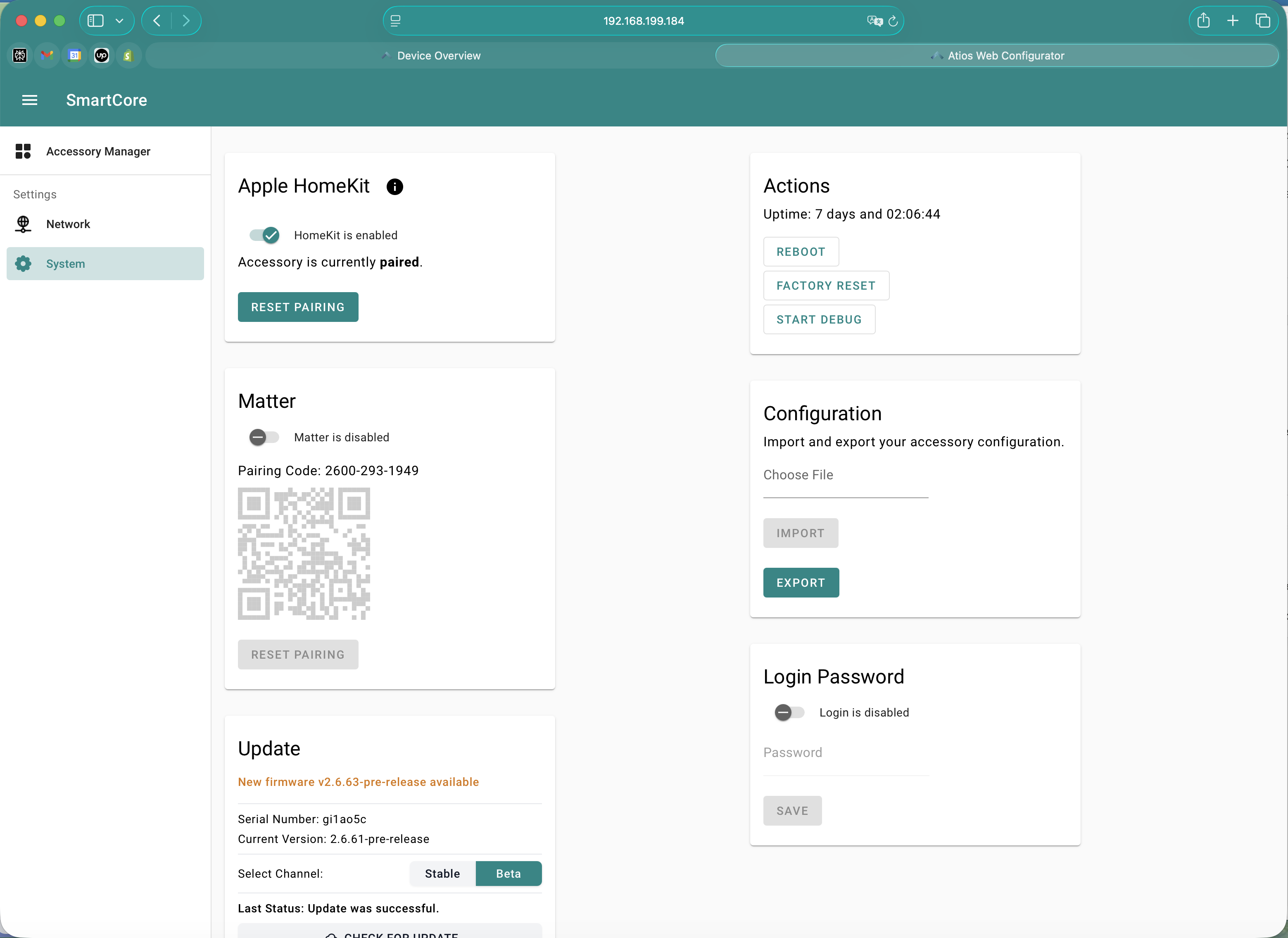
Ouvre le Web Interface en te connectant à ton SmartCore ici et navigue vers Settings > System.
DALI
La carte DALI affiche deux interrupteurs et l'état actuel du bus.
Alimentation DALI
Active ou désactive l'alimentation DALI interne.
Spécifications :
- Sortie : 250 mA à 16 V
- Cas d'usage : alimente les appareils DALI quand aucune alimentation externe n'est disponible
- Alternative : désactive l'alimentation interne et utilise une alimentation DALI externe pour plus de puissance
WARNING
N'active pas en même temps les alimentations DALI interne et externe. Cela peut endommager le bus DALI.
Interface IP DALI
Active cette option pour exposer le SmartCore sur ton réseau local comme un appareil Lunatone DALI IoT. Le DALI Cockpit de Lunatone (Windows) peut alors se connecter au SmartCore pour la mise en service DALI-2 avancée, le monitoring du bus et l'accès aux paramètres. Voir Lunatone DALI Cockpit pour le déroulé complet.
L'interrupteur est désactivé par défaut. La configuration au quotidien reste dans le Web Interface du SmartCore.
Statut
L'indicateur d'état du bus signale si le bus DALI fonctionne actuellement normalement. Si l'indicateur remonte un défaut, vérifie le câblage du bus et l'alimentation.
HomeKit et Matter
HomeKit
Active HomeKit pour coupler le SmartCore uniquement avec Apple Home.
- Lorsqu'il est activé, un code de couplage HomeKit apparaît dans System Settings
- Scanne le code avec Apple Home pour coupler
- Redémarrage requis après changement
Matter
Active Matter pour coupler le SmartCore avec Apple Home, Google Home, Amazon Alexa, Samsung SmartThings et/ou Home Assistant.
- Lorsqu'il est activé, un code QR de couplage Matter apparaît dans System Settings
- Scanne le code avec l'app Matter de ton choix pour coupler
- Redémarrage requis après changement
WARNING
HomeKit et Matter ne peuvent pas fonctionner en même temps. Tu dois choisir un protocole. Pour basculer, désactive celui qui est actif, redémarre, puis active l'autre. Nous recommandons d'utiliser Matter.
Update
| Champ | Description |
|---|---|
| Serial Number | Le numéro de série unique de ce SmartCore. |
| Current Version | La version firmware actuellement en place sur l'appareil. |
| Select Channel | Bascule entre les flux firmware Stable et Beta. |
Procédure de mise à jour :
- Dans System Settings, descends jusqu'à Update.
- Sélectionne le canal à suivre : Stable (par défaut, recommandé) ou Beta (accès anticipé aux nouvelles fonctions, peut être moins stable).
- Clique sur CHECK FOR UPDATE. Si une version plus récente est disponible sur le canal sélectionné, le SmartCore propose de la télécharger et de l'installer.
- Le SmartCore redémarre automatiquement pendant la mise à jour.
- Ne débranche pas l'appareil pendant la procédure de mise à jour.
Actions
La carte Actions affiche l'Uptime actuel du SmartCore ainsi que les trois boutons d'action décrits ci-dessous.
Redémarrage
Redémarre le SmartCore pour appliquer des changements ou résoudre un problème.
- Navigue vers Actions
- Clique sur Reboot
- Le SmartCore redémarre et se reconnecte à ton réseau
Via le bouton :
- Appuie et maintiens le Bouton Reset pendant 2 secondes jusqu'à ce que la LED clignote en bleu
- Relâche le bouton et le SmartCore redémarre
INFO
Le redémarrage n'efface pas ta configuration.
Réinitialisation aux paramètres d'usine
La Factory Reset ramène le SmartCore à son état d'origine, en effaçant toute la configuration.
WARNING
La Factory Reset supprime tous les paramètres, les couplages et les configurations d'appareils. Action irréversible. Sauvegarde d'abord ta configuration si tu souhaites la conserver.
Depuis le Web Interface :
- Navigue vers Actions
- Clique sur Factory Reset
- Confirme
Via le bouton :
- Appuie et maintiens le Bouton Reset pendant 10 secondes jusqu'à ce que la LED clignote en violet
- Une fois le bouton relâché, le SmartCore se réinitialise et revient aux paramètres d'usine
Mode Debug
Clique sur START DEBUG dans la carte Actions pour commencer à capturer des logs système détaillés. Clique à nouveau pour arrêter. Utilise les logs capturés lorsque tu contactes le support en cas de problème.
Login Password
Définis ou modifie le mot de passe d'accès au Web Interface.
- Navigue vers Login Password
- Saisis un nouveau mot de passe et confirme
- Clique sur Save
- Le nouveau mot de passe sera demandé à la prochaine connexion au Web Interface
TIP
Conserve ton mot de passe en lieu sûr. Si tu l'oublies, tu devras effectuer une réinitialisation aux paramètres d'usine pour retrouver l'accès.
Importer la configuration
Restaure une configuration sauvegardée depuis un fichier.
- Navigue vers Import/Export
- Clique sur Choose File et sélectionne un fichier de configuration (format .json)
- Clique sur Import
- Le SmartCore charge la configuration et redémarre
- Tes paramètres, appareils et couplages sont restaurés
Exporter la configuration
Sauvegarde ta configuration actuelle dans un fichier.
- Navigue vers Import/Export
- Clique sur Export Configuration