
Kurulum
WiserPort bir rafa konabilir ya da elektrik panosuna yerleştirilebilir. Cihazı ağ bağlantısına yakın ve Feller Wiser WLAN Gateway'inle aynı yerel ağda olacak şekilde konumlandır.
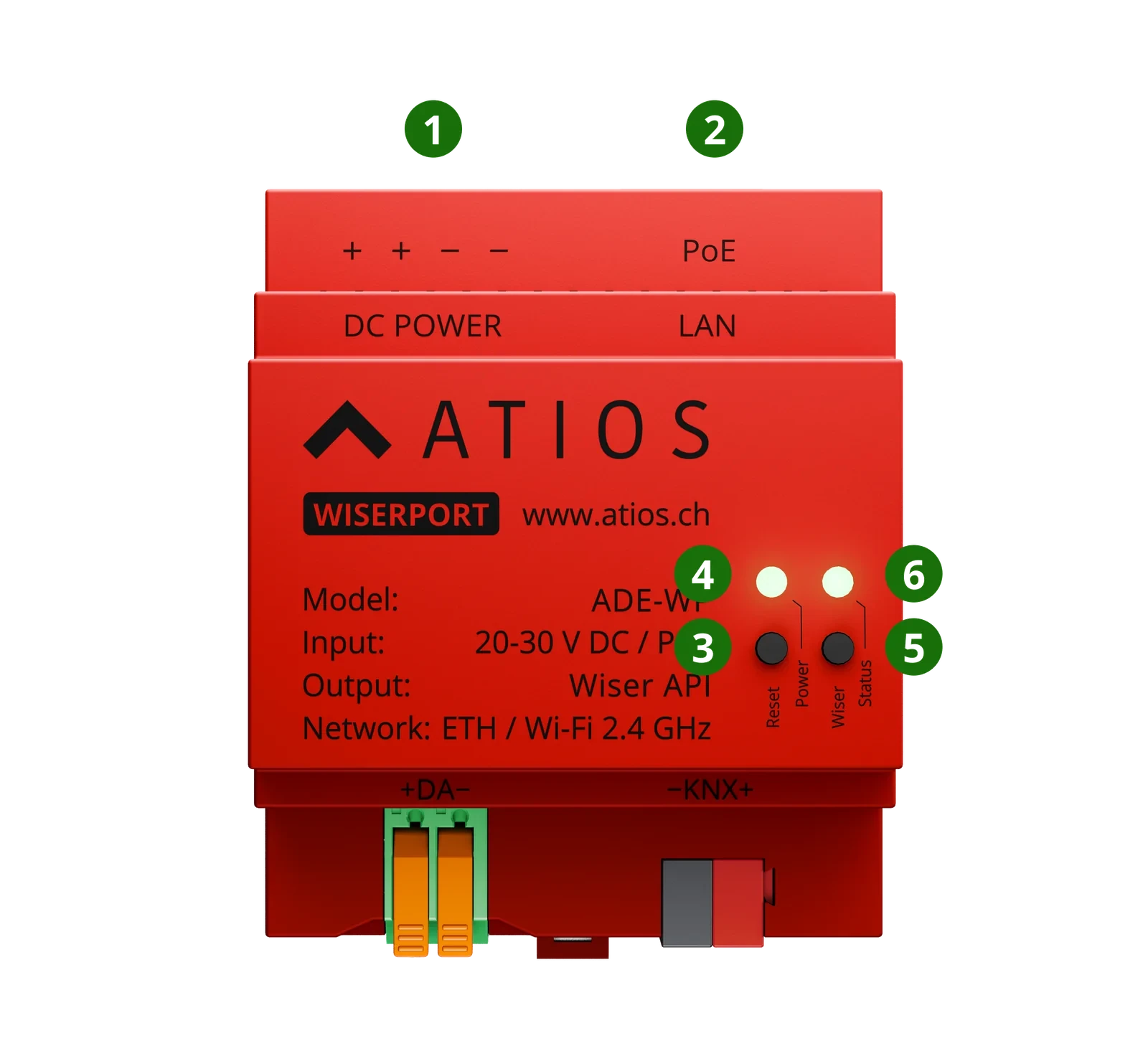
Bağlantılar, düğmeler ve LED'ler
| Nr. | Bileşen | Açıklama |
|---|---|---|
| ① | DC POWER | 20-30 V DC giriş |
| ② | LAN / PoE | 802.3af Power over Ethernet destekli Ethernet |
| ③ | Reset düğmesi | Yeniden başlatma, fabrika ayarlarına sıfırlama, güvenli mod |
| ④ | Power LED | Sistem durumu |
| ⑤ | Wiser Button | WiserPort'u bir Feller Wiser WLAN Gateway ile eşleştirme |
| ⑥ | Wiser Status LED | Wiser Gateway bağlantı durumu |
Enerji beslemesi
Power over Ethernet (PoE)
Cihazı ağ kablosu üzerinden beslemek için LAN portunu kullan. Ayrı bir güç kaynağı gerekmez. PoE 802.3af desteklenir.
Harici DC güç kaynağı
DC POWER terminallerine 20-30 V DC bir güç kaynağı bağla.
UYARI
PoE'yi ve harici DC beslemeyi aynı anda bağlama. Yalnızca tek bir besleme kaynağı kullan.
Ağ bağlantısı
Ethernet (önerilir)
- LAN portuna bir Ethernet kablosu tak
- PoE kullanmıyorsan bir 20-30 V DC güç kaynağı da bağla
- Cihaz IP adresini DHCP ile otomatik olarak alır
- Cihazın IP adresini yerel ağında bul
Wi-Fi
- Cihazı 20-30 V DC bir güç kaynağıyla besle
- Wi-Fi bağlantısını Web Interface üzerinden kur
Wi-Fi yapılandırmasının ayrıntıları için Ağ Ayarları sayfasına git.
Ön koşul: Feller Wiser WLAN Gateway
WiserPort'un çalışması için aynı yerel ağda bir Feller Wiser WLAN Gateway gerekir. WiserPort'u yapılandırmadan önce:
- Feller Wiser WLAN Gateway'inin kurulu olduğundan ve enerji aldığından emin ol
- Wiser cihazlarının (lambalar, jaluziler, termostatlar) devreye alındığını ve Feller Wiser Home uygulamasında çalıştığını kontrol et
Web Interface'e erişim
WiserPort bağlanıp bir IP adresi aldıktan sonra Web Interface'i aç.