
Установка
WiserPort можно поставить на полку или установить в электрощите. Размести его там, где есть подключение к сети, в той же локальной сети, что и Feller Wiser WLAN Gateway.
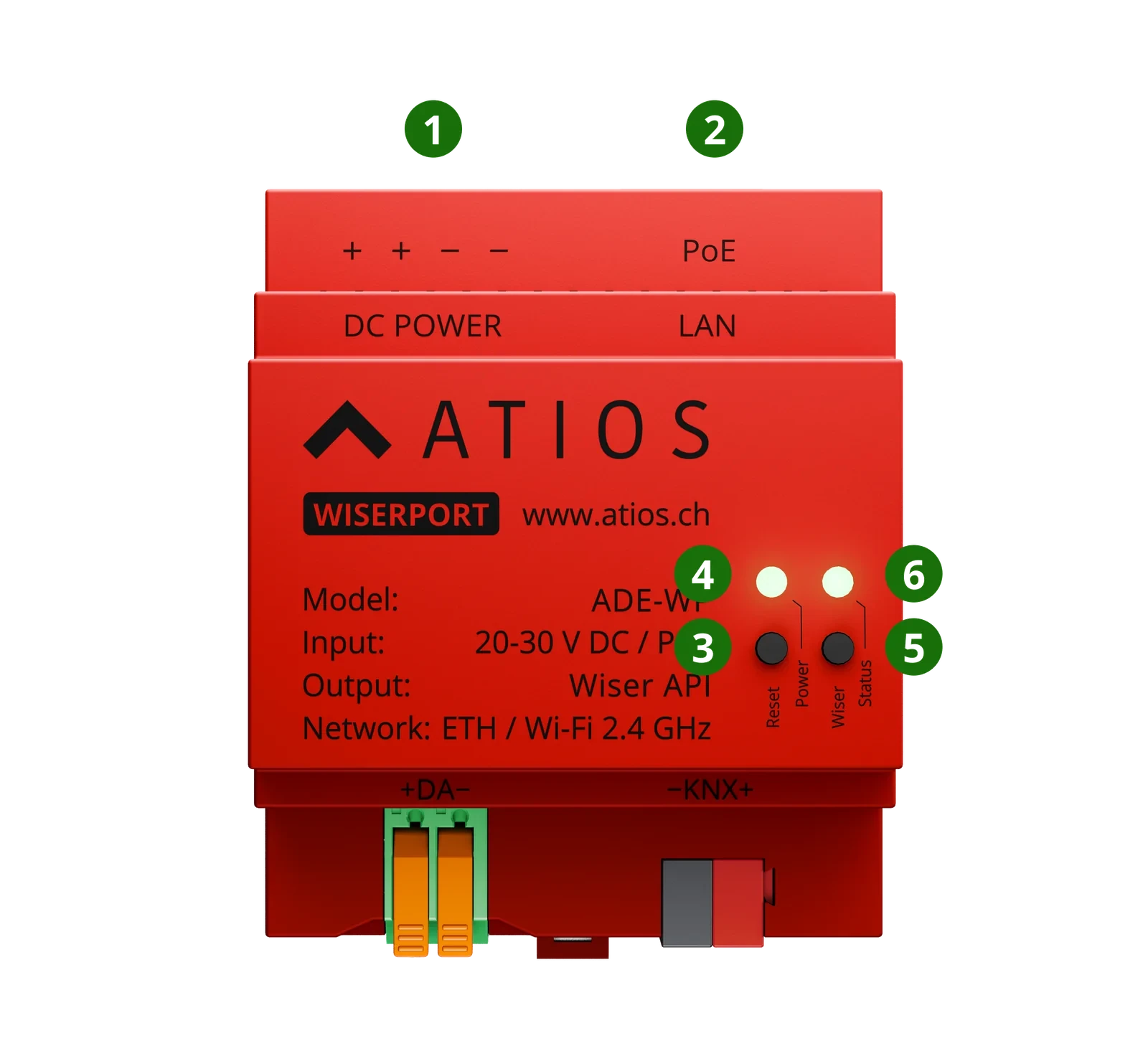
Разъёмы, кнопки и светодиоды
| № | Элемент | Описание |
|---|---|---|
| ① | DC POWER | Вход питания 20-30 В DC |
| ② | LAN / PoE | Ethernet с питанием Power over Ethernet 802.3af |
| ③ | Кнопка Reset | Перезагрузка, сброс к заводским настройкам, безопасный режим |
| ④ | Power LED | Состояние системы |
| ⑤ | Wiser Button | Сопряжение WiserPort с Feller Wiser WLAN Gateway |
| ⑥ | Wiser Status LED | Состояние подключения к Wiser Gateway |
Питание
Power over Ethernet (PoE)
Через порт LAN устройство получает питание по сетевому кабелю. Отдельный блок питания не нужен. Поддерживается PoE 802.3af.
Внешний блок питания DC
Подключи блок питания 20-30 В DC к клеммам DC POWER.
ПРЕДУПРЕЖДЕНИЕ
Не подключай одновременно PoE и внешний блок питания DC. Используй только один источник питания.
Подключение к сети
Ethernet (рекомендуется)
- Подключи кабель Ethernet к порту LAN
- Если PoE не используется, подключи также блок питания 20-30 В DC
- Устройство автоматически получит IP-адрес по DHCP
- Найди IP-адрес устройства в своей локальной сети
Wi-Fi
- Подай питание на устройство от блока питания 20-30 В DC
- Подключи его к Wi-Fi через Web Interface
Подробная настройка Wi-Fi описана в разделе Настройки сети.
Что нужно заранее: Feller Wiser WLAN Gateway
Для работы WiserPort нужен Feller Wiser WLAN Gateway в той же локальной сети. Прежде чем настраивать WiserPort:
- Убедись, что Feller Wiser WLAN Gateway установлен и включён
- Проверь, что устройства Wiser (освещение, жалюзи, термостаты) введены в эксплуатацию и работают в приложении Feller Wiser Home
Доступ к Web Interface
Когда WiserPort подключён к сети и получил IP-адрес, открой Web Interface.