
Installation
Der WiserPort lässt sich auf einem Regal oder im Schaltschrank platzieren. Platziere ihn in Reichweite deines Netzwerks und im selben lokalen Netzwerk wie dein Feller Wiser WLAN Gateway.
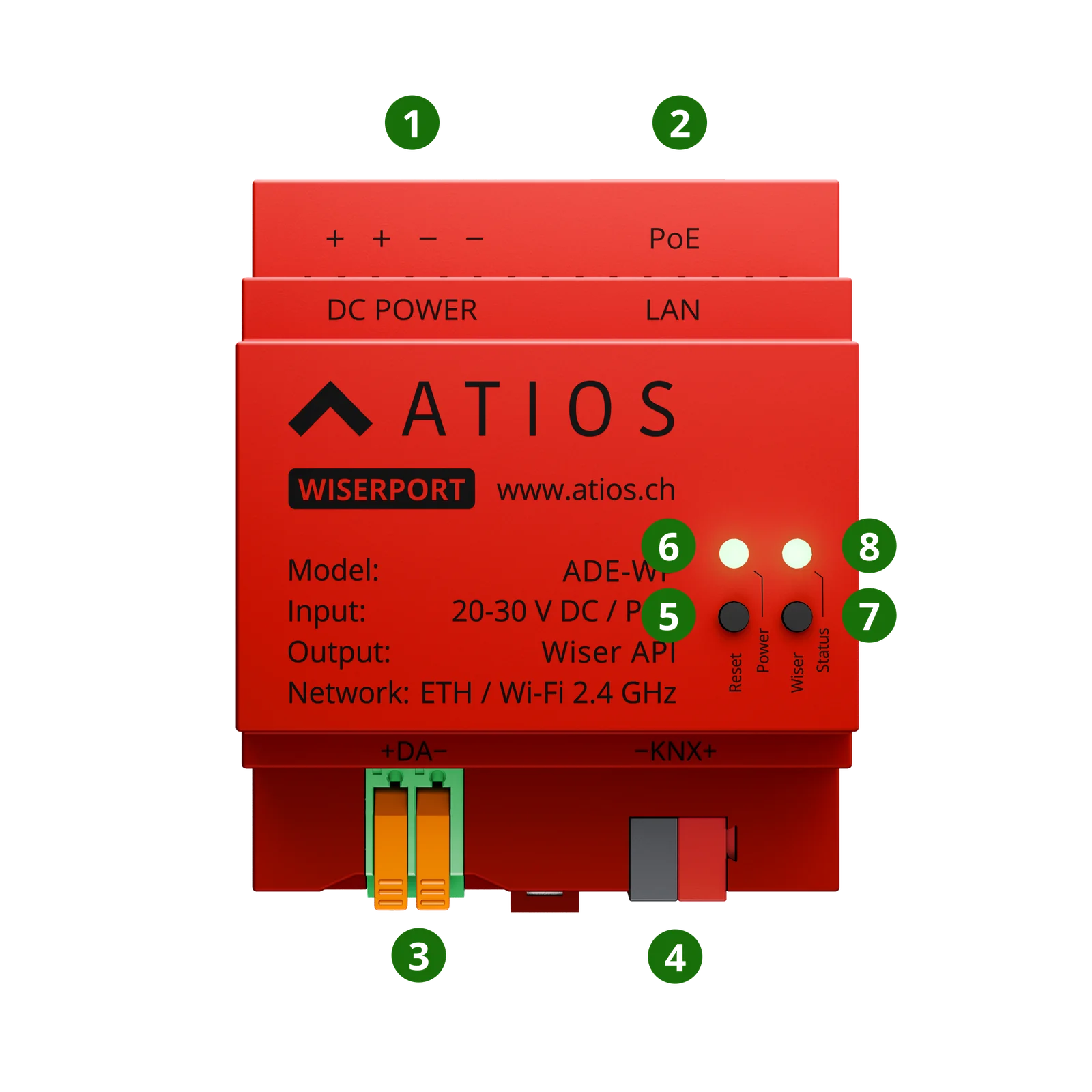
Anschlüsse, Tasten und LEDs
| Nr. | Komponente | Beschreibung |
|---|---|---|
| ① | DC POWER | 20-30 V DC Eingang |
| ② | LAN / PoE | Ethernet mit 802.3af Power over Ethernet |
| ③ | DALI (+DA−) | DALI-Busklemmen, verfügbar nach einem zukünftigen Firmware-Update |
| ④ | KNX (−KNX+) | KNX-Busklemmen, verfügbar nach einem zukünftigen Firmware-Update |
| ⑤ | Reset Button | Neustart, Werksreset, KNX-Programmiermodus, Safe-Mode (siehe Tastenfunktionen & LED-Codes) |
| ⑥ | Power LED | Systemstatus (siehe Tastenfunktionen & LED-Codes) |
| ⑦ | Wiser Button | WiserPort mit einem Feller Wiser WLAN Gateway koppeln |
| ⑧ | Wiser Status LED | Verbindungsstatus zum Wiser Gateway |
Stromversorgung
Power over Ethernet (PoE)
Nutze den LAN-Anschluss, um das Gerät über das Netzwerkkabel mit Strom zu versorgen. Eine zusätzliche Stromversorgung ist nicht erforderlich. PoE 802.3af wird unterstützt.
Externe DC-Stromversorgung
Schliesse ein 20-30 V DC Netzteil an die DC-POWER-Klemmen an.
WARNING
Schliesse PoE und externe DC-Stromversorgung nicht gleichzeitig an. Verwende nur eine Stromquelle.
Netzwerkverbindung
Ethernet (empfohlen)
- Schliesse ein Ethernet-Kabel an den LAN-Anschluss an
- Wenn du kein PoE nutzt, schliesse zusätzlich ein 20-30 V DC Netzteil an
- Das Gerät erhält seine IP-Adresse automatisch über DHCP
- Die zugewiesene IP-Adresse findest du in deinem lokalen Netzwerk
Wi-Fi
- Versorge das Gerät über ein 20-30 V DC Netzteil mit Strom
- Verbinde dich über das Web Interface mit dem Wi-Fi
Eine ausführliche Wi-Fi-Konfiguration findest du unter Netzwerkeinstellungen.
Voraussetzung: Feller Wiser WLAN Gateway
Der WiserPort benötigt ein Feller Wiser WLAN Gateway im selben lokalen Netzwerk. Bevor du den WiserPort konfigurierst:
- Stelle sicher, dass dein Feller Wiser WLAN Gateway installiert und mit Strom versorgt ist
- Vergewissere dich, dass deine Wiser-Geräte (Leuchten, Beschattungen, Thermostate) in der Feller Wiser Home App eingerichtet sind und funktionieren
Zugriff auf das Web Interface
Sobald dein WiserPort verbunden ist und eine IP-Adresse erhalten hat, öffne das Web Interface, indem du dich hier mit deinem WiserPort verbindest.