
Installazione
Il WiserPort può stare su una mensola o nel quadro elettrico. Posizionalo dove arriva la rete, nella stessa rete locale del tuo Feller Wiser WLAN Gateway.
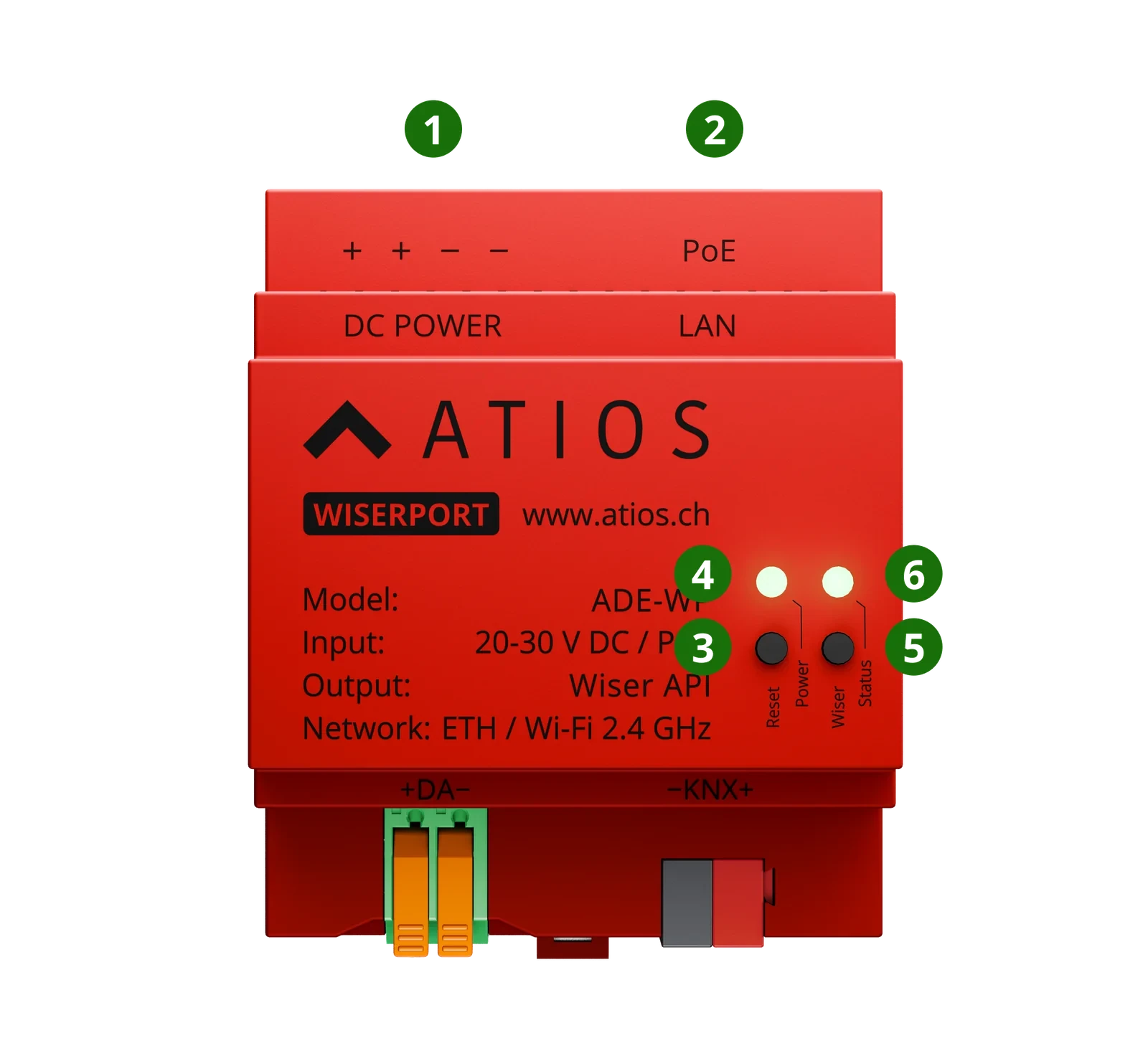
Collegamenti, pulsanti e LED
| N. | Componente | Descrizione |
|---|---|---|
| ① | DC POWER | Ingresso 20-30 V DC |
| ② | LAN / PoE | Ethernet con Power over Ethernet 802.3af |
| ③ | Pulsante Reset | Riavvio, ripristino delle impostazioni di fabbrica, modalità sicura |
| ④ | Power LED | Stato del sistema |
| ⑤ | Wiser Button | Accoppiamento del WiserPort con un Feller Wiser WLAN Gateway |
| ⑥ | Wiser Status LED | Stato della connessione con il Wiser Gateway |
Alimentazione
Power over Ethernet (PoE)
Alimenta il dispositivo dalla porta LAN, tramite il cavo di rete. Non serve un alimentatore separato. È supportato PoE 802.3af.
Alimentatore DC esterno
Collega un alimentatore da 20-30 V DC ai morsetti DC POWER.
AVVERTENZA
Non collegare contemporaneamente PoE e un alimentatore DC esterno. Usa una sola fonte di alimentazione.
Connessione di rete
Ethernet (consigliato)
- Collega un cavo Ethernet alla porta LAN.
- Se non usi PoE, collega anche un alimentatore da 20-30 V DC.
- Il dispositivo riceve automaticamente l'indirizzo IP tramite DHCP.
- Cerca l'indirizzo IP del dispositivo nella tua rete locale.
Wi-Fi
- Alimenta il dispositivo con un alimentatore da 20-30 V DC.
- Collegalo al Wi-Fi dal Web Interface.
Per la configurazione dettagliata del Wi-Fi, vai a Impostazioni di rete.
Prerequisito: Feller Wiser WLAN Gateway
Il WiserPort richiede un Feller Wiser WLAN Gateway nella stessa rete locale. Prima di configurare il WiserPort:
- Assicurati che il Feller Wiser WLAN Gateway sia installato e alimentato.
- Verifica che i tuoi dispositivi Wiser (luci, tapparelle, termostati) siano messi in servizio e funzionino nell'app Feller Wiser Home.
Accedere al Web Interface
Quando il WiserPort è collegato e ha un indirizzo IP, apri il Web Interface.