
安装
WiserPort 可以放在搁架上,也可以装在配电柜里。安装位置要方便接入网络,并且与 Feller Wiser WLAN Gateway 在同一个本地网络中。
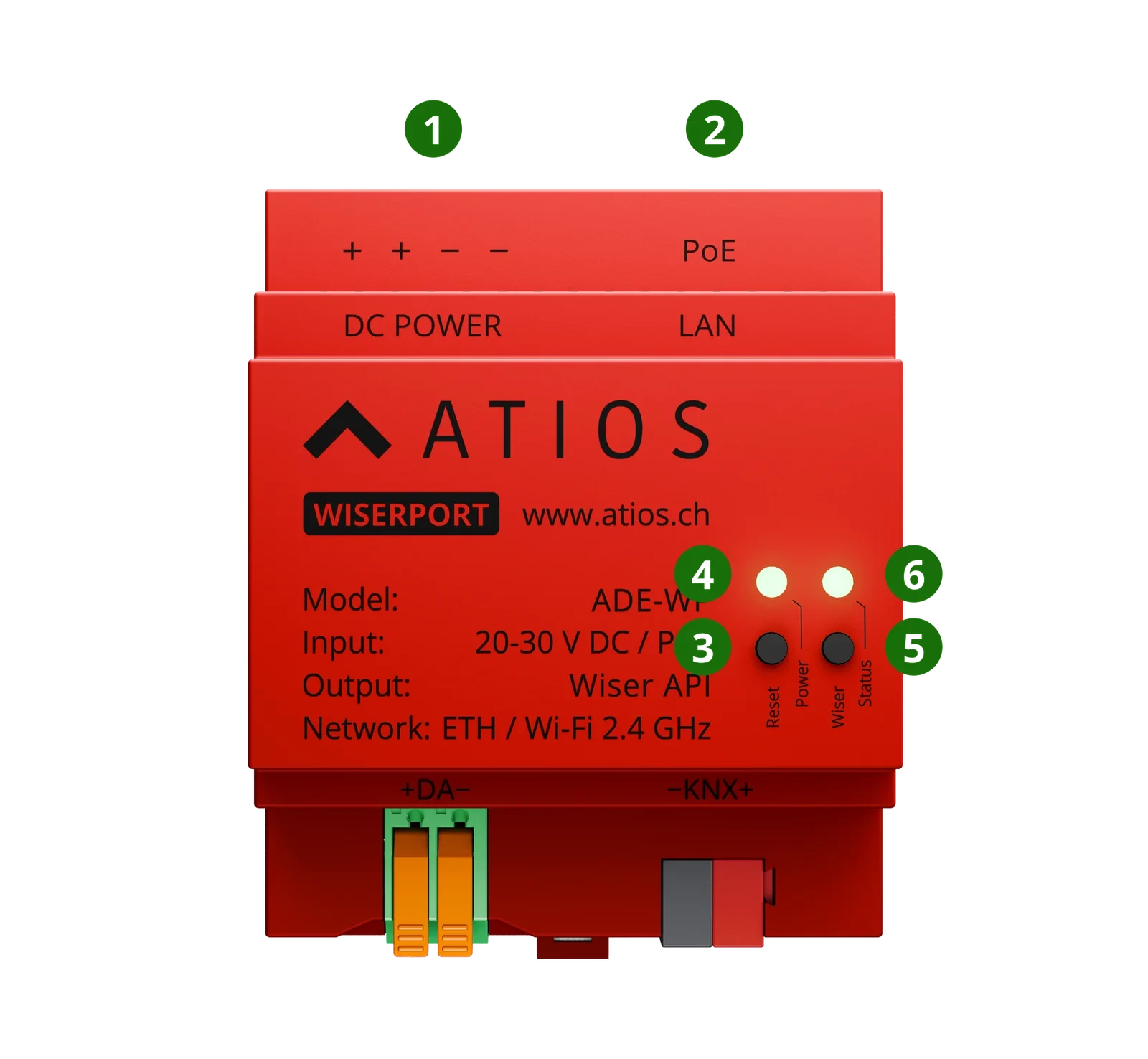
端子、按键和 LED
| 编号 | 部件 | 说明 |
|---|---|---|
| ① | DC POWER | 20-30 V DC 输入 |
| ② | LAN / PoE | 以太网,支持 802.3af Power over Ethernet |
| ③ | Reset 按钮 | 重启、恢复出厂设置、安全模式 |
| ④ | Power LED | 系统状态 |
| ⑤ | Wiser Button | 将 WiserPort 与 Feller Wiser WLAN Gateway 配对 |
| ⑥ | Wiser Status LED | 与 Wiser Gateway 的连接状态 |
供电
Power over Ethernet (PoE)
通过 LAN 端口,用网线给设备供电,无需另接电源。支持 PoE 802.3af。
外部 DC 电源
将 20-30 V DC 电源接到 DC POWER 端子。
WARNING
请勿同时接 PoE 和外部 DC 电源,只能使用一种供电方式。
网络连接
以太网(推荐)
- 将网线接到 LAN 端口
- 如果不使用 PoE,还要接上 20-30 V DC 电源
- 设备通过 DHCP 自动获取 IP 地址
- 在本地网络中查找设备的 IP 地址
Wi-Fi
- 用 20-30 V DC 电源给设备供电
- 在 Web Interface 中连接 Wi-Fi
Wi-Fi 的详细配置请前往网络设置。
前提条件:Feller Wiser WLAN Gateway
WiserPort 需要同一个本地网络中有一台 Feller Wiser WLAN Gateway。配置 WiserPort 之前:
- 确认 Feller Wiser WLAN Gateway 已安装并已通电
- 确认 Wiser 设备(灯具、卷帘、温控器)已在 Feller Wiser Home App 中调试完成,并正常工作
打开 Web Interface
WiserPort 连网并获得 IP 地址后,打开 Web Interface。