
DALI Configurator
Светильники и устройства ввода
На шине DALI есть два вида устройств:
- Светильники (control gear): устройства, которые включают и выключают твои светильники или регулируют их яркость, например светодиодные драйверы, диммеры и реле.
- Устройства ввода (control devices): устройства, на которые ты нажимаешь или которые что-то обнаруживают, например кнопки, датчики движения и датчики освещённости (люкс).
У каждой группы свои 64 адреса. Поэтому на одной шине DALI может быть до 64 светильников и, кроме того, до 64 устройств ввода.
Одно устройство ввода может содержать несколько кнопок или датчиков, но всё равно занимает только один адрес. Например, у Atios DALI-2 Button Coupler четыре кнопки, и он занимает один адрес.
SmartCore работает как мастер DALI-2 и может адресовать до 64 пускорегулирующих устройств, например светодиодных драйверов светильников DALI, и до 64 устройств управления, например датчиков DALI и кнопочных модулей.
Адресация и настройка светильников DALI выполняются в Web Interface.
Начало работы
Сначала убедись, что к клемме шины DALI на SmartCore подключён хотя бы один светильник DALI и что на шину DALI подано питание. Есть два варианта:
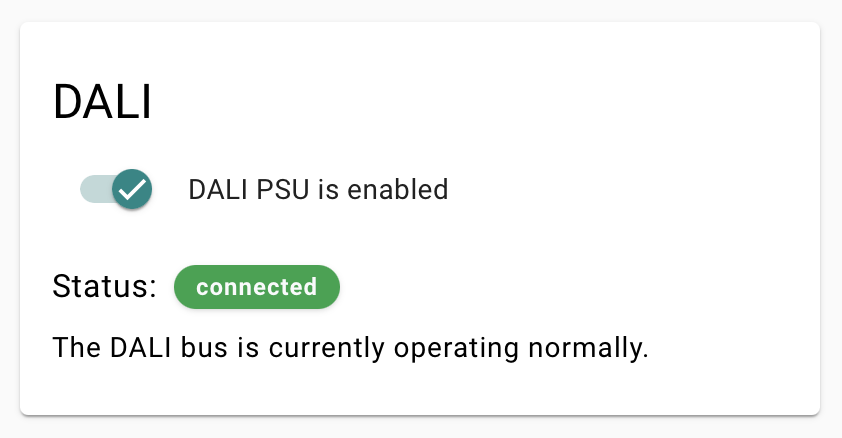
- Встроенный блок питания: включи блок питания DALI в System Settings → DALI.
- Внешний блок питания DALI: если используешь внешний источник питания, обязательно отключи встроенный.
Работа с DALI Configurator
Ввод в эксплуатацию по шагам
- Открой Web Interface своего SmartCore и перейди в DALI Configurator.
- Нажми DALI Wizard.
- New DALI Installation: для первого ввода в эксплуатацию или чтобы начать с нуля (каждому устройству назначаются новые индивидуальные адреса).
- Scan for DALI Devices: если нужно добавить на шину новые устройства. Нажми Scan.
- В интерфейсе появятся устройства DALI. Включи и выключи каждое, чтобы проверить его.
- Задай имена и настрой время плавного перехода (fade time).
- После изменений нажми Write, чтобы сохранить настройки.
- Объедини светильники в группы, чтобы управлять ими одновременно, без задержек.
- Нажми Save Project, чтобы сохранить список устройств DALI и настройки.
Интеграция светильников DALI в Matter
Чтобы управлять светильниками DALI через Matter, добавь их в Accessory Manager как DALI Lights, так же как любое другое устройство.
DALI Monitor
DALI Monitor показывает в реальном времени каждый кадр на шине DALI. Используй его, чтобы проверить, доходит ли команда до шины, и увидеть, какое устройство отправляет какое событие.
- Открой Web Interface своего SmartCore и перейди в DALI Monitor.
- Нажми Start. Новые кадры появляются вверху списка. Нажми Stop, чтобы остановить запись.
- В меню ⋮ нажми Export Frames, чтобы сохранить запись в файл, Import Frames, чтобы открыть сохранённую запись, или Clear Frames, чтобы очистить список.
Столбцы
| Столбец | Значение |
|---|---|
| N | Номер кадра в записи |
| Type | Тип кадра, см. следующую таблицу |
| Frame | Кадр в виде шестнадцатеричных байтов |
| Address | Устройство или экземпляр, которому адресован кадр или от которого он пришёл |
| Command | Команда, ответ или событие в текстовом виде |
| Date, Time | Когда SmartCore получил кадр |
| Delta | Время с момента предыдущего кадра |
Типы кадров
| Тип | Значение |
|---|---|
| DALI16 DAP | Устанавливает уровень светильника, например DIRECT ARC POWER 254 (100%) |
| DALI16 IAP | Команда светильнику, на которую он не отвечает, например OFF, SET MAX LEVEL или ADD TO GROUP |
| DALI16 Query | Запрос к светильнику, например QUERY STATUS |
| DALI16 Special | Команда без адреса, например TERMINATE или DTR0 |
| DALI16 App Ext | Команда для одного типа устройств, например команда цвета |
| DALI16 Answer | Ответ устройства на запрос |
| DALI24 Command | Команда устройству ввода (control device), например IDENTIFY DEVICE |
| DALI24 Event | Событие от устройства ввода, например нажатие кнопки или показание освещённости |
Адреса
| Адрес | Значение |
|---|---|
| От A0 до A63 | Короткий адрес устройства |
| Bcast | Широковещательная передача всем устройствам |
| Special | Специальная команда, без адреса |
| A0, Dev | Устройство с адресом A0 целиком |
| A0, iN0 | Номер экземпляра 0 устройства с адресом A0 |
| iT4, iN1 | Тип экземпляра 4, номер экземпляра 1 |
Экземпляр представляет собой одну кнопку или один датчик внутри устройства ввода. Например, у Atios DALI-2 Button Coupler четыре экземпляра кнопок.
Номера событий
В строке DALI24 Event столбец Command показывает слово Event и число. Значение числа зависит от типа экземпляра (iT) в столбце Address.
| Тип экземпляра | Событие | Значение |
|---|---|---|
| iT1 Кнопка | 0 | Кнопка отпущена |
| iT1 Кнопка | 1 | Кнопка нажата |
| iT1 Кнопка | 2 | Короткое нажатие |
| iT1 Кнопка | 5 | Двойное нажатие |
| iT1 Кнопка | 9 | Начало длинного нажатия |
| iT1 Кнопка | 11 | Повтор длинного нажатия, отправляется снова, пока кнопка удерживается |
| iT1 Кнопка | 12 | Конец длинного нажатия |
| iT1 Кнопка | 14 | Кнопка снова свободна после залипания |
| iT1 Кнопка | 15 | Кнопка залипла |
| iT2 Абсолютный вход, например ползунок или поворотный переключатель | до 1023 | Положение. SmartCore не может определить, какое это устройство ввода, и воспринимает его как поворотный энкодер. Диапазон зависит от разрешения устройства ввода. |
| iT3 Датчик занятости | +1 | Движение (без +1: движения нет) |
| iT3 Датчик занятости | +2 | Занято (без +2: свободно) |
| iT3 Датчик занятости | +4 | Повторное сообщение: по-прежнему занято или по-прежнему свободно |
| iT3 Датчик занятости | +8 | Отправлено датчиком движения (без +8: датчиком присутствия) |
| iT4 Датчик освещённости | до 1023 | Измеренное значение освещённости. Сколько люкс приходится на один шаг, зависит от датчика, см. его технические характеристики. |
Для датчика занятости сложи значения. Например, Event 3 означает «занято, есть движение», а Event 6 означает «по-прежнему занято, движения нет».
Для датчика освещённости число является измеренным значением, а не кодом. Например, Event 47 для iT4, iN1 означает, что датчик измерил значение освещённости 47.