
Настройки сети
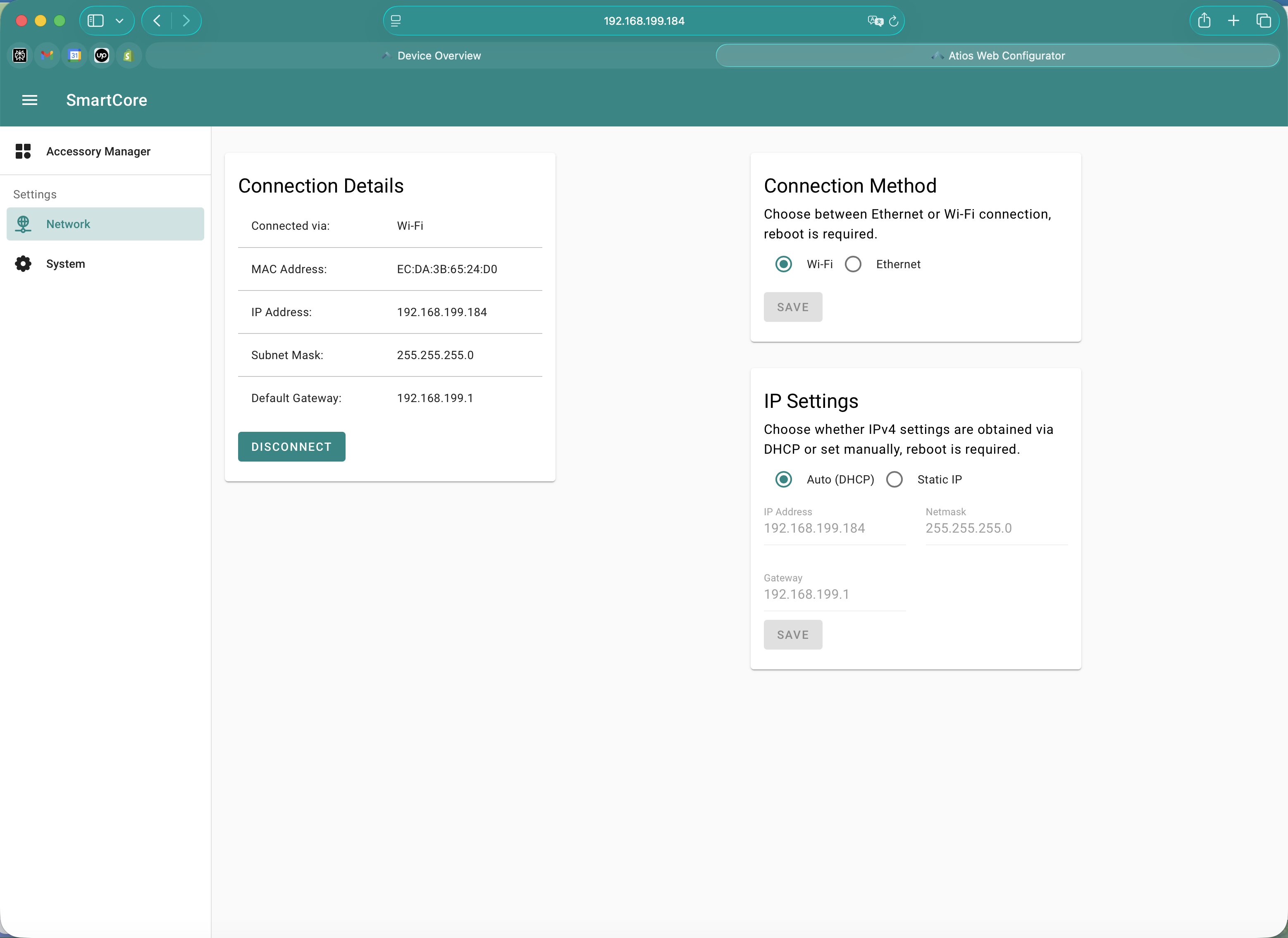
Сведения о подключении
Отображает текущее состояние сети, включая тип подключения, MAC-адрес, IP-адрес, маску подсети и шлюз по умолчанию.
Метод подключения
Выбери между Ethernet и Wi-Fi. После изменения метода подключения требуется перезагрузка.
Первоначальная настройка должна выполняться через Ethernet. После этого можно переключиться на Wi-Fi, следуя шагам ниже.
Чтобы переключиться на Wi-Fi:
- Выбери Wi-Fi и нажми Save.
- Перезагрузи устройство через System Settings → Reboot.
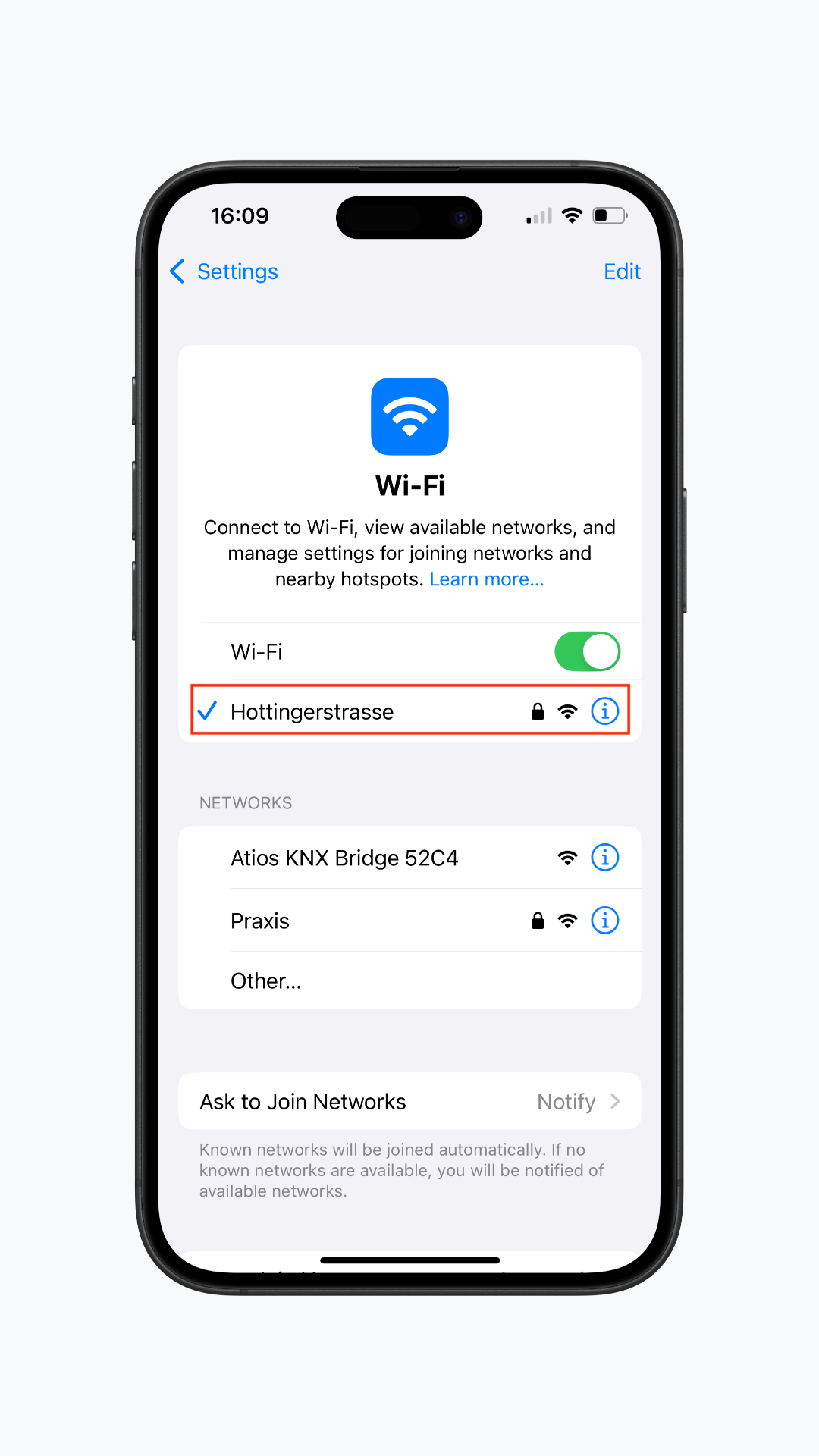
- После перезагрузки SmartCore создаёт собственную Wi-Fi-сеть (точку доступа). Открой настройки Wi-Fi на телефоне или ноутбуке и подключись к сети с именем Atios SmartCore.
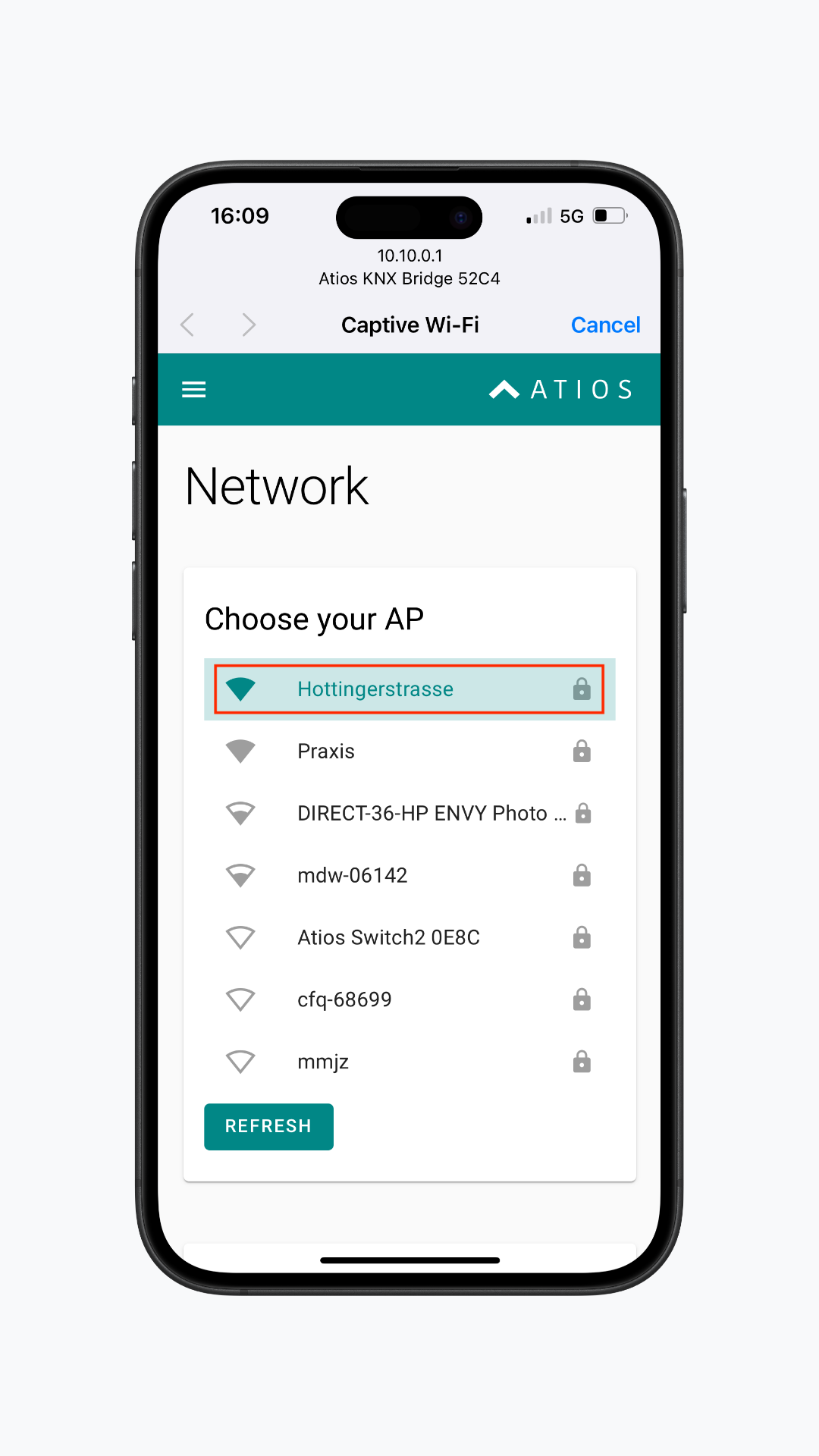
- Тебя перенаправит на страницу сетевой конфигурации устройства. Выбери домашнюю Wi-Fi-сеть, введи пароль и нажми Connect.
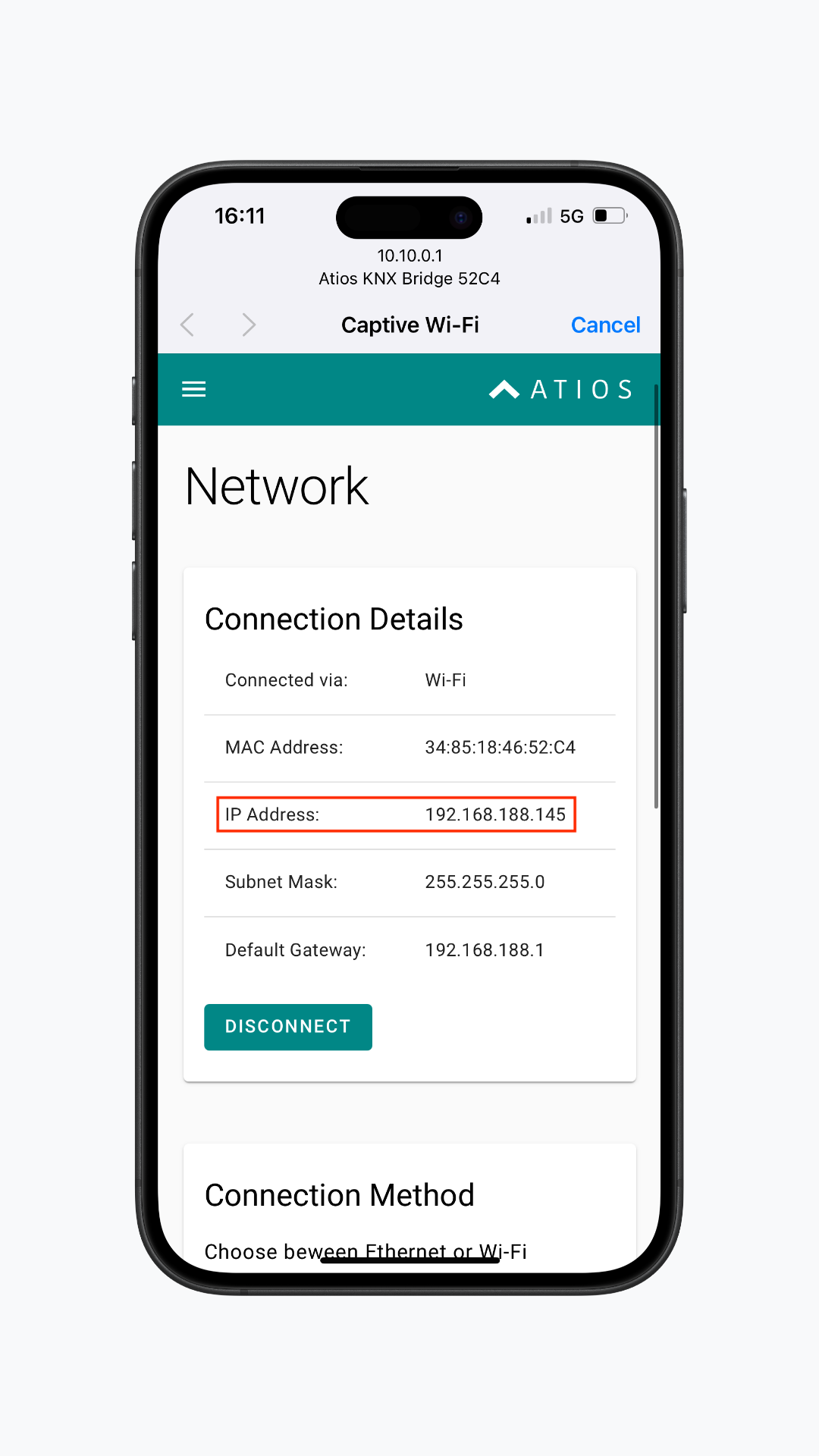
- Устройство подключится к твоей Wi-Fi-сети. Найди новый IP-адрес в Connection Details и используй его для доступа к Web Interface.
Настройки IP
Выбери, получать ли настройки IPv4 автоматически через Auto (DHCP) или настроить вручную с помощью Static IP.
Для статического IP введи IP-адрес, маску сети и шлюз, затем нажми Save.
Предупреждение
После изменения настроек IP требуется перезагрузка.