
DALI Configurator
Luminaires et dispositifs d'entrée
Un bus DALI comporte deux types d'appareils :
- Luminaires (control gear) : les appareils qui allument, éteignent ou font varier vos luminaires, par exemple les drivers LED, les variateurs et les relais.
- Dispositifs d'entrée (control devices) : les appareils sur lesquels vous appuyez ou qui détectent quelque chose, par exemple les boutons-poussoirs, les détecteurs de mouvement et les capteurs de luminosité (lux).
Chaque groupe a ses propres 64 adresses. Un bus DALI peut donc accueillir jusqu'à 64 luminaires et, en plus, jusqu'à 64 dispositifs d'entrée.
Un dispositif d'entrée peut contenir plusieurs boutons ou capteurs, mais il n'utilise malgré tout qu'une seule adresse. Par exemple, l'Atios DALI-2 Button Coupler a quatre boutons et utilise une adresse.
Le SmartCore fonctionne comme maître DALI-2 et peut adresser jusqu'à 64 appareillages, comme les drivers LED des luminaires DALI, et jusqu'à 64 dispositifs de commande, comme les capteurs DALI et les coupleurs de boutons-poussoirs.
L'adressage et la configuration des luminaires DALI se font dans le Web Interface.
Premiers pas
Avant de commencer, assurez-vous qu'au moins un luminaire DALI est raccordé à la borne DALI Bus de votre SmartCore et que le bus DALI est alimenté. Vous avez deux possibilités :
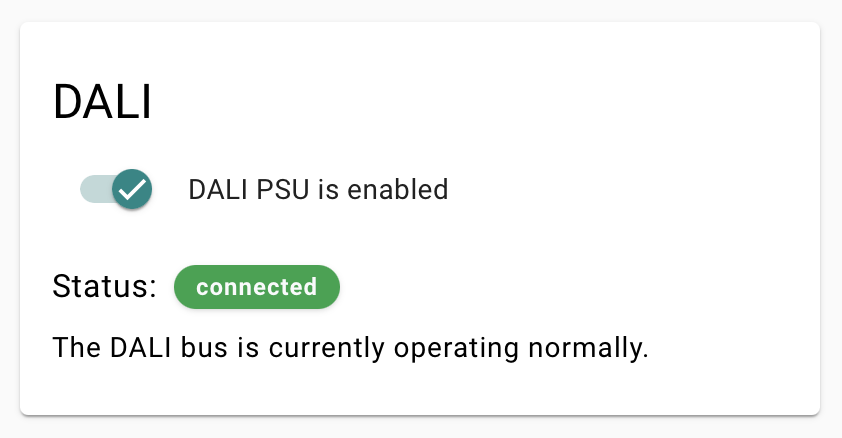
- Alimentation interne : activez l'alimentation DALI sous System Settings → DALI.
- Alimentation DALI externe : si vous utilisez une alimentation externe, désactivez l'alimentation interne.
Le DALI Configurator
Étapes de mise en service
- Ouvrez le Web Interface de votre SmartCore et allez dans DALI Configurator.
- Cliquez sur DALI Wizard.
- New DALI Installation pour une première mise en service ou pour repartir de zéro (attribue une nouvelle adresse individuelle à chaque appareil).
- Scan for DALI Devices si vous voulez ajouter des appareils sur le bus. Cliquez sur Scan.
- Les appareils DALI détectés s'affichent dans l'interface. Allumez-les et éteignez-les un par un pour les tester.
- Donnez-leur un nom et réglez les temps de fondu.
- Après vos modifications, cliquez sur Write pour enregistrer les réglages.
- Regroupez les luminaires pour les commander ensemble sans décalage.
- Cliquez sur Save Project pour enregistrer la liste des appareils DALI et leurs réglages.
Intégration Matter des luminaires DALI
Pour commander des luminaires DALI via Matter, ajoutez-les dans l'Accessory Manager comme DALI Lights, comme n'importe quel autre appareil.
DALI Monitor
Le DALI Monitor affiche en direct chaque trame du bus DALI. Il vous permet de vérifier qu'une commande atteint le bus et de voir quel appareil envoie quel événement.
- Ouvrez le Web Interface de votre SmartCore et allez dans DALI Monitor.
- Cliquez sur Start. Les nouvelles trames apparaissent en haut de la liste. Cliquez sur Stop pour arrêter la capture.
- Dans le menu ⋮, cliquez sur Export Frames pour enregistrer la capture dans un fichier, sur Import Frames pour ouvrir une capture enregistrée ou sur Clear Frames pour vider la liste.
Colonnes
| Colonne | Signification |
|---|---|
| N | Numéro de la trame dans la capture |
| Type | Type de trame, voir le tableau suivant |
| Frame | La trame en octets hexadécimaux |
| Address | Appareil ou instance de destination ou d'origine de la trame |
| Command | La commande, la réponse ou l'événement en texte clair |
| Date, Time | Moment où le SmartCore a reçu la trame |
| Delta | Temps écoulé depuis la trame précédente |
Types de trames
| Type | Signification |
|---|---|
| DALI16 DAP | Règle le niveau d'un luminaire, par exemple DIRECT ARC POWER 254 (100%) |
| DALI16 IAP | Commande adressée à un luminaire, qui n'y répond pas, par exemple OFF, SET MAX LEVEL ou ADD TO GROUP |
| DALI16 Query | Requête adressée à un luminaire, par exemple QUERY STATUS |
| DALI16 Special | Commande sans adresse, par exemple TERMINATE ou DTR0 |
| DALI16 App Ext | Commande pour un type d'appareil précis, par exemple une commande de couleur |
| DALI16 Answer | Réponse d'un appareil à une requête |
| DALI24 Command | Commande adressée à un dispositif d'entrée (control device), par exemple IDENTIFY DEVICE |
| DALI24 Event | Événement envoyé par un dispositif d'entrée, par exemple un appui sur un bouton ou une mesure de luminosité |
Adresses
| Adresse | Signification |
|---|---|
| A0 à A63 | Adresse courte d'un appareil |
| Bcast | Broadcast à tous les appareils |
| Special | Commande spéciale, sans adresse |
| A0, Dev | L'appareil à l'adresse A0 dans son ensemble |
| A0, iN0 | Numéro d'instance 0 de l'appareil à l'adresse A0 |
| iT4, iN1 | Type d'instance 4, numéro d'instance 1 |
Une instance est un bouton ou un capteur à l'intérieur d'un dispositif d'entrée. Par exemple, l'Atios DALI-2 Button Coupler possède quatre instances de bouton-poussoir.
Numéros d'événement
Sur une ligne DALI24 Event, la colonne Command affiche Event suivi d'un nombre. La signification de ce nombre dépend du type d'instance (iT) indiqué dans la colonne Address.
| Type d'instance | Événement | Signification |
|---|---|---|
| iT1 Bouton-poussoir | 0 | Bouton relâché |
| iT1 Bouton-poussoir | 1 | Bouton enfoncé |
| iT1 Bouton-poussoir | 2 | Appui court |
| iT1 Bouton-poussoir | 5 | Double appui |
| iT1 Bouton-poussoir | 9 | Début d'un appui long |
| iT1 Bouton-poussoir | 11 | Répétition de l'appui long, renvoyée tant que le bouton reste maintenu |
| iT1 Bouton-poussoir | 12 | Fin d'un appui long |
| iT1 Bouton-poussoir | 14 | Bouton de nouveau libre après un blocage |
| iT1 Bouton-poussoir | 15 | Bouton bloqué |
| iT2 Entrée absolue, par exemple un curseur ou un commutateur rotatif | jusqu'à 1023 | Position. Le SmartCore ne peut pas savoir de quel type de dispositif d'entrée il s'agit et le traite comme un codeur rotatif. La plage dépend de la résolution du dispositif d'entrée. |
| iT3 Capteur d'occupation | +1 | Mouvement (sans +1 : pas de mouvement) |
| iT3 Capteur d'occupation | +2 | Occupé (sans +2 : inoccupé) |
| iT3 Capteur d'occupation | +4 | Rapport répété : toujours occupé ou toujours inoccupé |
| iT3 Capteur d'occupation | +8 | Envoyé par un détecteur de mouvement (sans +8 : détecteur de présence) |
| iT4 Capteur de luminosité | jusqu'à 1023 | Valeur de luminosité mesurée. Le nombre de lux par pas dépend du capteur, voir sa fiche technique. |
Pour un capteur d'occupation, additionnez les valeurs. Par exemple, Event 3 signifie occupé avec mouvement, et Event 6 signifie toujours occupé sans mouvement.
Pour un capteur de luminosité, le nombre est une mesure et non un code. Par exemple, Event 47 pour iT4, iN1 signifie que le capteur a mesuré la valeur de luminosité 47.