
KNX-DALI Gateway
KNX-DALI Gateway 最多可以控制 64 个 DALI 灯具,并把它们编入最多 16 个分组(DT0-DT8)。
DALI 灯具的寻址和配置都在 Web Interface 中完成。
准备工作
开始之前,请确认 Atios KNX Bridge 的 DALI 总线端子上至少接了一个 DALI 灯具,并且 DALI 总线已经供电。总线供电有两种方式:
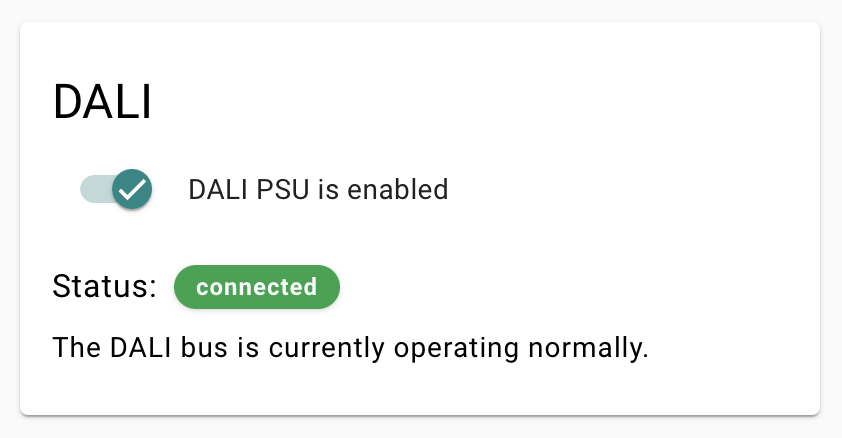
- 内置电源:在 System Settings → DALI 中启用 DALI PSU。
- 外部 DALI 电源:使用外部电源时,务必停用内置电源。
DALI Configurator
- 打开 Web Interface(通过 setup.atios.ch,或输入 KNX Bridge 的 IP 地址)。
- 点击 DALI Wizard,选择查找灯具的方式,然后点击 Scan:
- New DALI Installation:复位总线上的所有 DALI 设备,并自动分配新地址。适用于全新的系统,现有的 DALI 地址会全部清除。
- Scan for DALI Devices:读取现有的 DALI 地址,并查找尚未分配地址的设备。适用于设备已有地址,或在现有系统中增加灯具的情况。
- 界面中会列出找到的 DALI 设备,可以逐个开关来测试。
- 用 DALI 按钮检查所有灯具是否都正常响应。
- 为每个灯具命名,并调整渐变时间。
- 修改完成后点击 Write 保存设置。
- 如果要让多个 DALI 灯具同步动作、没有延迟,请把它们编入 DALI 分组(最多 16 个)。
- 点击 Save Project,将 DALI 设备列表和设置保存在 KNX Bridge 本地。
在 ETS 中完成设置
DALI 灯具和分组配置好后,再把它们集成到 KNX 系统中:
INFO
如果项目拓扑中已有 Atios KNX Bridge,请跳过第 1 步和第 2 步。
- 下载 Atios 产品数据库,并将其导入 ETS 目录。
- 将 Atios KNX Bridge 添加到 KNX TP 线路中。
- 进入 Parameters 选项卡,为每个 DALI 灯具(地址级或分组级)选择 Device- and Colortype。
- 通过拖放为 DALI 设备和分组分配 KNX 组地址。
- 先只下载物理地址到 Atios KNX Bridge(快速双击设备上的 Reset 按钮,或在 Web Interface 中启用编程模式)。
- 再下载完整的应用程序。
通过 Matter 控制 DALI 灯具
要通过 Matter 控制 DALI 灯具,把它们和其他设备一样,作为 KNX 灯具添加到 Accessory Manager 中。