
KNX Secure
KNX Secure 保护你的 KNX 系统,防止未经授权的访问或篡改。它包含两种机制:
KNX Data Secure 保护设备本身,防止配置被擅自更改(Secure Commissioning),还可以选择对 TP 总线上的单条 KNX 报文进行加密。
KNX IP Secure 加密 IP 通信,即 KNX Bridge 与 ETS 等 IP 客户端之间的连接。
一般项目使用 KNX Secure 来阻止经由 IP 的未授权访问,这需要启用 Data Secure。而对总线上的 KNX 报文加密会大幅增加复杂度,实际很少使用。只要没有人能擅自接触绿色的 KNX 总线电缆,就可以不做这一步。
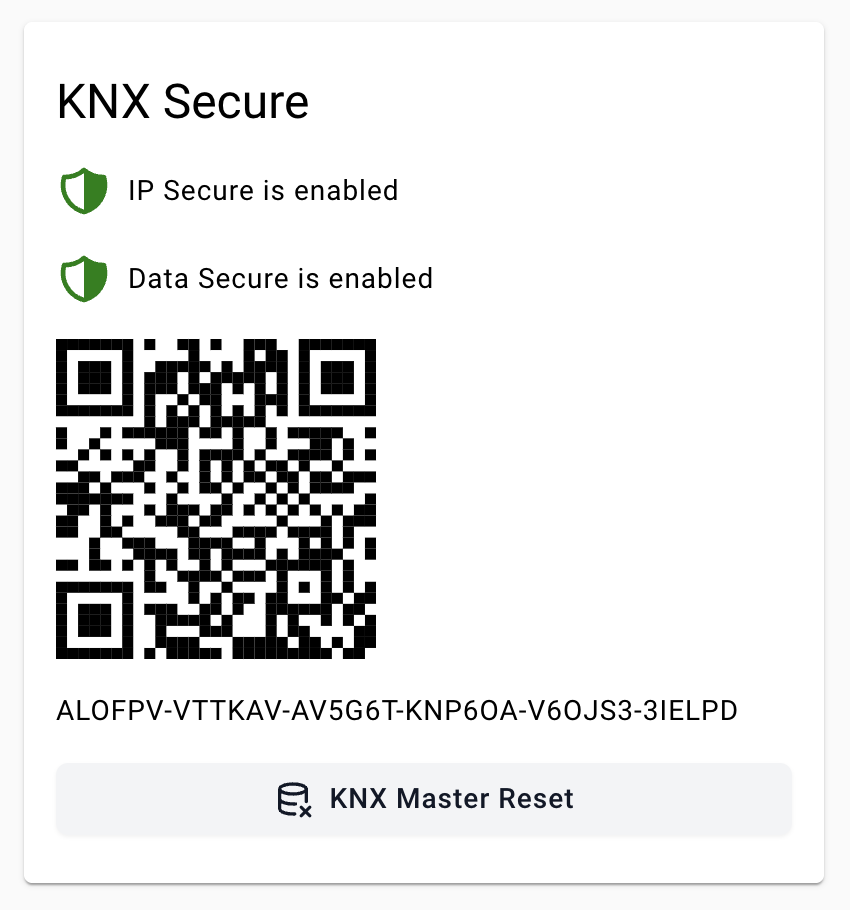
Factory Default Setup Key (FDSK)
每台 KNX Secure 设备都有一个唯一的出厂默认设置密钥(Factory Default Setup Key,FDSK)。Atios KNX Bridge 的 FDSK 显示在 KNX 设置页面上(例如 ALODDQ-DW4XY3-W5LL77-LLRM7W-22OZE4-3FJBRH),设备底部也印有 FDSK。
前提条件
- ETS 6.0 或更高版本
- knxprod 文件:KNX Bridge v3.0 或更高版本
- KNX Bridge 固件 3.1.0 或更高版本
Secure Commissioning
第一台 Atios KNX Bridge
- 在 ETS Online Catalogue 中找到制造商 Atios AG,选择 Atios KNX Bridge, Version 3.0 or higher,把它拖入项目拓扑。
- 按提示设置项目密码。
- ETS 提示添加 FDSK 时,打开 Web Interface。
- 进入 KNX Settings → KNX Secure,复制二维码下方显示的 FDSK(例如
ALOG2M-E4XZO2-CCEC53-L4B6XA-TSKIG4-DFBXTF),粘贴到 ETS 中。 - Secure Commissioning 和 Secure Tunneling 默认已启用。
- 在 ETS 中右键点击 KNX Bridge,先选择 Download Individual Address,再选择 Download Application。
ETS 项目中已有 Atios KNX Bridge
- 在 ETS Online Catalogue 中找到制造商 Atios AG,选择 Atios KNX Bridge, Version 3.0 or higher,把它拖入项目拓扑。
- 按提示设置项目密码。
- ETS 提示添加 FDSK 时,点击 Later。
- 删除刚才拖入的 KNX Bridge。
- 在拓扑中点击你原有的 KNX Bridge。
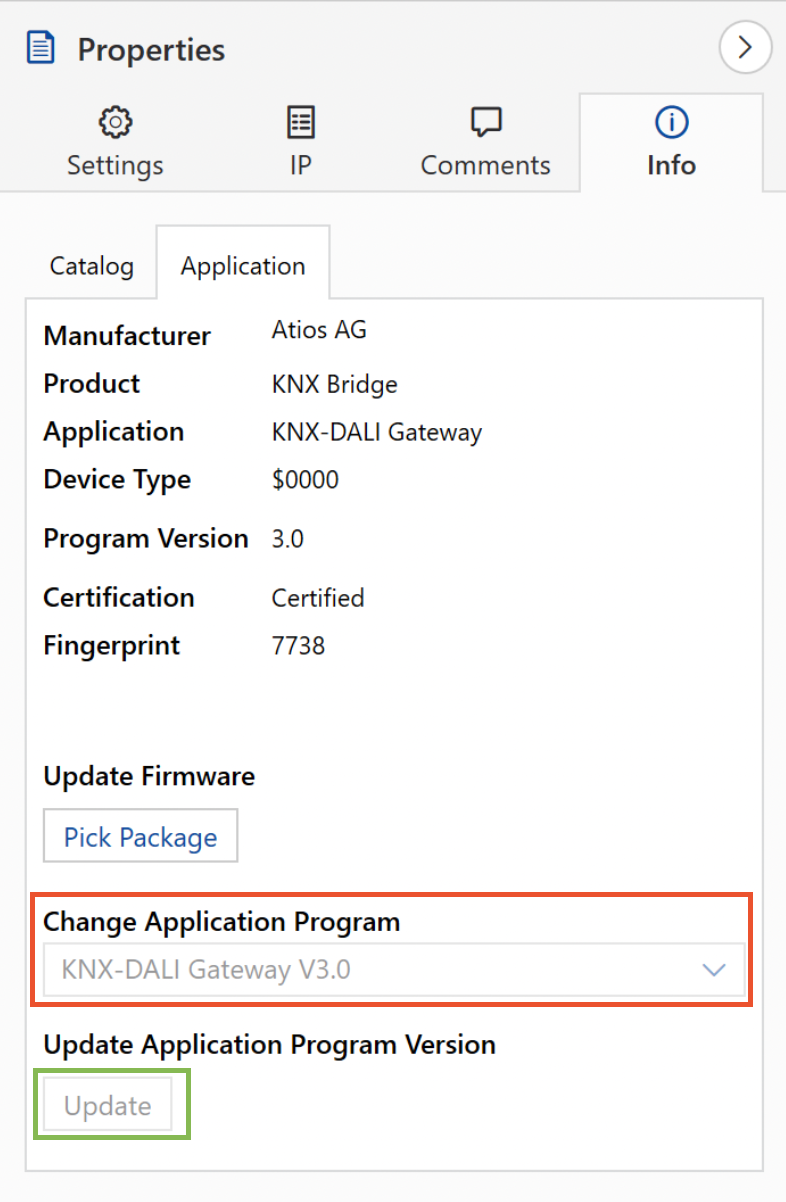
- 进入 Properties → Info → Application,点击面板底部的 Update。
- 通过 Properties → Settings → Add Device Certificate 为原有设备添加 FDSK。
- 在 ETS 中右键点击 KNX Bridge,选择 Download Application。
INFO
如果看不到 Add Device Certificate 按钮,可能需要先把 Secure Commissioning 设为 active。
更新原有 KNX Bridge 时
不要通过 ComboBox 更改应用程序,否则所有配件和设置都会被清除。如果误操作,请立即点击 Undo。
IP Secure Tunneling
IP Secure 对 Atios KNX Bridge 与 IP 客户端之间的 IP 通信进行加密,防止能接入网络的人读取或注入 IP 报文。
将客户端(例如 Home Assistant)连接到 Atios KNX Bridge
- 在拓扑视图中展开 Atios KNX Bridge 的 Tunnel Address 节点。
- 选择客户端要使用的隧道。
- 把客户端需要接收或发送的所有组地址拖放到该隧道上。
- 通过 Properties → Settings → Export Interface Information 导出 keyring 文件。
- 将 keyring 文件导入客户端。
WARNING
Tunnel 4 专供 Matter/HomeKit 使用。第三方客户端请使用其他隧道。
为什么要这样做:keyring 文件中包含认证码、拖入该隧道的每个组地址的密钥,以及在 Bridge 与客户端之间建立加密 IP 连接所需的用户 ID。
安全组地址(可选)
默认情况下,如果所有相关设备都启用了 Secure Commissioning,ETS 会自动为组地址启用安全功能。你也可以针对每个组地址强制启用或禁用安全功能。
只有当别人可能物理接触到你的 KNX 总线时,才需要使用安全组地址。一般住宅项目不需要为单个组地址启用安全功能,因为这会大幅增加复杂度。
Accessory Manager 的安全组地址
- 为组地址启用安全功能(如果 ETS 没有自动启用)。
- 将组地址拖放到 Tunnel 4(Matter/HomeKit)。
- 向所有相关设备重新下载应用程序,以更新它们的有效源地址列表。
- 在 ETS 中通过 Project Details → Security → Backup Keyring 导出 keyring 文件。
- 打开 Web Interface,导入 keyring 文件(KNX Settings)。
KNX-DALI Gateway 的安全组地址
- 为组地址启用安全功能(如果 ETS 没有自动启用)。
- 向 Atios KNX Bridge 重新下载应用程序。
- 向所有相关设备重新下载应用程序。
为什么要这样做:Web Interface 管理你的 Matter 配件,并把它们映射到 KNX 组地址。要向安全组地址发送命令或读取其状态,配件需要 keyring 中保存的加密密钥。把组地址分配给 Tunnel 4,还会让 ETS 把该隧道地址作为合法发送方添加到所有相关设备上,并更新它们的过滤表。如果没有这项分配,Bridge 就没有该地址的密钥,加密报文也就到达不了执行器。
安全配置变更后更新 keyring
在 ETS 中对安全配置做了任何更改后,都需要:
- 从 ETS 重新导出 keyring。
- 将其重新导入 KNX Bridge 的 Web Interface,以及其他所有使用 KNX Secure 的第三方系统。