
Paramètres réseau
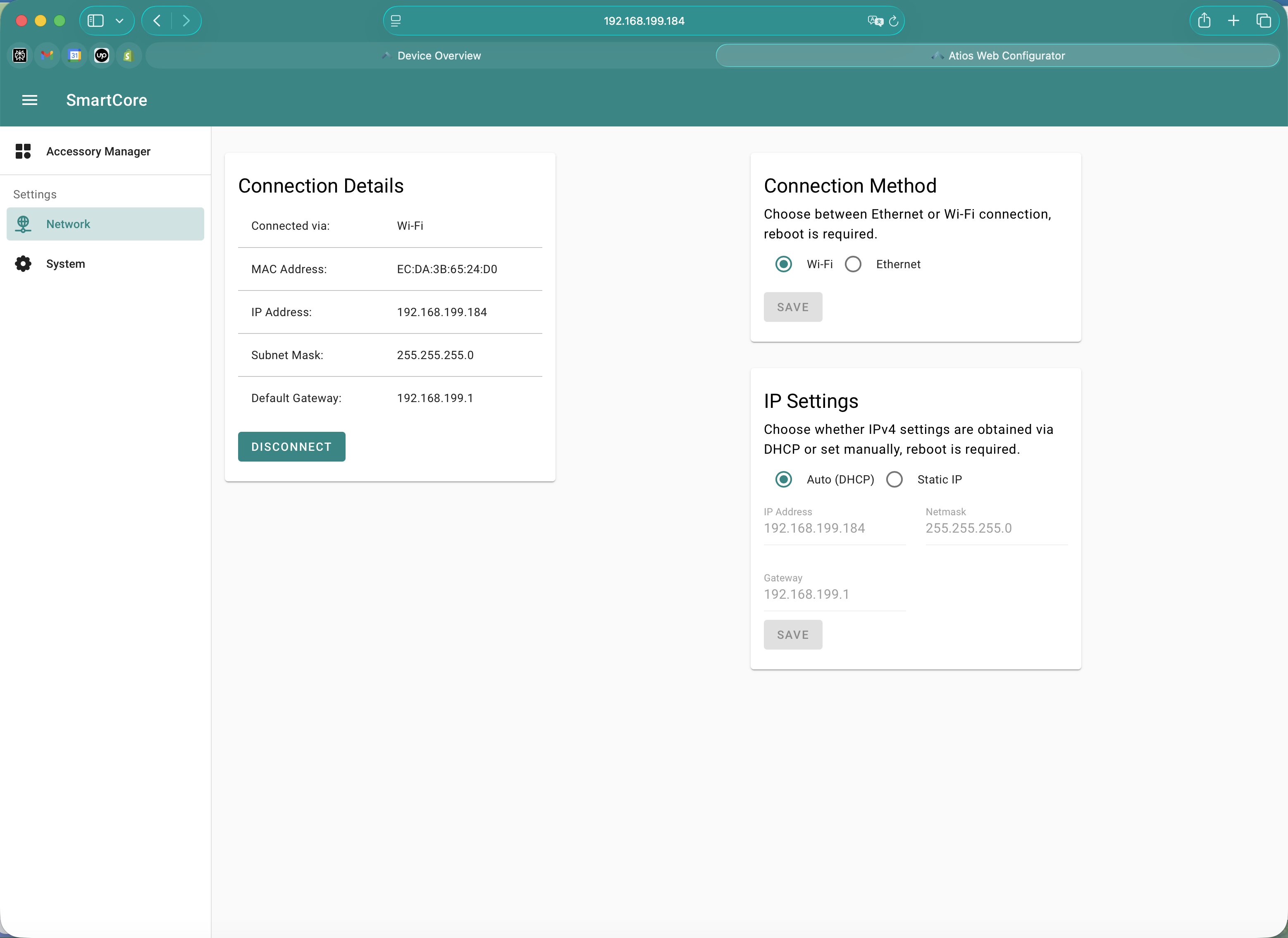
Détails de connexion
Affiche l'état actuel du réseau, y compris le type de connexion, l'adresse MAC, l'adresse IP, le masque de sous-réseau et la passerelle par défaut.
Méthode de connexion
Choisis entre Ethernet et Wi-Fi. Un redémarrage est nécessaire après changement de méthode de connexion.
La configuration initiale doit se faire via Ethernet. Tu peux ensuite passer au Wi-Fi en suivant les étapes ci-dessous.
Pour basculer vers le Wi-Fi :
- Sélectionne Wi-Fi et clique sur Enregistrer.
- Redémarre l'appareil depuis Système → Redémarrer.
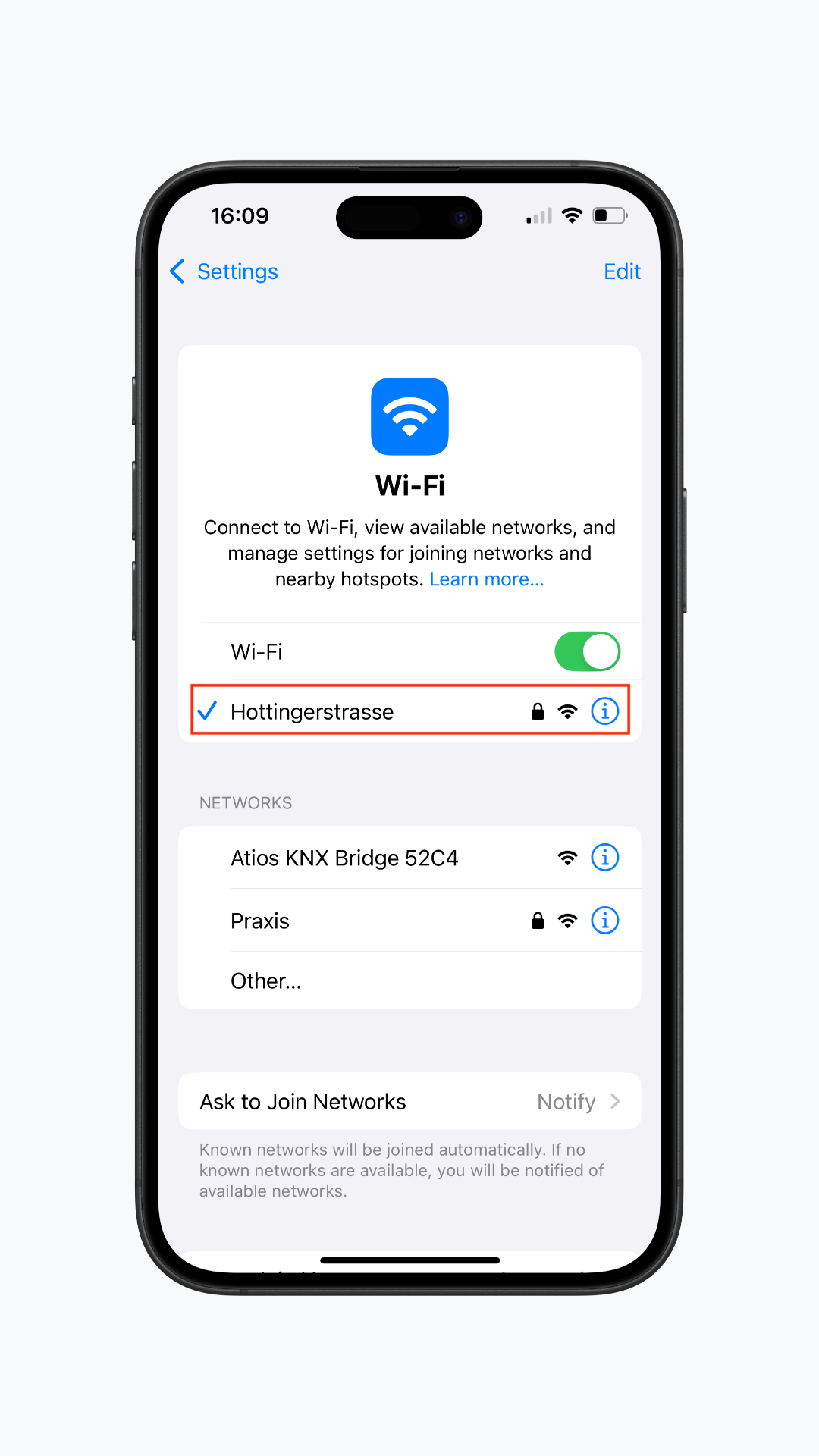
- Après le redémarrage, le SmartCore crée son propre réseau Wi-Fi (point d'accès). Ouvre ton téléphone ou ordinateur, va dans les paramètres Wi-Fi et connecte-toi au réseau nommé Atios SmartCore.
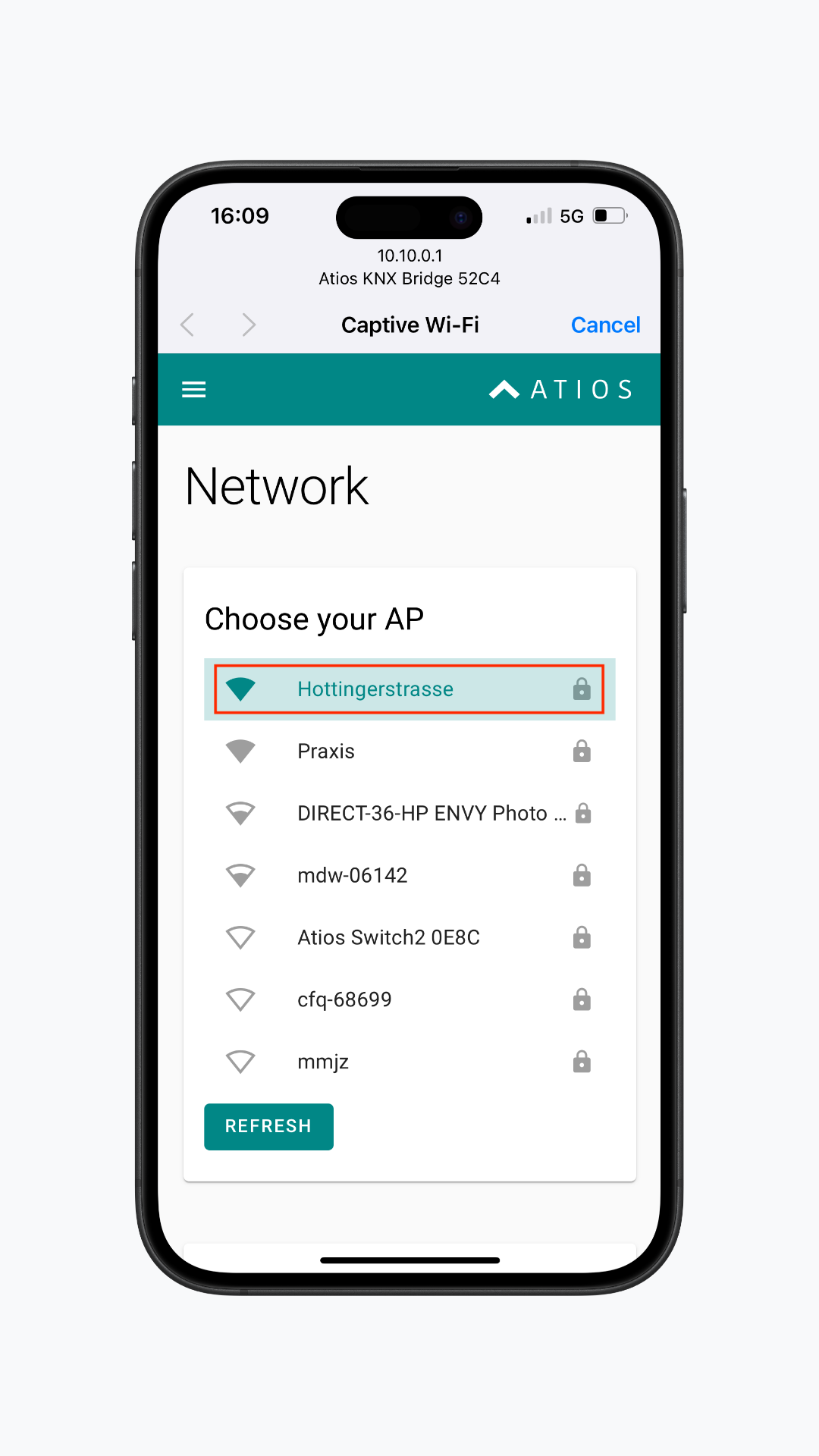
- Tu seras redirigé vers la page de configuration réseau de l'appareil. Sélectionne ton réseau Wi-Fi domestique, saisis le mot de passe et clique sur Connecter.
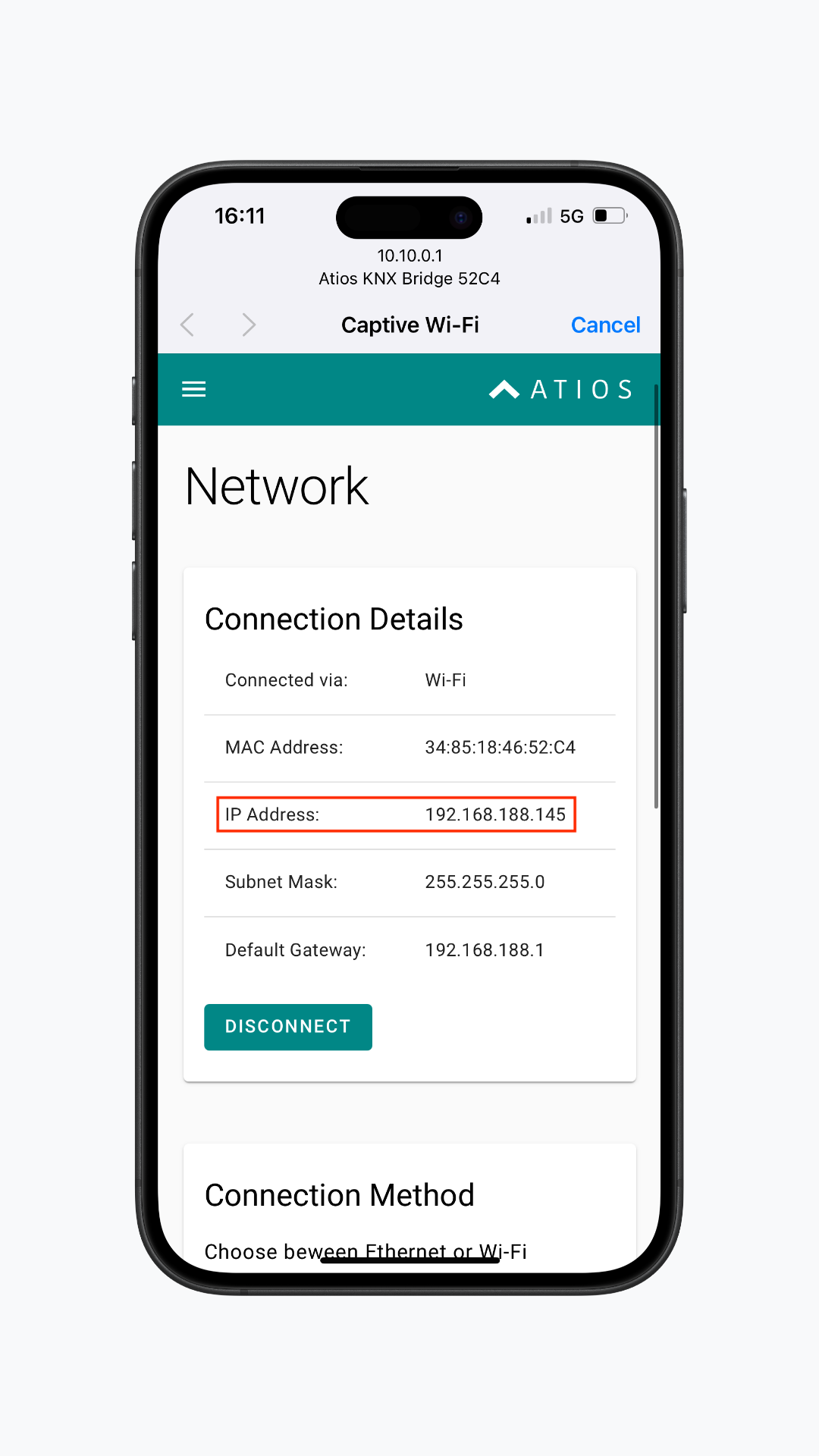
- L'appareil se connecte alors à ton réseau Wi-Fi. Retrouve la nouvelle adresse IP dans Détails de connexion et utilise-la pour accéder au Web Interface.
Paramètres IP
Choisis si les paramètres IPv4 sont obtenus automatiquement via Auto (DHCP) ou configurés manuellement avec une IP statique.
Pour une IP statique, saisis l'adresse IP, le masque réseau et la gateway, puis clique sur Enregistrer.
WARNING
Un redémarrage est nécessaire après changement des paramètres IP.